
Descargar Lucion FileCenter Suite para PC
Gestionar documentos digitales puede convertirse en una tarea complicada cuando tienes cientos de archivos PDF, documentos escaneados, facturas y archivos de oficina repartidos en distintas carpetas. Lucion FileCenter Suite está diseñado para simplificar este trabajo mediante herramientas de gestión documental, organización de archivos y edición de PDF en Windows.
Este software puede resultar útil para profesionales, pequeñas empresas, trabajadores administrativos y usuarios que necesitan mantener sus documentos organizados. Su enfoque combina funciones de archivo digital, búsqueda de información y digitalización para facilitar las tareas cotidianas de oficina.
Descargar Lucion FileCenter Suite 12.5.43 Gratis Full Español
Lucion FileCenter Suite 12.5.43 es la versión indicada en esta página para quienes buscan información sobre el programa y sus posibilidades en un ordenador con Windows. Antes de instalar esta versión concreta, conviene comprobar su número de compilación, compatibilidad y disponibilidad de idioma en el instalador oficial.
FileCenter está orientado a centralizar la gestión de documentos sin obligar al usuario a abandonar la estructura habitual de carpetas de Windows. Dependiendo de la edición y la licencia, puede ofrecer herramientas para digitalizar documentos, organizar archivos, trabajar con PDF y buscar información en archivos locales o ubicaciones compartidas.
Entre sus principales aplicaciones se encuentran:
Organizar documentos digitales en carpetas estructuradas.
Administrar archivos PDF y documentos escaneados.
Buscar información en archivos compatibles.
Digitalizar documentos en papel mediante un escáner compatible.
Preparar archivos para su almacenamiento y consulta posterior.
Mejorar la organización documental en oficinas y pequeñas empresas.
Para evitar problemas de seguridad, descarga el instalador desde una fuente oficial o autorizada y revisa los requisitos del sistema antes de comenzar.
¿Qué es Lucion FileCenter Suite?
Lucion FileCenter es un programa de gestión documental para Windows que permite organizar archivos digitales y trabajar con documentos procedentes de distintas fuentes. Su sistema de archivadores electrónicos utiliza la estructura de carpetas habitual, por lo que puede facilitar la transición desde un método tradicional de almacenamiento a un flujo de trabajo más organizado.
Además de la administración de archivos, FileCenter incorpora herramientas para escanear documentos y trabajar con PDF. Algunas ediciones también incluyen funciones avanzadas de reconocimiento óptico de caracteres, conocido como OCR, que permite reconocer texto dentro de documentos escaneados.
El programa puede ser especialmente práctico para usuarios que trabajan habitualmente con contratos, recibos, expedientes, informes, formularios y documentación empresarial.
¿Para quién está diseñado este software?
FileCenter puede ser útil para distintos perfiles de usuarios:
Oficinas administrativas: para organizar facturas, informes y documentación interna.
Pequeñas empresas: para mantener una estructura documental coherente.
Profesionales independientes: para clasificar archivos de clientes y proyectos.
Departamentos de contabilidad: para administrar recibos y documentos financieros.
Usuarios domésticos: para organizar documentos personales y archivos importantes.
Las funciones disponibles pueden variar según la edición Standard, Pro o Pro Plus.
Características principales de FileCenter Suite
FileCenter reúne distintas herramientas destinadas a mejorar la organización de documentos y reducir el tiempo dedicado a localizar, clasificar y preparar archivos.
1. Organización de documentos digitales
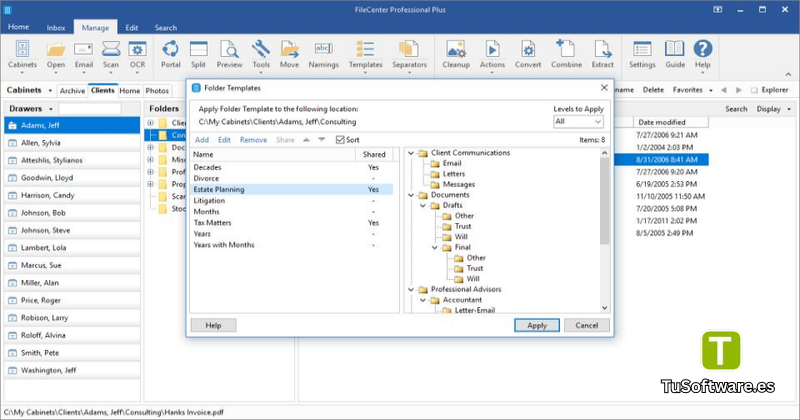
Una de las funciones más importantes es la posibilidad de administrar documentos mediante una estructura de archivadores, cajones y carpetas. Este sistema permite organizar archivos según su categoría, proyecto, cliente o departamento.
Entre sus ventajas destacan:
Clasificación de documentos por carpetas.
Acceso a archivos almacenados en ubicaciones existentes.
Organización de diferentes formatos de archivo.
Uso de estructuras de carpetas reutilizables en las ediciones compatibles.
Gestión más ordenada de la documentación diaria.
Una estructura bien organizada facilita la consulta de archivos y ayuda a mantener un entorno de trabajo más eficiente.
2. Herramientas para trabajar con PDF
FileCenter incluye herramientas para gestionar documentos PDF desde una misma interfaz. Según la edición, es posible realizar distintas operaciones sin depender de varias aplicaciones independientes.
Entre las funciones disponibles en el producto se encuentran:
Crear archivos PDF desde documentos imprimibles.
Combinar o dividir documentos PDF en las ediciones compatibles.
Reorganizar y eliminar páginas.
Añadir comentarios, resaltados y anotaciones.
Proteger documentos mediante contraseña cuando la función está disponible.
Preparar archivos para su almacenamiento y distribución.
Estas herramientas pueden ayudar a simplificar las tareas relacionadas con formularios, informes y documentación empresarial.
3. Digitalización de documentos en papel
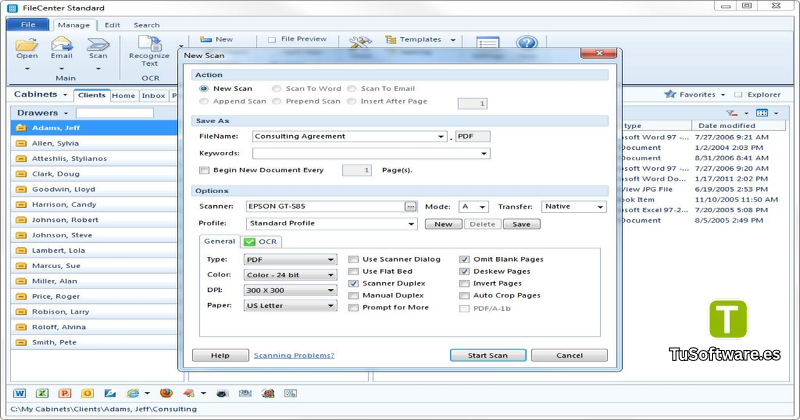
El programa ofrece funciones de escaneo para convertir documentos físicos en archivos digitales. Esto resulta útil cuando necesitas conservar copias electrónicas de facturas, contratos, recibos o formularios.
Con un escáner compatible, el usuario puede configurar el proceso de digitalización y guardar los resultados en la ubicación correspondiente.
Entre las posibilidades de escaneo se incluyen:
Digitalización de documentos e imágenes.
Configuración de opciones de escaneo.
Almacenamiento de documentos en formatos compatibles.
Organización de los archivos obtenidos.
Procesamiento adicional de imágenes escaneadas en las ediciones que lo permiten.
La disponibilidad de ciertas funciones depende del modelo del escáner, sus controladores y la edición de FileCenter utilizada.
4. Reconocimiento óptico de caracteres (OCR)
El OCR permite reconocer texto que aparece dentro de una imagen o un documento escaneado. En las ediciones compatibles de FileCenter, esta función puede convertir determinados documentos en archivos PDF con texto que se puede buscar.
Por ejemplo, si digitalizas una factura, el reconocimiento de texto puede facilitar la localización posterior de información sin tener que revisar manualmente todas las páginas.
Sus usos habituales incluyen:
Buscar palabras dentro de documentos escaneados.
Localizar información en archivos PDF compatibles.
Facilitar la consulta de documentos archivados.
Copiar texto reconocido cuando el formato y el procesamiento lo permiten.
La precisión depende de la calidad del escaneo, el idioma del documento y el motor OCR utilizado.
5. Búsqueda de archivos y documentos
Encontrar un documento antiguo puede llevar mucho tiempo si no recuerdas dónde lo guardaste. FileCenter incorpora herramientas de búsqueda que ayudan a localizar archivos mediante consultas y ubicaciones seleccionadas.
Según la configuración y la edición, las opciones pueden incluir:
Búsqueda de archivos por nombre.
Localización de documentos mediante texto indexado.
Búsqueda dentro de ubicaciones específicas.
Acceso a archivos almacenados en carpetas compartidas compatibles.
Para obtener mejores resultados, conviene mantener nombres de archivo descriptivos y una estructura de carpetas consistente.
6. Reglas para nombrar archivos
Las herramientas de nomenclatura disponibles en las ediciones compatibles permiten establecer patrones para asignar nombres a los documentos.
Esto puede ser práctico cuando una oficina recibe muchos archivos similares y necesita identificarlos mediante datos como la fecha, el tipo de documento o el nombre del cliente.
Una nomenclatura coherente facilita la búsqueda, reduce las confusiones y mejora la organización de los archivos.
7. Integración con carpetas compartidas y servicios en la nube
FileCenter admite distintos escenarios de almacenamiento, incluidos los entornos de red y servicios en la nube compatibles. La disponibilidad concreta depende de la configuración, los permisos y la edición del producto.
Estas opciones pueden facilitar el acceso a documentos de trabajo desde diferentes ubicaciones y ayudar a mantener una estructura compartida entre usuarios autorizados.
Antes de configurar carpetas compartidas, es recomendable revisar los permisos de Windows y las políticas de seguridad de la organización.
8. Interfaz orientada a la productividad
El programa está diseñado para reunir varias tareas de gestión documental en una interfaz común. De este modo, el usuario puede organizar archivos y acceder a las herramientas disponibles sin cambiar constantemente entre aplicaciones.
Las opciones de visualización, las vistas previas y las herramientas de administración pueden contribuir a un flujo de trabajo más ordenado.
Ventajas de utilizar Lucion FileCenter en Windows
FileCenter puede ofrecer varias ventajas a los usuarios que trabajan con grandes cantidades de documentos.
Organización centralizada: facilita la administración de archivos mediante una estructura documental coherente.
Menos tiempo buscando documentos: sus herramientas de búsqueda pueden ayudar a localizar archivos con mayor rapidez.
Gestión de PDF: permite realizar operaciones habituales sobre documentos compatibles.
Digitalización: ayuda a incorporar documentos en papel a un archivo digital.
Búsqueda mediante OCR: facilita la consulta de documentos escaneados en las ediciones compatibles.
Flujo de trabajo más ordenado: reúne herramientas de archivo, búsqueda y edición documental.
Opciones para oficinas: determinadas ediciones ofrecen funciones de red y administración compartida.
No todas estas características están incluidas en todas las ediciones. Es recomendable consultar la comparación oficial de funciones antes de adquirir una licencia.
Requisitos del sistema para PC
Antes de instalar Lucion FileCenter Suite, comprueba que tu ordenador cumple los requisitos necesarios. La tabla siguiente recoge los requisitos publicados actualmente por el fabricante para FileCenter DMS; no constituye una confirmación independiente de los requisitos exactos de la compilación 12.5.43.
Componente | Requisitos mínimos publicados | Recomendados para un uso más fluido |
|---|---|---|
Sistema operativo | Windows 10 o posterior | Windows 11 de 64 bits |
Procesador | CPU de 4 núcleos | CPU de 8 núcleos |
Memoria RAM | 4 GB | 12–16 GB |
Almacenamiento | 500 MB como referencia inicial | SSD con espacio adicional para documentos e índices |
Escáner | Compatible con TWAIN o ScanSnap, si se necesita escanear | Escáner compatible con controladores actualizados |
Conexión a Internet | Según activación y servicios utilizados | Conexión estable para servicios en línea y actualizaciones |
El espacio necesario puede aumentar cuando se almacenan numerosos documentos o se crean índices de búsqueda. El fabricante también recomienda más memoria y capacidad de procesamiento para mejorar el rendimiento del OCR.
Otro software relacionado
Cómo descargar e instalar FileCenter Suite
Para instalar el programa correctamente, utiliza un instalador obtenido de una fuente oficial o autorizada y sigue estos pasos generales.
Paso 1. Comprobar la versión
Verifica que el archivo de instalación corresponda a la versión que necesitas. Comprueba el nombre del producto, el número de versión y la compatibilidad con tu sistema operativo.
Paso 2. Descargar el instalador
Accede al sitio oficial de FileCenter y localiza la descarga o prueba disponible. Revisa las condiciones de licencia y asegúrate de que el archivo procede de una fuente confiable.
Paso 3. Ejecutar el archivo
Abre el instalador descargado y sigue las instrucciones que aparecen en pantalla. Si Windows solicita permisos administrativos, verifica primero que el editor y el archivo sean legítimos.
Paso 4. Completar la instalación
Acepta las opciones necesarias, selecciona las preferencias disponibles y espera a que finalice el proceso. Evita interrumpir la instalación mientras se copian los archivos.
Paso 5. Configurar el programa
Abre FileCenter y configura las carpetas que deseas utilizar para organizar tus documentos. Si necesitas escanear archivos, comprueba que el escáner esté instalado y que sus controladores sean compatibles.
Paso 6. Probar las funciones principales
Importa o abre un documento de prueba, verifica las opciones de búsqueda y comprueba las herramientas de PDF que incluye tu edición.
Si necesitas OCR, utiliza un documento escaneado de buena calidad para comprobar el reconocimiento del texto.
Problemas comunes y posibles soluciones
FileCenter no se instala
Comprueba que el sistema operativo sea compatible, que dispongas de suficiente espacio y que el instalador esté completo. Si el problema continúa, consulta el soporte oficial.
El programa no reconoce el escáner
Verifica que el dispositivo esté conectado y que sus controladores estén actualizados. Comprueba también la compatibilidad con TWAIN o ScanSnap, según el modelo y la configuración utilizada.
La búsqueda no encuentra un documento
Confirma que el archivo esté guardado en una ubicación incluida en la búsqueda. Si buscas contenido dentro de un documento escaneado, puede que necesites OCR y que el índice de búsqueda esté actualizado.
El reconocimiento de texto es incorrecto
Prueba a escanear el documento con una resolución adecuada, mejora el contraste y evita páginas torcidas o borrosas. Los resultados del OCR dependen de la calidad de la imagen y del idioma reconocido.
El programa funciona lentamente
Cierra las aplicaciones innecesarias, comprueba el espacio libre del disco y evita ejecutar tareas pesadas simultáneamente. Para colecciones grandes de documentos, una mayor cantidad de RAM y un procesador más potente pueden ayudar.
Preguntas frecuentes
¿Qué es Lucion FileCenter Suite?
Es un software para Windows destinado a la gestión documental, la organización de archivos, la digitalización y el trabajo con PDF.
¿FileCenter Suite funciona en Windows 11?
El fabricante indica que FileCenter es compatible con Windows 11. Comprueba también los requisitos de la versión específica que deseas instalar.
¿Se puede utilizar FileCenter para organizar archivos PDF?
Sí. El programa ofrece herramientas de organización documental y edición de PDF, aunque algunas funciones avanzadas dependen de la edición.
¿FileCenter permite digitalizar documentos?
Sí. FileCenter incorpora funciones de escaneo para dispositivos compatibles. La disponibilidad y el funcionamiento dependen del escáner, sus controladores y la configuración.
¿Qué significa OCR en FileCenter?
OCR significa reconocimiento óptico de caracteres. Es una tecnología que identifica texto en documentos escaneados para facilitar su búsqueda y consulta.
¿Todas las versiones incluyen las mismas características?
No. FileCenter Standard, Pro y Pro Plus ofrecen conjuntos de funciones diferentes. Conviene comprobar qué herramientas incluye cada licencia.
¿Es necesario tener un escáner para utilizar FileCenter?
No necesariamente. Puedes utilizar sus herramientas de organización y gestión de archivos existentes sin escanear documentos nuevos. El escáner es necesario cuando deseas digitalizar documentos en papel.
¿FileCenter es gratuito?
El fabricante ofrece una prueba gratuita limitada en el tiempo, mientras que el uso continuado depende de la licencia correspondiente. Comprueba las condiciones vigentes en el sitio oficial.
¿Cómo puedo comprobar que tengo la versión 12.5.43?
Revisa la información de versión dentro del programa o las propiedades del instalador. Confirma el número de compilación antes de instalarlo, ya que la disponibilidad de una versión específica puede variar.
Conclusión
Lucion FileCenter Suite es una alternativa para quienes buscan un programa de gestión documental en Windows con herramientas para organizar archivos, administrar PDF, digitalizar documentos y localizar información.
Su utilidad depende del volumen de documentos que manejes y de las funciones que necesites. Para un entorno de oficina, puede ayudar a establecer una estructura de archivo más consistente y simplificar tareas repetitivas.
Antes de instalar la versión 12.5.43, revisa los requisitos de tu ordenador, comprueba la edición del producto y descarga el programa desde una fuente oficial o autorizada.