
Descargar GiliSoft SlideShow Maker para PC: funciones y descarga
Crear un vídeo a partir de fotografías es una forma sencilla de conservar recuerdos, preparar presentaciones y compartir momentos especiales. Con GiliSoft SlideShow Maker, puedes reunir imágenes, clips de vídeo, música y efectos visuales en un proyecto multimedia que después puedes exportar como vídeo.
Este programa está pensado para quienes desean convertir una colección de fotografías en una presentación dinámica sin tener que utilizar un editor de vídeo profesional demasiado complejo. Sus herramientas permiten organizar el contenido, ajustar el orden de las escenas y personalizar la apariencia de cada parte del proyecto.
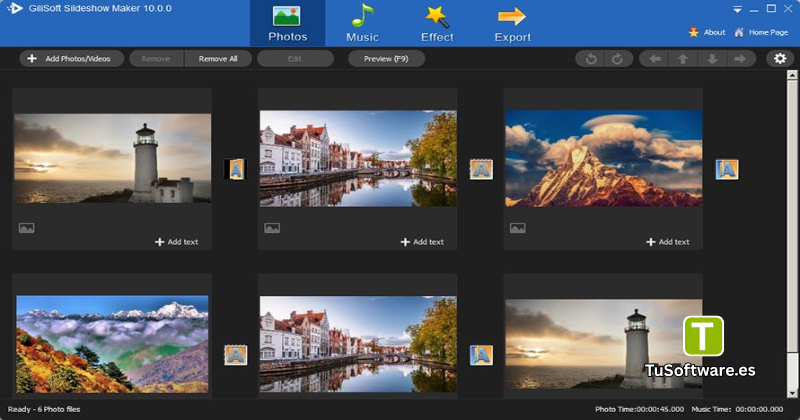
Si buscas un programa para convertir fotos en vídeo con música, esta aplicación puede ayudarte a preparar presentaciones familiares, vídeos de viajes, recuerdos de celebraciones y material visual para proyectos educativos o comerciales.
Descargar GiliSoft SlideShow Maker 15.0 Gratis Full Español
GiliSoft SlideShow Maker es una aplicación multimedia para Windows que permite crear presentaciones de fotografías y convertirlas en vídeos. Puedes importar imágenes, añadir clips de vídeo, incorporar música de fondo y aplicar transiciones para conseguir una reproducción más fluida.
El programa también ofrece herramientas para personalizar las escenas mediante títulos, textos, efectos y otros elementos visuales. Su línea de tiempo facilita organizar los archivos y preparar una secuencia que siga el orden de la historia que quieres contar.
La aplicación puede resultar útil tanto para proyectos personales como para presentaciones profesionales. Por ejemplo, puedes crear un vídeo con fotografías de unas vacaciones, preparar una presentación para una celebración o mostrar productos mediante una secuencia de imágenes.
La versión 15.0 solicitada debe verificarse antes de descargarla, ya que no he podido confirmar que ese número corresponda específicamente a GiliSoft SlideShow Maker. La página oficial ofrece una versión de prueba de su producto para Windows, por lo que conviene comprobar el nombre, la versión y las condiciones de licencia del instalador.
¿Qué es GiliSoft SlideShow Maker?
GiliSoft SlideShow Maker es un creador de presentaciones multimedia que transforma colecciones de fotografías y clips en vídeos organizados. En lugar de mostrar las imágenes como archivos independientes, permite reunirlas en una secuencia con música, transiciones y elementos de texto.
Su principal ventaja es que concentra las herramientas habituales para crear presentaciones fotográficas en un mismo entorno de trabajo.
Entre sus usos principales se encuentran:
Convertir fotografías en vídeos para compartirlos con familiares y amigos.
Crear presentaciones con música de fondo.
Preparar vídeos de bodas, cumpleaños y aniversarios.
Organizar imágenes de viajes y acontecimientos especiales.
Crear presentaciones educativas con títulos y explicaciones.
Preparar vídeos de productos para catálogos y promociones.
Combinar imágenes con clips cortos para conseguir una presentación más dinámica.
La disponibilidad de determinadas funciones depende de la versión instalada y de las condiciones de licencia.
Características principales del creador de presentaciones
Convertir fotos y clips en vídeo
Una de las funciones más importantes es la posibilidad de combinar fotografías y clips de vídeo en una misma secuencia. Esto permite crear una presentación que incluya tanto imágenes estáticas como fragmentos de vídeo.
Puedes organizar los archivos según el orden que quieras mostrar y construir una historia visual para una celebración, un viaje o una presentación comercial.
Antes de comenzar, es recomendable seleccionar las mejores fotografías y colocarlas en una carpeta para facilitar su importación.
Añadir música y narración
La música de fondo puede cambiar el ambiente de una presentación y ayudar a conectar las escenas. GiliSoft SlideShow Maker ofrece herramientas para incorporar pistas de audio al proyecto.
La narración también puede ser útil para explicar fotografías, presentar información educativa o describir un producto.
Para conseguir un resultado equilibrado, selecciona una pista que encaje con la duración del vídeo y evita que el volumen de la música dificulte escuchar las explicaciones.
Utiliza archivos de audio que tengas derecho a incorporar y compartir en el vídeo final.
Aplicar transiciones y efectos visuales
Las transiciones permiten modificar la forma en que una imagen da paso a la siguiente. Puedes utilizarlas para conseguir cambios suaves o dar un estilo más dinámico a la presentación.
El programa ofrece efectos de transición en dos y tres dimensiones, aunque las opciones exactas dependen de la versión.
Para mantener una apariencia coherente, utiliza efectos que encajen con el tema del proyecto. Una presentación familiar puede beneficiarse de transiciones suaves, mientras que un vídeo promocional puede requerir cambios más llamativos.
Insertar títulos, subtítulos y textos
Los textos ayudan a explicar el contenido y añadir información relevante a cada escena.
Puedes utilizar títulos para presentar el vídeo, indicar lugares y fechas o identificar productos. Los subtítulos y las explicaciones breves también pueden ayudar a que el público comprenda mejor la presentación.
Procura utilizar fuentes legibles, mantener un contraste adecuado y evitar llenar cada imagen con demasiada información.
Organizar imágenes en una línea de tiempo
La organización de los elementos es importante para que una presentación tenga sentido. La línea de tiempo permite distribuir los archivos y establecer el orden de reproducción.
Puedes revisar la secuencia, comprobar la duración de las escenas y ajustar los elementos para que coincidan con la música o la narración.
Una buena planificación ayuda a evitar cambios demasiado rápidos, pausas innecesarias y escenas que no encajan con el resto del vídeo.
Ajustar imágenes y aplicar efectos
Las herramientas de personalización permiten mejorar la presentación de las fotografías antes de exportar el resultado.
Según las funciones disponibles, puedes ajustar la orientación, recortar imágenes y aplicar efectos visuales. También puedes utilizar movimientos de panorámica y zoom para dar sensación de movimiento a determinadas fotografías.
Estas opciones son especialmente útiles cuando trabajas con imágenes de distintas dimensiones o fotografías que necesitan pequeños ajustes.
Exportar vídeos en distintos formatos
Una vez terminada la presentación, puedes convertir el proyecto en un archivo de vídeo para reproducirlo en otros dispositivos o compartirlo.
Las versiones de GiliSoft SlideShow Maker han anunciado formatos como MP4, AVI, MOV y H.264/AVC. La disponibilidad de cada formato y de las opciones de calidad debe comprobarse en la edición instalada.
Antes de exportar el proyecto completo, realiza una prueba breve para verificar la calidad de imagen, la sincronización del audio y el resultado de las transiciones.

¿Para qué sirve este programa?
Crear vídeos de cumpleaños y bodas
Las fotografías de una celebración pueden convertirse en un vídeo que reúna los mejores momentos del evento.
Puedes ordenar las imágenes cronológicamente, incorporar música y añadir textos con nombres, fechas o mensajes personales. El resultado puede compartirse con familiares o reproducirse durante una reunión.
Preparar presentaciones educativas
Estudiantes y profesores pueden utilizar una presentación fotográfica para ilustrar un tema, explicar un proceso o mostrar imágenes relacionadas con una actividad.
Los títulos y las narraciones ayudan a presentar la información de forma ordenada y facilitan la comprensión del contenido.
Crear recuerdos de viajes
Las fotografías de distintos lugares pueden reunirse en una secuencia que muestre el recorrido de un viaje.
Puedes organizar las imágenes por destino, añadir nombres de ciudades y utilizar música para crear un vídeo que resulte fácil de compartir.
Elaborar presentaciones comerciales
Las empresas y los profesionales pueden utilizar presentaciones de imágenes para mostrar productos, proyectos terminados o instalaciones.
Una secuencia bien organizada puede funcionar como apoyo visual durante una reunión o como contenido promocional. Si el vídeo se publicará en Internet, revisa las dimensiones, la calidad de exportación y los derechos de uso de las imágenes y la música.
Compatibilidad con Windows
GiliSoft SlideShow Maker dispone de una edición para Windows. La información publicada por el desarrollador ha indicado compatibilidad con distintas versiones de Windows, incluidas Windows 10 y Windows 11 en las fichas correspondientes.
La compatibilidad exacta depende de la edición del software, la arquitectura del sistema operativo y los componentes disponibles en el ordenador.
Antes de instalar el programa, comprueba:
Que la versión descargada sea compatible con tu versión de Windows.
Que el instalador corresponda al producto correcto.
Que tengas suficiente espacio libre para los archivos multimedia.
Que los formatos de imagen, vídeo y audio de tu proyecto sean compatibles.
Que la edición incluya las funciones de exportación que necesitas.
No confundas la versión 15.0 de otros productos de GiliSoft con la versión de SlideShow Maker: verifica el nombre del producto y su número de versión antes de instalarlo.
Requisitos del sistema para PC
La documentación consultada no permite confirmar una tabla oficial completa de requisitos mínimos y recomendados para la versión 15.0 de GiliSoft SlideShow Maker. Por eso, los siguientes valores son orientativos, no especificaciones oficiales garantizadas.
Componente | Requisitos mínimos orientativos | Requisitos recomendados orientativos |
|---|---|---|
Sistema operativo | Windows 10 de 64 bits | Windows 11 de 64 bits |
Procesador | CPU de doble núcleo | Intel Core o AMD Ryzen de cuatro núcleos o superior |
Memoria RAM | 4 GB | 8 GB o más |
Almacenamiento | 500 MB libres para instalar y comenzar un proyecto | 2 GB o más, además del espacio para los archivos multimedia |
Pantalla | 1280 × 720 píxeles | 1920 × 1080 píxeles |
Gráficos | Adaptador gráfico compatible con Windows | Controlador gráfico actualizado |
Audio | Dispositivo compatible si se añade música | Altavoces o auriculares para revisar el sonido |
El espacio de almacenamiento necesario depende de la cantidad de fotografías, la resolución de los vídeos, los archivos de audio y el formato de exportación. Los proyectos grandes pueden necesitar bastante más espacio que el indicado en la tabla.
Si utilizas una versión antigua del programa o una edición para un sistema de 32 bits, comprueba los requisitos específicos de esa versión antes de instalarla.
Otro software relacionado
Cómo descargar e instalar GiliSoft SlideShow Maker
Para evitar instaladores modificados, utiliza la web oficial del desarrollador y comprueba la versión disponible.
Descargar el instalador
Visita el centro oficial de descargas: https://www.gilisoft.com/downloads.htm
Busca la sección de herramientas multimedia y selecciona Slideshow Maker para Windows.
Comprueba el nombre y la versión del producto.
Descarga el instalador de prueba ofrecido por el desarrollador.
Guarda el archivo en una carpeta fácil de localizar.
Si necesitas específicamente la versión 15.0, verifica que el instalador corresponda a esa versión. No instales un archivo de otro producto únicamente porque tenga el mismo número.
Instalar el programa
Localiza el archivo descargado.
Ábrelo y revisa las indicaciones del asistente.
Acepta los permisos necesarios para realizar la instalación.
Sigue las instrucciones que aparecen en pantalla.
Finaliza la instalación y abre la aplicación.
Si aparece una advertencia de seguridad, comprueba el origen del archivo antes de continuar.
Crear una presentación con fotografías
Prepara una carpeta con las imágenes que quieras utilizar.
Abre el programa e importa las fotografías y los clips compatibles.
Organiza los archivos en el orden de reproducción deseado.
Añade música de fondo o narración cuando sea necesario.
Selecciona las transiciones y los efectos que encajen con el proyecto.
Inserta títulos o textos breves para contextualizar las imágenes.
Reproduce una vista previa y comprueba la duración de cada escena.
Selecciona el formato de salida disponible y exporta el vídeo.
Antes de compartirlo, reproduce el archivo exportado para comprobar que las imágenes, los textos y el audio funcionan correctamente.
Limitaciones de la versión de prueba
GiliSoft ofrece una versión de prueba para que puedas evaluar el programa antes de adquirir una licencia.
Sin embargo, la versión de prueba no debe confundirse con una licencia completa gratuita. Las condiciones de exportación, las funciones disponibles y las posibles restricciones dependen de la edición y de las condiciones comerciales vigentes.
Antes de comenzar un proyecto importante:
Comprueba si la prueba limita la duración o las funciones de exportación.
Verifica si el archivo final incluye alguna marca de agua.
Confirma qué formatos y resoluciones están disponibles.
Revisa el precio y las condiciones de la licencia completa.
Realiza una exportación de prueba antes de preparar un proyecto largo.
Así podrás comprobar que el resultado se ajusta a tus necesidades sin tener que rehacer todo el trabajo.
Problemas comunes y posibles soluciones
El programa no reconoce algunas fotografías
Comprueba que las imágenes utilicen formatos compatibles. Si una fotografía no se importa correctamente, intenta convertir una copia a JPG o PNG y vuelve a añadirla al proyecto.
La música no coincide con la duración del vídeo
Revisa la duración de la pista y de la presentación. Puedes ajustar el orden o el tiempo de reproducción de las escenas para conseguir un resultado más equilibrado.
El vídeo exportado ocupa demasiado espacio
Reduce la resolución o selecciona una configuración de calidad más adecuada, si el programa ofrece estas opciones. Guarda los proyectos y las exportaciones en una unidad con suficiente espacio libre.
La presentación se reproduce lentamente
Cierra las aplicaciones que no necesites y comprueba que el equipo tenga suficiente memoria disponible. Si trabajas con fotografías de alta resolución y muchos efectos, prueba a crear una presentación más corta para identificar el origen del problema.
Las imágenes aparecen recortadas
Las fotografías verticales y horizontales pueden tener proporciones diferentes. Ajusta el encuadre o utiliza las opciones de ajuste disponibles para evitar que se pierdan partes importantes de la imagen.
Preguntas frecuentes sobre GiliSoft SlideShow Maker
¿GiliSoft SlideShow Maker es gratis?
El desarrollador ofrece una versión de prueba, pero el producto para Windows es comercial. Comprueba las condiciones actuales de la prueba antes de utilizarlo en un proyecto largo.
¿Puedo crear un vídeo con fotos y música?
Sí. El programa permite combinar fotografías con música para crear una presentación en formato de vídeo.
¿Se pueden añadir clips de vídeo a una presentación?
Sí. Las funciones anunciadas por el desarrollador permiten combinar fotografías y clips cortos en una misma secuencia.
¿Qué formatos de vídeo puede exportar?
Entre los formatos anunciados para distintas versiones se encuentran MP4, AVI, MOV y H.264/AVC. Confirma cuáles están disponibles en la edición que instales.
¿Funciona en Windows 11?
El desarrollador anuncia compatibilidad con Windows 11 para sus ediciones correspondientes. Verifica los requisitos de la versión concreta antes de instalarla.
¿Puedo añadir títulos y transiciones?
Sí. Las funciones del programa incluyen herramientas para añadir textos y aplicar transiciones entre escenas, aunque las opciones concretas pueden variar según la edición.
¿Qué requisitos necesita el ordenador?
Los requisitos dependen de la versión. Para proyectos con numerosas imágenes y efectos, disponer de suficiente memoria RAM y almacenamiento libre ayuda a trabajar con mayor comodidad.
¿Dónde puedo descargarlo de forma segura?
Puedes consultar el centro oficial de descargas de GiliSoft en https://www.gilisoft.com/downloads.htm y seleccionar la edición de Slideshow Maker para Windows.
¿Vale la pena utilizar GiliSoft SlideShow Maker?
GiliSoft SlideShow Maker es una opción a considerar si buscas un programa centrado en convertir fotografías y clips en presentaciones de vídeo. Sus herramientas de música, títulos, transiciones y organización de escenas permiten preparar proyectos personales, educativos y comerciales.
Antes de instalarlo, confirma la versión disponible, comprueba los requisitos del ordenador y revisa las limitaciones de la prueba gratuita. Si necesitas exportar vídeos para un proyecto importante, realiza primero una prueba con unos pocos archivos.
De esta forma podrás comprobar si las funciones de edición y exportación se adaptan a tus necesidades antes de adquirir una licencia.