
Descargar NetSarang Xmanager Power Suite Gratis Full Español
NetSarang Xmanager Power Suite es una solución de conectividad diseñada para usuarios que necesitan trabajar con sistemas Windows, Linux y Unix desde un mismo ordenador. Reúne herramientas para ejecutar aplicaciones gráficas remotas, administrar servidores mediante terminal, transferir archivos y gestionar trabajos de impresión en red.
Esta suite está especialmente orientada a administradores de sistemas, desarrolladores, ingenieros de redes y profesionales de TI que trabajan con servidores remotos y entornos informáticos mixtos.
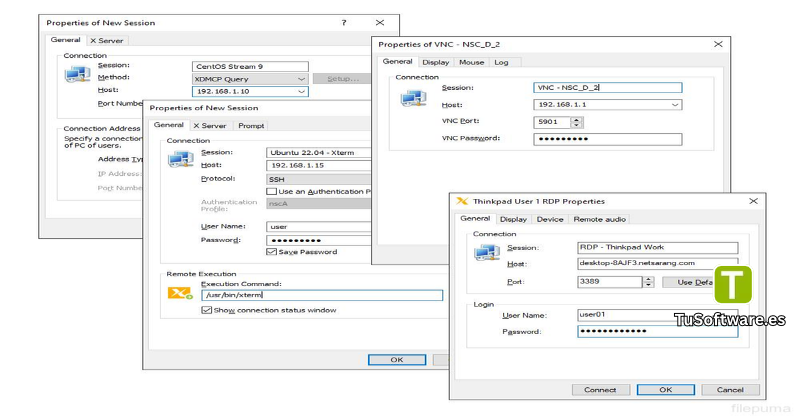
Si estás buscando descargar Xmanager Power Suite 8.0.0023 para PC, en este artículo encontrarás sus funciones principales, los requisitos de Windows, el procedimiento de instalación y las soluciones a los problemas más habituales.
NetSarang Xmanager Power Suite 8.0.0023 Gratis Full Español
NetSarang Xmanager Power Suite 8 es un paquete profesional que integra cuatro aplicaciones para facilitar la conexión y el intercambio de información entre diferentes sistemas operativos. Su objetivo es centralizar varias tareas de administración remota en un único entorno de trabajo.
El paquete incluye Xmanager, Xshell, Xftp y Xlpd, cada uno diseñado para una función específica. Esta integración permite gestionar sesiones, acceder a aplicaciones gráficas de Linux y utilizar conexiones de terminal o transferencia de archivos desde Windows.
Entre sus principales características destacan:
Acceso a aplicaciones gráficas de sistemas Linux y Unix.
Conexiones remotas mediante SSH y otros protocolos compatibles.
Transferencia de archivos mediante SFTP y FTP.
Administración de varias sesiones desde una interfaz centralizada.
Compatibilidad con entornos de trabajo de múltiples monitores.
Herramientas para gestionar trabajos de impresión remota.
Importante: la versión 8 dispone de una modalidad de evaluación oficial de 30 días, según la página de descarga de NetSarang. La descarga de evaluación no equivale a una licencia gratuita permanente. Comprueba la versión exacta y las condiciones de licencia antes de instalarla.
¿Qué es NetSarang Xmanager Power Suite?
Xmanager Power Suite es un conjunto de herramientas de conectividad que permite integrar recursos de Windows con sistemas Unix y Linux. Está pensado para quienes necesitan administrar equipos remotos, ejecutar aplicaciones alojadas en servidores y gestionar transferencias de datos de forma organizada.
A diferencia de una aplicación de escritorio remoto convencional, esta suite combina un servidor X para aplicaciones gráficas con un cliente SSH, un programa de transferencia de archivos y una herramienta para impresión en red.
Por ejemplo, un administrador puede conectarse a un servidor Linux mediante Xshell, transferir archivos con Xftp y ejecutar una aplicación gráfica remota mediante Xmanager, sin depender de programas completamente separados.
¿Para quién está diseñado?
Este software puede ser útil para:
Administradores de sistemas: gestionar servidores Linux y Unix.
Desarrolladores: acceder a entornos de desarrollo remotos.
Ingenieros de redes: trabajar con diferentes equipos y protocolos.
Profesionales de TI: centralizar conexiones y sesiones.
Empresas y centros educativos: integrar recursos informáticos de distintas plataformas.
Características principales de Xmanager Power Suite
1. Xmanager: ejecución de aplicaciones gráficas remotas
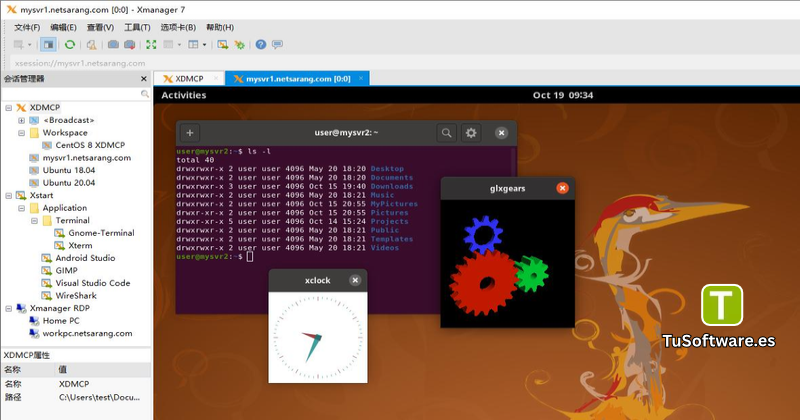
Xmanager funciona como un servidor X para Windows y permite ejecutar aplicaciones gráficas alojadas en sistemas Unix o Linux compatibles.
Entre sus funciones destacan:
Acceso a aplicaciones gráficas remotas.
Compatibilidad con sesiones X11 y reenvío X11 mediante SSH.
Gestión de diferentes sesiones y servidores.
Compatibilidad con varios monitores.
Soporte para protocolos como VNC y RDP, según la configuración.
Integración con herramientas de la propia suite.
Esta herramienta resulta útil cuando necesitas utilizar una aplicación de Linux desde un escritorio Windows sin trasladar toda la actividad a otro equipo.
2. Xshell: terminal y administración mediante SSH
Xshell es un cliente de terminal diseñado para conectarse a servidores y ejecutar comandos de forma remota.
Sus funciones principales incluyen:
Conexiones mediante SSH.
Organización de sesiones en pestañas.
Administración de perfiles de conexión.
Registro de sesiones y actividad de terminal.
Automatización de tareas mediante comandos y scripts compatibles.
Herramientas para administrar múltiples conexiones.
Con Xshell para Windows, los administradores pueden trabajar con servidores remotos desde una interfaz organizada, siempre que dispongan de credenciales válidas y permisos de acceso.
3. Xftp: transferencia de archivos
Xftp permite intercambiar archivos entre el ordenador local y los servidores remotos compatibles.
Entre sus características se encuentran:
Transferencias mediante SFTP y FTP.
Carga y descarga de archivos.
Transferencia mediante arrastrar y soltar.
Gestión de colas de transferencia.
Transferencias simultáneas.
Organización de sesiones y ubicaciones remotas.
La compatibilidad con SFTP permite transferir información mediante SSH cuando el servidor está configurado para admitir este protocolo. Es una opción práctica para mover archivos de configuración, documentos y recursos de proyectos
4. Xlpd: administración de impresión remota
Xlpd está diseñado para administrar trabajos de impresión entre equipos conectados a una red.
Sus funciones pueden resultar útiles en entornos empresariales donde varios usuarios necesitan enviar documentos a impresoras o colas de impresión remotas.
Entre sus características se incluyen:
Gestión de colas de impresión.
Supervisión de trabajos.
Registro de actividad.
Notificaciones de errores.
Administración de impresión local y remota.
Su utilidad dependerá de la infraestructura de impresión y de los servicios compatibles disponibles en la red.
5. Gestión centralizada de sesiones
La suite integra herramientas para organizar las conexiones y acceder a diferentes recursos desde una interfaz común.
Esto facilita el trabajo cuando administras varios servidores o necesitas alternar entre aplicaciones gráficas, terminales y transferencias de archivos.
6. Funciones de seguridad y autenticación
Xmanager Power Suite incorpora capacidades de autenticación y conectividad segura, incluidas funciones relacionadas con SSH y autenticación mediante claves públicas.
Para mantener las conexiones protegidas, es recomendable:
Utilizar contraseñas seguras o claves SSH.
Verificar las claves de los servidores antes de confiar en ellos.
Evitar guardar credenciales en ordenadores compartidos.
Mantener el software actualizado.
Configurar únicamente los protocolos necesarios.
La seguridad final también depende de la configuración del servidor remoto y de las políticas de acceso de la red.
Ventajas de utilizar Xmanager Power Suite en PC
Una de las principales ventajas de esta suite es que combina diferentes herramientas de administración en un único paquete.
Principales beneficios:
Integración: reúne cuatro utilidades complementarias.
Productividad: facilita el cambio entre sesiones y aplicaciones.
Compatibilidad multiplataforma: conecta Windows con entornos Linux y Unix compatibles.
Transferencias seguras: permite utilizar SFTP cuando está disponible en el servidor.
Organización: centraliza sesiones y perfiles de conexión.
Uso profesional: está orientado a tareas de administración de sistemas y redes.
Sin embargo, no todos los usuarios necesitan las cuatro aplicaciones. Si únicamente buscas un terminal SSH para uso personal o educativo, conviene comprobar las opciones de licencia gratuita de los productos individuales antes de adquirir la suite completa.
Requisitos del sistema para Windows
Los requisitos publicados en la ficha técnica oficial de Xmanager Power Suite 8 incluyen un procesador Intel Pentium o superior, Windows 8 o posterior, 512 MB de RAM, 200 MB de espacio en disco y conectividad TCP/IP.
La siguiente tabla distingue los requisitos mínimos publicados de una configuración recomendada de forma práctica. Los valores recomendados no son especificaciones oficiales del fabricante.
Componente | Requisitos mínimos publicados | Recomendados para un uso fluido |
|---|---|---|
Sistema operativo | Windows 8 o posterior | Windows 10 o Windows 11 actualizado |
Procesador | Intel Pentium o superior | Intel Core i3 o equivalente |
Memoria RAM | 512 MB | 4 GB o más |
Espacio en disco | 200 MB | 1 GB libre o más |
Red | Conexión TCP/IP | Conexión estable por Ethernet o Wi-Fi |
Pantalla | Adaptador gráfico compatible con Windows | Pantalla de resolución adecuada; varios monitores si son necesarios |
Nota: los requisitos mínimos proceden de la ficha técnica de la versión 8. La columna recomendada es orientativa, no una lista oficial. La capacidad necesaria también dependerá de las aplicaciones remotas, la cantidad de sesiones y los recursos del ordenador.
Otro software relacionado
Cómo descargar e instalar Xmanager Power Suite en Windows
Para obtener el instalador, utiliza el sitio web oficial y selecciona la edición correspondiente a tu licencia.
Paso 1. Visitar la página oficial
Abre el sitio de NetSarang y accede a la sección de descargas de Xmanager Power Suite.
Paso 2. Seleccionar la versión
Comprueba que estás seleccionando Xmanager Power Suite 8. Si necesitas específicamente la compilación 8.0.0023, verifica que el instalador o la información de versión coincidan con ese número.
Paso 3. Elegir el tipo de licencia
Selecciona la opción correspondiente a un usuario existente o a la evaluación disponible. La evaluación oficial de la versión 8 se ofrece durante 30 días y requiere completar el procedimiento indicado por el fabricante.
Paso 4. Descargar el instalador
Guarda el archivo descargado en una carpeta conocida, como Descargas. Evita ejecutables de sitios desconocidos que prometan activaciones no autorizadas.
Paso 5. Ejecutar la instalación
Abre el instalador oficial y sigue las instrucciones que aparezcan en pantalla. Acepta los términos de licencia únicamente si estás de acuerdo con ellos.
Paso 6. Completar la configuración
Cuando termine la instalación, abre la aplicación que necesites y configura la conexión al servidor remoto con los datos proporcionados por el administrador.
Paso 7. Probar la conexión
Comprueba que el servidor esté disponible, que las credenciales sean correctas y que los protocolos necesarios estén habilitados. Si vas a utilizar Xmanager para aplicaciones gráficas, verifica también la configuración del servidor X11 y del reenvío X11 cuando corresponda.
Problemas frecuentes y soluciones
Xmanager no puede conectarse al servidor
Posibles soluciones:
Comprueba que el servidor esté encendido y accesible.
Verifica la dirección IP o el nombre del host.
Confirma que el puerto y el protocolo sean correctos.
Revisa las reglas del firewall.
Consulta los registros de conexión para identificar el error.
Xshell muestra un error de autenticación
Comprueba el nombre de usuario, la contraseña y el método de autenticación configurado en el servidor. Si utilizas claves SSH, verifica que la clave pública correspondiente esté autorizada.
No compartas tus credenciales con terceros para resolver este problema.
Xftp no permite transferir archivos
Asegúrate de que el servidor admite el protocolo seleccionado y de que tu cuenta tiene permisos de lectura o escritura. Si utilizas SFTP, confirma que el servicio SSH esté disponible.
Las aplicaciones gráficas de Linux no aparecen en Windows
Revisa la configuración de Xmanager, la dirección de visualización y el reenvío X11. Algunos entornos requieren ajustes adicionales en el servidor remoto o en las variables de entorno.
La instalación falla o no se inicia
Prueba las siguientes acciones:
Comprueba que el archivo se haya descargado completamente.
Descarga de nuevo el instalador desde el fabricante si está dañado.
Verifica el espacio disponible en disco.
Consulta los requisitos de compatibilidad de Windows.
Revisa los mensajes del instalador antes de cambiar la configuración del sistema.
Preguntas frecuentes (FAQ)
¿Qué es NetSarang Xmanager Power Suite?
Es un paquete profesional de conectividad para Windows que incluye Xmanager, Xshell, Xftp y Xlpd. Permite acceder a aplicaciones gráficas remotas, administrar servidores, transferir archivos y gestionar trabajos de impresión.
¿Xmanager Power Suite funciona en Windows 10 y Windows 11?
La ficha técnica de la versión 8 indica compatibilidad con Windows 8 o posterior. Windows 10 y Windows 11 cumplen ese requisito general, aunque conviene comprobar la compatibilidad de la compilación concreta y de la configuración del equipo.
¿NetSarang Xmanager Power Suite es gratuito?
La suite es un producto comercial. La versión 8 dispone de una evaluación oficial de 30 días, pero el uso continuado puede requerir una licencia válida.
¿Qué diferencia hay entre Xmanager y Xshell?
Xmanager se centra en mostrar aplicaciones gráficas remotas mediante tecnología X, mientras que Xshell proporciona una terminal para conectarse y ejecutar comandos en servidores remotos.
¿Puedo transferir archivos con Xmanager Power Suite?
Sí. La suite incluye Xftp, que admite transferencias mediante FTP y SFTP en servidores configurados para esos protocolos.
¿Es necesario tener Linux instalado en el ordenador?
No necesariamente. Puedes utilizar Xmanager Power Suite desde Windows para conectarte a un servidor Linux o Unix remoto. Necesitarás acceso a un servidor compatible y los permisos adecuados.
¿Cuánto espacio en disco necesita?
La ficha técnica oficial indica un mínimo de 200 MB. Es recomendable disponer de espacio adicional para la instalación, los archivos de configuración y los registros de sesión.
¿Es seguro descargar Xmanager Power Suite?
La opción más recomendable es descargarlo directamente desde el sitio oficial de NetSarang. Comprueba el origen del instalador y evita versiones modificadas o activadores de procedencia desconocida.
Conclusión
NetSarang Xmanager Power Suite 8 es una solución completa para quienes necesitan conectar Windows con servidores Linux y Unix. Al reunir un servidor X, una terminal SSH, una herramienta de transferencia de archivos y un sistema de impresión remota, permite centralizar diversas tareas técnicas.
Antes de descargar Xmanager Power Suite 8.0.0023, verifica la compilación, los requisitos de tu ordenador y las condiciones de licencia. Para administradores de sistemas, desarrolladores e ingenieros de redes, puede ser una opción útil para organizar las conexiones y trabajar con recursos remotos desde Windows.