Descargar Coolmuster Android Assistant Gratis Full Español
Coolmuster Android Assistant es un programa de gestión de datos para Android que permite conectar un teléfono móvil al ordenador y administrar diferentes tipos de archivos desde una interfaz de escritorio. Está diseñado para usuarios que desean transferir fotos, vídeos, música, contactos, mensajes y otros datos entre su dispositivo Android y su PC.
Una de sus funciones más útiles es la posibilidad de realizar copias de seguridad y restaurar datos desde el ordenador. También permite organizar contactos, gestionar mensajes SMS y administrar determinadas aplicaciones sin tener que realizar todas estas operaciones directamente desde la pantalla del teléfono.
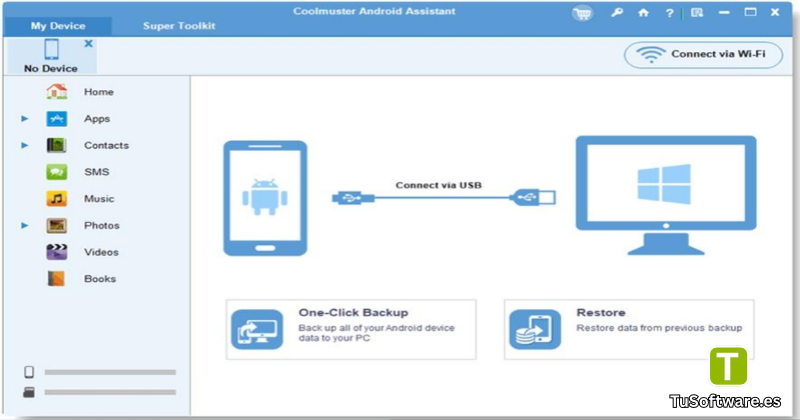
En este artículo encontrarás las principales características de Coolmuster Android Assistant, sus requisitos para PC, los pasos de instalación y la información necesaria para comprobar si se adapta a tus necesidades.
Descargar Coolmuster Android Assistant 6.4.48 Gratis Full Español
Coolmuster Android Assistant 6.4.48 es una herramienta de escritorio para gestionar datos de dispositivos Android desde Windows. Facilita la transferencia de archivos entre el teléfono y el ordenador, así como la creación de copias de seguridad para conservar información importante.
El programa puede resultar útil para quienes desean guardar sus fotos en el PC, exportar contactos, organizar archivos multimedia o conservar una copia de sus mensajes y registros de llamadas.
Información del programa
Nombre: Coolmuster Android Assistant
Versión: 6.4.48
Categoría: Gestión y transferencia de datos Android
Sistema operativo de escritorio: Windows
Compatibilidad móvil: Dispositivos Android compatibles
Funciones principales: Transferencia de archivos, copia de seguridad, restauración y gestión de datos
Licencia: Prueba gratuita y versión completa de pago
Conexión: USB y Wi-Fi, según la configuración compatible
Uso principal: Administrar los datos del teléfono Android desde el ordenador
La disponibilidad de algunas funciones depende de la versión instalada, del tipo de licencia y de la compatibilidad del dispositivo. Comprueba que el instalador corresponda a la versión 6.4.48 antes de continuar.
¿Qué es Coolmuster Android Assistant?
Coolmuster Android Assistant es un gestor de dispositivos Android que centraliza varias tareas de administración móvil en un ordenador Windows o Mac.
En lugar de copiar archivos manualmente uno por uno, puedes utilizar el programa para examinar los datos compatibles de tu teléfono y seleccionar los elementos que quieres importar, exportar o guardar.
Por ejemplo, si necesitas liberar espacio en tu móvil, puedes transferir fotos y vídeos al ordenador. Si vas a cambiar de teléfono o quieres proteger tus contactos, puedes crear una copia de seguridad y conservarla en el PC.
El software también ofrece herramientas para administrar mensajes SMS, registros de llamadas y aplicaciones compatibles. Su objetivo es simplificar la gestión de información móvil sin depender exclusivamente de servicios de almacenamiento en la nube.
Características principales de Coolmuster Android Assistant
Copia de seguridad y restauración de Android
Una de las funciones destacadas es la creación de copias de seguridad de los datos del dispositivo Android en el ordenador.
Esta herramienta resulta útil para guardar información importante antes de realizar cambios en el teléfono o simplemente mantener una copia adicional de tus archivos.
Entre sus posibilidades se encuentran:
Crear una copia de seguridad de los datos compatibles del dispositivo.
Guardar información del móvil en el ordenador.
Restaurar los datos desde una copia de seguridad existente.
Seleccionar determinados tipos de información para transferirlos.
Conservar archivos importantes fuera del almacenamiento del teléfono.
La información que se puede incluir depende de los tipos de datos admitidos y de los permisos concedidos al programa. Para mayor seguridad, comprueba que la copia se haya completado correctamente antes de eliminar archivos del móvil.
Transferencia de archivos entre Android y PC
Coolmuster Android Assistant permite mover archivos compatibles entre el teléfono y el ordenador. Esta función facilita la organización de documentos y contenido multimedia desde una pantalla más grande.
Entre los usos habituales se encuentran:
Transferir fotografías del móvil al PC.
Copiar vídeos y archivos de música al ordenador.
Importar archivos compatibles desde Windows al teléfono.
Exportar documentos y otros datos seleccionados.
Preparar una copia local de archivos importantes.
Esta función es especialmente útil cuando necesitas conservar archivos fuera del teléfono o trasladar contenido entre diferentes ubicaciones.
Administración de contactos
El programa incorpora herramientas para gestionar los contactos de Android desde el escritorio.
En función de los permisos y las opciones disponibles, puedes organizar la información de tus contactos y transferirla entre el teléfono y el ordenador.
Las funciones principales incluyen:
Importar y exportar contactos.
Añadir nuevos contactos.
Editar información de contacto.
Eliminar entradas que ya no necesitas.
Organizar los contactos para facilitar su administración.
Exportar información en formatos compatibles.
Estas opciones pueden ayudar a mantener una copia local de tus contactos y reducir el trabajo manual cuando necesitas organizar una lista extensa.
Gestión de SMS y registros de llamadas
El software permite administrar mensajes SMS y registros de llamadas compatibles desde el ordenador.
Esta función resulta práctica si necesitas conservar conversaciones importantes, consultar información en una pantalla grande o guardar determinados registros para revisarlos más adelante.
Entre las operaciones disponibles se incluyen:
Consultar mensajes compatibles.
Exportar mensajes SMS al ordenador.
Enviar mensajes desde el escritorio cuando la función esté disponible.
Organizar o eliminar mensajes seleccionados.
Exportar registros de llamadas.
Conservar información de comunicación en formatos compatibles.
La disponibilidad de cada operación puede variar según el dispositivo, los permisos concedidos y la versión del programa.
Administración de aplicaciones
Coolmuster Android Assistant también incluye funciones para administrar determinadas aplicaciones Android desde el ordenador.
Según la compatibilidad del dispositivo y las opciones de la aplicación, puedes:
Consultar las aplicaciones disponibles para gestionar.
Instalar archivos APK compatibles.
Desinstalar aplicaciones seleccionadas.
Organizar aplicaciones desde la interfaz del programa.
Gestionar archivos de aplicaciones cuando la función esté disponible.
Antes de instalar un archivo APK, comprueba que proceda de una fuente confiable. No instales aplicaciones desconocidas simplemente porque el programa permita gestionar archivos de ese tipo.
Organización de fotos, vídeos y música
La gestión multimedia permite examinar y transferir archivos personales sin depender únicamente de las herramientas del teléfono.
Puedes utilizar esta función para:
Copiar fotografías a una carpeta del ordenador.
Guardar vídeos antes de liberar espacio en el móvil.
Transferir música entre el teléfono y el PC.
Organizar archivos multimedia.
Crear una copia local de tus documentos y contenido personal.
La transferencia no sustituye una estrategia completa de copias de seguridad. Si tienes archivos importantes, conserva una copia adicional en otra ubicación segura.
Conexión por USB y Wi-Fi
El programa permite conectar dispositivos Android compatibles mediante USB y ofrece opciones de conexión inalámbrica por Wi-Fi.
La conexión USB suele ser una opción práctica para transferir archivos de forma directa. La conexión inalámbrica puede resultar conveniente cuando ambos dispositivos están preparados para utilizar la función compatible.
Para establecer la conexión correctamente:
Utiliza un cable USB que permita transferir datos, no solamente cargar el teléfono.
Desbloquea el dispositivo antes de conectarlo.
Acepta los permisos solicitados en la pantalla del móvil.
Activa la depuración USB si el método de conexión lo requiere.
Para utilizar Wi-Fi, sigue las instrucciones de configuración de la aplicación compatible.
No todos los teléfonos ofrecen exactamente las mismas opciones de conexión. Si el programa no reconoce tu dispositivo, consulta la documentación correspondiente a tu modelo.

Ventajas de utilizar este gestor de Android
Coolmuster Android Assistant reúne diferentes herramientas de gestión móvil en una aplicación de escritorio. Esto puede simplificar tareas habituales para quienes trabajan con numerosos archivos o necesitan mantener una copia local de sus datos.
Sus principales ventajas son:
Gestión centralizada: permite administrar diferentes tipos de datos desde el ordenador.
Transferencia bidireccional: facilita mover archivos compatibles entre el móvil y el PC.
Copias de seguridad: ayuda a conservar información importante fuera del teléfono.
Gestión de contactos: permite importar, exportar y organizar contactos compatibles.
Administración de mensajes: ofrece opciones para gestionar SMS y registros de llamadas.
Organización multimedia: facilita la transferencia de fotografías, vídeos y música.
Conexiones flexibles: admite USB y ofrece conexión Wi-Fi en configuraciones compatibles.
Interfaz de escritorio: permite trabajar con archivos desde una pantalla más grande.
Como consideración, la versión de prueba tiene limitaciones frente a la versión completa. Además, algunas operaciones requieren que el teléfono esté desbloqueado y que concedas los permisos necesarios.
Requisitos del sistema para PC
Antes de instalar el programa, comprueba que tu ordenador cumple los requisitos necesarios y que tu dispositivo Android es compatible.
Según las especificaciones oficiales, Coolmuster Android Assistant para Windows admite Windows 7 o posterior, necesita un procesador de al menos 1 GHz y requiere 200 MB o más de espacio libre. La memoria RAM mínima indicada es de 256 MB, con 1024 MB como referencia recomendada por el fabricante.
Requisitos mínimos
Componente | Requisito mínimo |
|---|---|
Sistema operativo | Windows 7 o posterior |
Procesador | 1 GHz, de 32 o 64 bits |
Memoria RAM | 256 MB |
Espacio libre en disco | 200 MB |
Dispositivo móvil | Android 6.0 o posterior, según compatibilidad |
Conexión | USB; Wi-Fi en configuraciones compatibles |
Permisos | Acceso autorizado a los datos del teléfono |
Requisitos recomendados
Componente | Requisito recomendado |
|---|---|
Sistema operativo | Windows 10 u 11 de 64 bits |
Procesador | CPU de doble núcleo o superior, de 1 GHz o más |
Memoria RAM | 4 GB o más para un uso cómodo en un PC moderno |
Espacio libre en disco | 1 GB o más para disponer de margen para copias y archivos temporales |
Dispositivo móvil | Android 6.0 o posterior, compatible con el programa |
Conexión | USB de buena calidad o Wi-Fi estable |
Almacenamiento | SSD o HDD con espacio suficiente para las copias de seguridad |
Nota: los requisitos mínimos y la recomendación de 1024 MB de RAM proceden de las especificaciones del fabricante. Los valores de la tabla recomendada, excepto la compatibilidad móvil indicada, son sugerencias prácticas para trabajar con más comodidad, no requisitos oficiales certificados para la versión 6.4.48. El espacio necesario para las copias depende de la cantidad de datos que quieras guardar.
Otro software relacionado
Cómo descargar el programa para Windows
Para descargar Coolmuster Android Assistant, utiliza la página oficial y verifica que el instalador sea compatible con tu sistema operativo.
Visita la página oficial de Coolmuster Android Assistant.
Busca la opción de descarga para Windows.
Comprueba la compatibilidad de la versión con tu ordenador.
Descarga el archivo de instalación.
Verifica el nombre del archivo y el editor antes de ejecutarlo.
Si necesitas específicamente la versión 6.4.48, confirma el número de versión en la página o en la información del instalador.
La descarga de prueba no equivale necesariamente a la versión completa. Comprueba las condiciones de licencia antes de utilizar funciones que requieran una compra.
Cómo instalar y conectar un móvil Android al PC
Una vez descargado el instalador, puedes seguir estos pasos generales para configurar el programa.
Abre la carpeta en la que guardaste el instalador.
Ejecuta el archivo de instalación de Coolmuster Android Assistant.
Comprueba el editor y sigue las instrucciones del asistente.
Selecciona la carpeta de destino si se ofrece esa opción.
Espera a que finalice la instalación.
Abre el programa y conecta el teléfono Android mediante un cable USB compatible.
Desbloquea el móvil y acepta la autorización de conexión cuando aparezca.
Si el programa lo solicita, activa la depuración USB siguiendo las instrucciones para tu dispositivo.
Espera a que se detecte el teléfono y selecciona el tipo de datos que quieres gestionar.
Para crear una copia de seguridad, elige los datos compatibles y selecciona la opción correspondiente para iniciar el proceso.
Si prefieres la conexión inalámbrica, sigue el procedimiento específico de Wi-Fi que indique el programa. Las opciones disponibles dependen de la versión de escritorio y de la configuración del dispositivo.
Recomendación: antes de restaurar una copia de seguridad o eliminar archivos, confirma que los datos importantes estén guardados correctamente.
¿Coolmuster Android Assistant es gratis?
Coolmuster Android Assistant ofrece una versión de prueba gratuita, pero algunas de sus funciones están limitadas.
Según las preguntas frecuentes oficiales, la versión de prueba permite escanear y previsualizar los datos del dispositivo. Para exportar e importar datos, editar información, enviar SMS desde el ordenador y utilizar las funciones de copia de seguridad y restauración con un clic, puede ser necesaria la versión completa.
Antes de utilizar el programa, comprueba:
Qué operaciones permite realizar la prueba gratuita.
Qué funciones requieren una licencia de pago.
Si la licencia corresponde a Windows o Mac.
Las condiciones de actualización y soporte.
La compatibilidad con tu dispositivo Android.
Evita instaladores modificados que prometan desbloquear funciones de pago sin autorización. La descarga desde una fuente oficial facilita comprobar la versión y las condiciones de uso.
Problemas comunes y soluciones
El programa no reconoce el teléfono
Desbloquea el dispositivo y comprueba que el cable USB permita transferir datos. Acepta las solicitudes de autorización que aparezcan en Android y revisa las instrucciones de conexión para tu modelo.
La conexión USB falla
Prueba otro puerto USB o un cable compatible. Si el programa requiere controladores, comprueba que estén instalados correctamente y que correspondan al dispositivo.
La conexión Wi-Fi no funciona
Verifica que el teléfono y el ordenador cumplan las condiciones de conexión indicadas por la aplicación. Comprueba también que la configuración inalámbrica esté activada y que ambos dispositivos tengan acceso a la red necesaria.
No puedo exportar los datos
Algunas operaciones de exportación están limitadas en la versión de prueba. Comprueba las condiciones de la licencia y asegúrate de que el programa tenga autorización para acceder a los datos seleccionados.
La copia de seguridad tarda demasiado
El tiempo de procesamiento depende de la cantidad de archivos, la velocidad de conexión y el rendimiento del ordenador. Mantén el teléfono conectado durante todo el proceso y evita interrumpir la transferencia.
No puedo acceder a los datos de un teléfono bloqueado
En general, es necesario desbloquear el teléfono y autorizar el acceso para que el programa pueda reconocerlo correctamente. Si la pantalla está rota o no puedes conceder los permisos necesarios, el acceso puede estar limitado.
Preguntas frecuentes
¿Es compatible con Windows 11?
La página oficial indica compatibilidad con Windows 7 y versiones posteriores. Windows 11 entra dentro de ese rango, aunque conviene verificar la compatibilidad del instalador concreto y los controladores del dispositivo.
¿Qué versiones de Android admite?
Las especificaciones del fabricante indican compatibilidad con Android 6.0 y versiones posteriores. El funcionamiento concreto también depende del modelo del teléfono y de las funciones utilizadas.
¿Se pueden transferir fotos y vídeos al ordenador?
Sí. El programa permite transferir fotografías, vídeos y otros archivos multimedia compatibles entre el teléfono y el ordenador.
¿Permite crear copias de seguridad de Android?
Sí. Ofrece funciones de copia de seguridad y restauración de datos compatibles desde el teléfono al ordenador.
¿Es completamente gratuito?
No. La versión de prueba permite examinar y previsualizar los datos, pero determinadas funciones de transferencia, exportación, edición y copia de seguridad requieren la versión completa.
¿Funciona sin conexión a Internet?
La transferencia local mediante USB puede funcionar sin una conexión a Internet activa una vez instalado y configurado el programa. La descarga, la activación y algunas operaciones pueden requerir acceso a Internet. Para Wi-Fi, sigue los requisitos de conexión indicados por el fabricante.
¿Puedo gestionar los contactos desde el PC?
Sí. El programa ofrece opciones para añadir, editar, importar, exportar y organizar contactos compatibles, según la versión y los permisos concedidos.
¿Puedo recuperar archivos eliminados con este programa?
Su función principal es gestionar, transferir y realizar copias de seguridad de datos. No debe confundirse con un programa especializado en recuperar archivos eliminados que ya no están disponibles en el dispositivo.
Conclusión
Coolmuster Android Assistant es una herramienta útil para quienes desean administrar su móvil Android desde un ordenador Windows o Mac. Sus funciones de transferencia, copia de seguridad, gestión de contactos y organización multimedia permiten centralizar tareas que de otro modo podrían requerir varios procedimientos manuales.
Antes de instalarlo, comprueba los requisitos del sistema, la compatibilidad de tu teléfono y las limitaciones de la versión de prueba. Si necesitas exportar datos o realizar copias de seguridad completas mediante las funciones avanzadas, revisa las condiciones de la licencia para elegir la edición adecuada.