
Descargar JRiver Media Center: reproductor multimedia para Windows
JRiver Media Center es un programa multimedia diseñado para reproducir, organizar y administrar colecciones de música, vídeos, fotografías y otros archivos digitales desde un solo lugar. Su variedad de opciones lo convierte en una alternativa interesante para quienes buscan un reproductor multimedia para PC con herramientas de biblioteca y ajustes avanzados de reproducción.
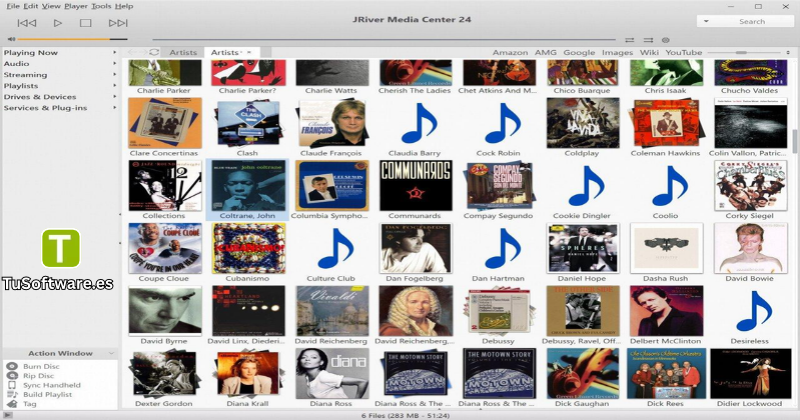
La versión 36.0.47 incorpora mejoras relacionadas con la compatibilidad y codificación de audio Opus dentro de archivos MP4. Es una opción que puede interesar tanto a usuarios que escuchan música con frecuencia como a quienes desean organizar una colección multimedia extensa.
Descargar JRiver Media Center 36.0.47 Gratis Full Español
JRiver Media Center 36.0.47 es una versión del software multimedia que permite administrar bibliotecas digitales y reproducir diferentes tipos de contenido. El programa está disponible para distintos sistemas operativos, aunque la compatibilidad concreta depende de la versión y del instalador elegido.
Puedes consultar las opciones de descarga en la página oficial de JRiver Media Center. El desarrollador ofrece una versión de prueba con acceso a las funciones durante 30 días; después, es necesario adquirir una licencia para continuar utilizando el programa con todas sus funciones.
Datos del software
Nombre: JRiver Media Center
Versión: 36.0.47
Categoría: Reproductores multimedia
Plataforma: Windows, macOS y Linux, según la compilación
Funciones principales: reproducción de audio y vídeo, organización de imágenes y gestión multimedia
Licencia: software comercial con versión de prueba
Uso principal: administrar y disfrutar de archivos multimedia desde el ordenador
¿Qué es JRiver Media Center y para qué sirve?
JRiver Media Center es una aplicación que reúne distintas herramientas multimedia en una interfaz centralizada. En lugar de utilizar programas independientes para escuchar música, visualizar vídeos y consultar fotografías, puedes organizar gran parte de tu contenido digital desde una misma biblioteca.
El software también ofrece funciones de personalización para adaptar la experiencia a diferentes necesidades. Por ejemplo, puedes organizar archivos por artista, álbum o género, crear listas de reproducción y ajustar las opciones de reproducción según tu equipo.
Es especialmente útil para quienes mantienen colecciones locales de música y vídeo y desean tener un mayor control sobre sus archivos.
Características principales de JRiver Media Center
1. Reproducción de audio de alta calidad
El programa incluye herramientas para reproducir música y configurar diferentes opciones de salida de audio. Esto resulta interesante para quienes utilizan auriculares de calidad, altavoces externos o equipos de audio especializados.
Entre sus posibilidades destacan:
Reproducción de colecciones musicales almacenadas en el PC.
Compatibilidad con numerosos formatos de audio.
Administración de información como artista, álbum y género.
Opciones de configuración de audio según el dispositivo disponible.
Herramientas avanzadas para personalizar la experiencia de escucha.
2. Reproducción de vídeos y películas
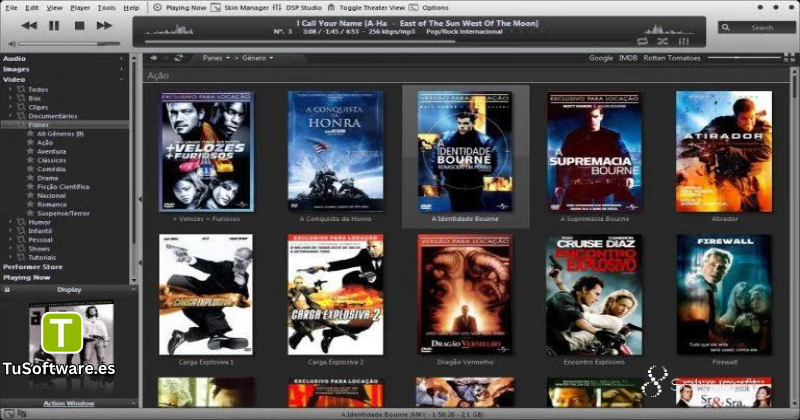
JRiver Media Center también funciona como reproductor de vídeo. Puedes utilizarlo para organizar películas, vídeos personales y otros contenidos compatibles en tu biblioteca multimedia.
Sus funciones permiten:
Mantener los vídeos organizados por carpetas y categorías.
Acceder a una biblioteca centralizada.
Personalizar determinadas opciones de reproducción.
Integrar contenido de vídeo con el resto de tu colección multimedia.
La reproducción de formatos específicos puede depender de los componentes, controladores y ajustes disponibles en el sistema.
3. Organización de bibliotecas multimedia
Una de las funciones destacadas es la posibilidad de administrar grandes colecciones de archivos. El programa facilita la clasificación de contenido para que resulte más sencillo encontrar una canción, un álbum, una fotografía o un vídeo.
Puedes aprovechar herramientas como:
Clasificación por nombre, artista, álbum y otros metadatos.
Organización de colecciones mediante vistas personalizables.
Búsqueda de contenido dentro de la biblioteca.
Administración de información y etiquetas multimedia.
Gestión de listas de reproducción y contenido favorito.
Estas opciones pueden ahorrar tiempo a quienes guardan miles de archivos en diferentes carpetas o unidades.
4. Gestión y visualización de fotografías
Además del audio y el vídeo, la aplicación permite organizar y visualizar imágenes. Esto resulta práctico si deseas mantener tus fotografías digitales accesibles desde la misma interfaz que utilizas para administrar música y películas.
Las funciones disponibles incluyen la navegación por colecciones, la visualización de imágenes y la organización mediante información asociada a los archivos.
5. Interfaz personalizable
El programa ofrece distintas vistas y opciones de configuración para adaptar su funcionamiento a las preferencias del usuario.
Puedes organizar los paneles de la biblioteca, modificar determinadas opciones de presentación y utilizar vistas enfocadas en la reproducción o en la administración de archivos.
Aunque la interfaz ofrece bastantes posibilidades, los nuevos usuarios pueden necesitar algo de tiempo para familiarizarse con sus menús y ajustes avanzados.
6. Conectividad y reproducción en red
JRiver Media Center dispone de funciones de red para acceder a contenido multimedia en dispositivos compatibles. Según la configuración, puede integrarse con equipos de reproducción y otros dispositivos conectados.
Entre sus posibilidades se encuentran:
Compartir contenido multimedia a través de funciones de red compatibles.
Acceder a bibliotecas desde equipos configurados para ello.
Utilizar determinados dispositivos de reproducción en red.
Configurar diferentes zonas de reproducción en entornos compatibles.
La disponibilidad de estas funciones depende de los dispositivos, la red local y la configuración utilizada.
7. Compatibilidad con diferentes formatos
El software admite numerosos formatos multimedia, aunque la compatibilidad puede variar según el sistema operativo, los componentes y la versión instalada.
La versión 36.0.47 incorpora soporte para reproducir y etiquetar archivos de audio Opus dentro de contenedores MP4, además de permitir que el codificador Opus genere ese tipo de archivos.
Esto puede ser útil para usuarios que trabajan con bibliotecas de audio en formatos variados.
8. Herramientas para usuarios avanzados
JRiver Media Center también incluye opciones para quienes desean controlar más aspectos de su biblioteca y reproducción multimedia.
Entre ellas se encuentran la personalización de vistas, la edición de metadatos y diferentes ajustes de audio y vídeo. Estas herramientas permiten adaptar el programa a colecciones y equipos con necesidades específicas.
Ventajas de utilizar este reproductor multimedia
JRiver Media Center ofrece varias ventajas para la administración diaria de archivos digitales:
Biblioteca centralizada: reúne música, vídeos e imágenes en un mismo entorno.
Organización avanzada: facilita la clasificación y búsqueda de archivos.
Configuración flexible: permite adaptar distintas opciones a las preferencias del usuario.
Funciones de red: ofrece posibilidades para compartir y reproducir contenido en equipos compatibles.
Opciones de audio: incluye herramientas útiles para quienes prestan atención a la configuración de sonido.
Gestión de colecciones grandes: proporciona funciones para administrar bibliotecas multimedia extensas.
Una posible desventaja es que su cantidad de opciones puede resultar compleja para quienes únicamente necesitan un reproductor sencillo.
Requisitos del sistema para PC
Los requisitos exactos dependen de la edición de Windows, la compilación y las funciones que quieras utilizar. La siguiente tabla presenta una orientación práctica, no una lista oficial de requisitos mínimos publicada por el desarrollador.
Componente | Requisitos mínimos orientativos | Requisitos recomendados orientativos |
|---|---|---|
Sistema operativo | Windows 10 de 64 bits | Windows 11 de 64 bits |
Procesador | CPU compatible de doble núcleo | CPU moderna de cuatro núcleos |
Memoria RAM | 4 GB | 8 GB o más |
Almacenamiento | 500 MB libres para instalación y datos básicos | 1 GB o más libre, además del espacio para la biblioteca |
Gráficos | GPU compatible con la visualización de Windows | GPU compatible con la reproducción de vídeo que necesites |
Pantalla | Resolución de 1280 × 720 | Resolución de 1920 × 1080 o superior |
Audio | Dispositivo de audio compatible | Tarjeta de sonido o DAC compatible con tus preferencias |
Conexión a Internet | Necesaria para descargar y activar cuando corresponda | Conexión estable para funciones en línea |
Nota: el espacio necesario para guardar música, vídeos y fotografías depende de tu colección. La reproducción de contenido de alta resolución puede requerir un procesador y una GPU más potentes. Consulta los requisitos específicos de la compilación que vayas a instalar en la documentación oficial.
Otro software relacionado
Cómo descargar e instalar JRiver Media Center
Sigue estos pasos para instalar el programa desde una fuente oficial:
Paso 1. Visita la página oficial
Abre el sitio de descargas de JRiver Media Center y selecciona la edición compatible con tu sistema operativo.
Paso 2. Descarga el instalador
Elige la versión correspondiente a tu equipo y guarda el archivo de instalación en una carpeta fácil de localizar, como Descargas.
Comprueba que el instalador corresponda a la versión que necesitas y que proceda de una fuente confiable.
Paso 3. Ejecuta el archivo
Localiza el instalador descargado y haz doble clic sobre él. Si Windows muestra una solicitud de permisos, verifica primero el origen del archivo antes de continuar.
Paso 4. Completa la instalación
Sigue las instrucciones que aparecen en pantalla y conserva la ubicación predeterminada, salvo que prefieras utilizar otra carpeta.
Cuando termine el proceso, abre JRiver Media Center.
Paso 5. Configura la biblioteca multimedia
Selecciona las carpetas donde guardas tus archivos de música, vídeos e imágenes. El programa puede importar el contenido y organizarlo dentro de su biblioteca.
Si tienes una colección muy grande, la primera importación puede tardar un poco más.
Paso 6. Comprueba la reproducción
Abre algunos archivos de audio y vídeo para verificar que funcionan correctamente. Si utilizas un dispositivo de audio externo, revisa las opciones de salida para seleccionar el equipo adecuado.
La versión de prueba oficial permite evaluar las funciones antes de adquirir una licencia.
Problemas comunes y posibles soluciones
El programa no reproduce un archivo
Comprueba que el formato sea compatible con la versión instalada. También puedes revisar los componentes necesarios y probar con otro archivo para determinar si el problema está relacionado con el contenido.
La biblioteca tarda en cargar
La importación inicial puede necesitar tiempo, especialmente si tienes miles de archivos o utilizas una unidad de almacenamiento lenta. Espera a que termine el proceso y revisa las carpetas seleccionadas.
No se escucha el audio
Comprueba el volumen de Windows, la salida de audio elegida y la conexión de tus auriculares, altavoces o DAC. También puedes revisar las opciones de audio del programa.
La reproducción de vídeo funciona lentamente
Cierra las aplicaciones que consumen muchos recursos y comprueba si tu equipo cumple los requisitos necesarios para el vídeo que intentas reproducir. Actualizar los controladores gráficos desde la fuente oficial del fabricante también puede ayudar.
El programa solicita una licencia
JRiver Media Center es software comercial. La versión de prueba tiene una duración limitada, por lo que deberás adquirir una licencia válida si deseas seguir utilizando las funciones completas después del período de evaluación.
Preguntas frecuentes sobre JRiver Media Center
¿JRiver Media Center es gratis?
El desarrollador ofrece una versión de prueba de 30 días con acceso a las funciones. Para continuar utilizándolo con todas sus funciones después del período de prueba, es necesario comprar una licencia.
¿JRiver Media Center 36.0.47 funciona en Windows 11?
JRiver Media Center 36 dispone de compilaciones para Windows 10 y versiones posteriores. Comprueba la compatibilidad de la edición concreta antes de instalarla en tu equipo.
¿Se puede utilizar para reproducir música FLAC?
El programa admite numerosos formatos de audio y está orientado a la reproducción de colecciones musicales. Comprueba la compatibilidad de tu archivo y de la compilación instalada si encuentras algún problema.
¿JRiver Media Center reproduce vídeos?
Sí. El programa ofrece funciones de reproducción y organización de vídeo, aunque los formatos y las opciones disponibles pueden depender de la configuración del sistema.
¿Qué diferencia hay entre JRiver Media Center y un reproductor básico?
JRiver Media Center combina la reproducción con herramientas de organización de bibliotecas, gestión de metadatos, personalización y conectividad. Un reproductor básico puede ser suficiente para escuchar archivos ocasionalmente, mientras que JRiver resulta interesante para administrar colecciones más amplias.
¿Dónde descargar la versión 36.0.47?
Puedes consultar las descargas oficiales en jriver.com/download.html. Si la compilación exacta no aparece en la página principal, revisa el archivo de versiones anteriores o la documentación del desarrollador.
¿Necesito una tarjeta gráfica dedicada?
No necesariamente para las tareas multimedia básicas. La necesidad de una GPU más potente depende del tipo de vídeo, la resolución y las funciones de reproducción utilizadas.
¿Es adecuado para organizar grandes bibliotecas musicales?
Sí. El programa ofrece herramientas de clasificación, búsqueda y administración de metadatos que pueden resultar útiles para colecciones extensas.
Conclusión
JRiver Media Center es una solución multimedia completa para usuarios que desean reproducir y organizar música, vídeos y fotografías desde una sola aplicación. Sus funciones de biblioteca, personalización y conectividad lo convierten en una alternativa interesante para quienes necesitan más opciones que las ofrecidas por un reproductor básico.
Antes de instalar la versión 36.0.47, comprueba la compatibilidad con tu sistema operativo y descarga el instalador desde una fuente confiable. Si quieres evaluar sus funciones, puedes comenzar con la versión de prueba oficial y decidir después si se adapta a tus necesidades.