
Descargar MobiKin Assistant for iOS Gratis Full Español
MobiKin Assistant for iOS es un programa para Windows diseñado para transferir, exportar, importar y administrar archivos de dispositivos Apple desde el ordenador. Permite trabajar con fotografías, música, vídeos, contactos, mensajes y otros tipos de datos compatibles de iPhone, iPad y iPod touch.
Esta herramienta puede resultar útil si necesitas guardar archivos del móvil en tu PC, organizar tus datos personales o preparar una copia de seguridad adicional. Su interfaz permite acceder a diferentes categorías de archivos y seleccionar el contenido que quieres gestionar.
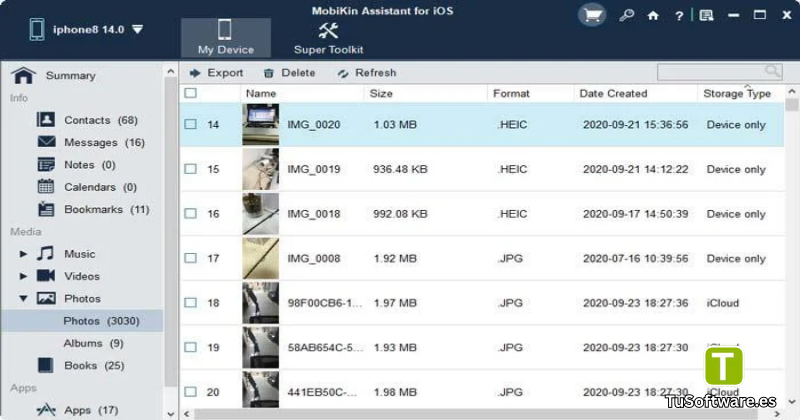
En este artículo encontrarás información sobre las características de MobiKin Assistant for iOS 3.6.29, sus requisitos para PC, las opciones de descarga y los pasos necesarios para instalarlo.
Descargar MobiKin Assistant for iOS 3.6.29 Gratis Full Español
La versión 3.6.29 de MobiKin Assistant for iOS se publicó el 24 de agosto de 2026, según el historial de versiones del fabricante. Esta actualización incorpora compatibilidad con la exportación de Live Photos, visualización de miniaturas de imágenes y correcciones de errores.
El programa está pensado para facilitar la gestión de datos entre dispositivos iOS y un ordenador Windows. Puedes utilizarlo para exportar archivos, revisar información disponible y realizar determinadas operaciones de importación o administración.
Información del software
Nombre: MobiKin Assistant for iOS
Versión: 3.6.29
Categoría: Gestión y transferencia de datos para iOS
Sistema operativo: Windows
Dispositivos compatibles: iPhone, iPad y iPod touch compatibles
Funciones principales: Transferencia de archivos, exportación de datos, importación y gestión de contenido
Licencia: Versión de prueba y licencia completa de pago
Conexión: USB para conectar el dispositivo al ordenador
La disponibilidad de las funciones depende de la versión del programa, el dispositivo conectado y el tipo de datos que quieras administrar. Comprueba que el instalador corresponda a la versión indicada antes de continuar.
¿Qué es MobiKin Assistant for iOS?
MobiKin Assistant for iOS es una aplicación de escritorio que permite administrar determinados datos de dispositivos Apple desde un ordenador Windows. Su objetivo es simplificar tareas que, de otro modo, podrían requerir varios pasos o herramientas diferentes.
Una de sus principales utilidades es la transferencia de archivos entre el iPhone y el PC. Por ejemplo, puedes exportar fotografías al ordenador, guardar contactos, gestionar mensajes compatibles o copiar música para organizar tu biblioteca multimedia.
El programa también ofrece herramientas para importar determinados datos desde el ordenador al dispositivo y administrar contenido existente.
Entre sus usos habituales se encuentran:
Guardar fotografías y vídeos en el ordenador.
Exportar contactos y mensajes compatibles.
Transferir música y otros archivos multimedia.
Administrar notas, calendarios y marcadores compatibles.
Organizar archivos sin depender exclusivamente de la sincronización tradicional.
Consultar y gestionar determinados datos de copias de seguridad.
Es importante recordar que transferir archivos no equivale a recuperar datos eliminados. Si necesitas recuperar información perdida, debes comprobar si el fabricante ofrece una herramienta específica para esa tarea.
Características principales de MobiKin Assistant for iOS
Transferencia de archivos entre iPhone y PC
Una de las funciones más importantes es la transferencia de datos entre el dispositivo Apple y el ordenador.
Con esta herramienta puedes seleccionar los archivos compatibles que quieres exportar y guardarlos en una carpeta del PC. Esto resulta práctico cuando deseas conservar tus fotografías, vídeos o archivos personales fuera del almacenamiento del teléfono.
Entre las posibilidades de transferencia se incluyen:
Exportar fotografías desde el iPhone al ordenador.
Copiar vídeos y archivos multimedia compatibles.
Transferir música y listas de reproducción.
Guardar libros electrónicos compatibles.
Organizar archivos exportados en carpetas del PC.
La disponibilidad de cada tipo de archivo puede variar según el dispositivo, la versión de iOS y los permisos concedidos.
Copia de seguridad de contactos y mensajes
El programa permite exportar determinados datos personales para conservarlos en el ordenador.
Entre los tipos de información compatibles pueden encontrarse:
Contactos: guardar información de contactos en formatos como CSV, VCF o XML.
Mensajes SMS: exportar conversaciones compatibles a formatos disponibles, como HTML, texto o CSV.
Notas: conservar notas compatibles en formatos de exportación admitidos.
Calendarios: exportar determinados eventos.
Marcadores: guardar favoritos de Safari compatibles.
Estas funciones pueden ayudar a mantener una copia adicional de información importante. Sin embargo, no sustituyen necesariamente una copia de seguridad completa del dispositivo.
Antes de borrar o modificar datos del iPhone, comprueba que los archivos exportados se hayan guardado correctamente y que puedas abrirlos.
Gestión de fotos, música y vídeos
MobiKin Assistant for iOS proporciona acceso a distintas categorías de archivos multimedia. Esto permite seleccionar contenido específico en lugar de transferir todos los archivos disponibles.
Entre sus funciones prácticas se encuentran:
Exportar fotos a una carpeta del ordenador.
Administrar vídeos compatibles.
Transferir música y archivos de audio.
Organizar libros y otros contenidos compatibles.
Revisar miniaturas de imágenes cuando la versión lo permite.
La versión 3.6.29 incorpora compatibilidad con la exportación de Live Photos y mejoras relacionadas con la visualización de miniaturas.
Para mantener la calidad de los archivos, revisa el formato de exportación y comprueba el resultado antes de eliminar el contenido original.
Importación y exportación de datos
Además de exportar información desde el dispositivo, el programa permite importar determinados tipos de datos compatibles desde el ordenador al iPhone, iPad o iPod touch.
Entre las tareas que puedes realizar se encuentran:
Exportar contactos y conservarlos en el PC.
Importar determinados contactos compatibles.
Administrar calendarios y marcadores admitidos.
Transferir libros electrónicos compatibles.
Gestionar otros tipos de archivos según las funciones disponibles.
No todos los formatos admiten importación y exportación en ambas direcciones. Por ejemplo, la documentación del fabricante señala que la importación de determinados datos desde archivos del ordenador está limitada a formatos específicos, como XML en ciertos casos.
Comprueba el formato admitido antes de preparar tus archivos.
Organización de archivos desde Windows
La aplicación permite revisar diferentes categorías de información desde su interfaz. Esto facilita encontrar archivos concretos y realizar operaciones sin tener que trabajar directamente con cada elemento desde el teléfono.
Según la categoría y las funciones disponibles, puedes:
Añadir nuevos elementos compatibles.
Eliminar archivos seleccionados.
Editar determinados datos, como contactos.
Exportar contenido a carpetas del ordenador.
Administrar listas y otros datos compatibles.
Antes de eliminar información, asegúrate de seleccionar los elementos correctos. Es recomendable conservar una copia de los datos importantes para evitar pérdidas accidentales.
Administración de datos por lotes
La gestión por lotes permite seleccionar varios elementos y procesarlos durante una misma sesión. Esta opción es útil cuando tienes muchas fotografías, contactos o archivos que deseas organizar.
Sus principales ventajas incluyen:
Ahorrar tiempo al transferir múltiples archivos.
Exportar varios elementos compatibles en una sola operación.
Organizar colecciones grandes de contenido.
Reducir el trabajo manual repetitivo.
Seleccionar únicamente los datos que necesitas conservar.
El rendimiento dependerá de la cantidad de información, la velocidad de conexión USB y las características del ordenador.
Ventajas de utilizar MobiKin Assistant for iOS
Este programa puede ser una opción práctica para quienes necesitan gestionar archivos de un dispositivo Apple desde Windows.
Sus principales ventajas son:
Transferencia selectiva: permite trabajar con archivos elegidos por el usuario.
Gestión centralizada: ofrece acceso a varias categorías de datos desde una interfaz.
Exportación de contactos: facilita conservar información de contactos en el PC.
Administración de mensajes: permite exportar mensajes compatibles.
Organización multimedia: ayuda a transferir fotos, vídeos y música.
Importación de datos: admite determinadas operaciones desde el ordenador al dispositivo.
Compatibilidad con distintos dispositivos: está diseñado para modelos compatibles de iPhone, iPad y iPod touch.
Actualizaciones del programa: las versiones nuevas incorporan mejoras y correcciones.
Debes tener en cuenta que algunas operaciones están limitadas en la versión de prueba y que las funciones disponibles pueden variar según la licencia.
Requisitos del sistema para PC
Antes de instalar MobiKin Assistant for iOS, comprueba que tu ordenador cumpla los requisitos necesarios y que dispongas de suficiente espacio para guardar los archivos transferidos.
El fabricante publica requisitos relativamente modestos para ejecutar el programa en Windows. Sin embargo, si vas a gestionar bibliotecas grandes de fotografías, mensajes o vídeos, contar con más memoria y almacenamiento puede mejorar la experiencia.
Requisitos mínimos
Componente | Requisito mínimo publicado |
|---|---|
Sistema operativo | Windows 11, Windows 10, Windows 8 y Windows 7 |
Procesador | Intel o AMD de 750 MHz |
Memoria RAM | 512 MB o más |
Espacio en disco | 1 GB o más |
Conexión | Puerto USB compatible para conectar el dispositivo |
Dispositivo | iPhone, iPad o iPod touch compatible |
Requisitos recomendados
Componente | Recomendación para un uso más cómodo |
|---|---|
Sistema operativo | Windows 10 u 11 de 64 bits |
Procesador | Intel Core o AMD Ryzen moderno |
Memoria RAM | 4 GB o más |
Espacio en disco | 5 GB o más disponibles, además del espacio necesario para los archivos transferidos |
Conexión | Puerto USB funcional y cable compatible |
Almacenamiento | SSD recomendado para gestionar bibliotecas grandes |
Software adicional | Componentes y controladores de Apple que requiera la instalación |
Nota: los requisitos mínimos proceden de las especificaciones generales del fabricante. Los requisitos recomendados son orientativos, no una lista oficial certificada. El espacio necesario dependerá de la cantidad de datos que quieras transferir. En versiones recientes de Windows, verifica también la compatibilidad de los controladores y de los componentes de Apple necesarios para reconocer el dispositivo.
Otro software relacionado
Cómo descargar MobiKin Assistant for iOS para Windows
Para descargar el programa, es preferible utilizar la página oficial del fabricante y comprobar el número de versión del instalador.
Sigue estos pasos:
Visita la página oficial de MobiKin Assistant for iOS.
Busca la opción de descarga correspondiente a Windows.
Comprueba que el instalador sea compatible con tu sistema operativo.
Descarga el archivo desde la fuente oficial.
Revisa el nombre del archivo y la información del editor.
Confirma que la versión descargada sea la que necesitas antes de instalarla.
La descarga de prueba no implica necesariamente acceso ilimitado a todas las funciones. Consulta las condiciones de la licencia antes de utilizar el programa para transferencias importantes.
Cómo instalar el programa en tu ordenador
Una vez descargado el instalador, sigue estos pasos generales:
Abre la carpeta donde guardaste el archivo.
Haz doble clic en el instalador.
Si Windows solicita permisos, verifica el editor antes de aceptar.
Lee las instrucciones del asistente de instalación.
Acepta las condiciones necesarias para continuar.
Selecciona la carpeta de instalación si se ofrece esa opción.
Espera a que finalice el proceso.
Abre MobiKin Assistant for iOS desde el menú Inicio o el acceso directo disponible.
Para conectar tu dispositivo:
Desbloquea el iPhone o iPad.
Conéctalo al ordenador mediante un cable USB compatible.
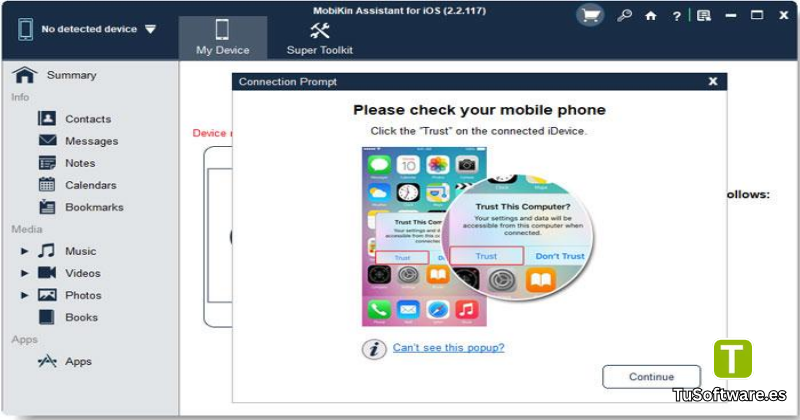
Si aparece el mensaje para confiar en el ordenador, revisa la solicitud y selecciona la opción correspondiente.
Introduce el código del dispositivo si se solicita.
Abre el programa y espera a que detecte el dispositivo.
Selecciona la categoría de datos que deseas gestionar.
No desconectes el teléfono durante una transferencia o exportación en curso. Espera a que la operación termine y comprueba que los archivos estén guardados correctamente.
¿MobiKin Assistant for iOS es gratis?
MobiKin Assistant for iOS dispone de una versión de prueba, pero no todas las operaciones están disponibles sin restricciones.
Según la documentación oficial, la versión de prueba permite previsualizar archivos y exportar el primer elemento de cada categoría. La licencia completa desbloquea las funciones de transferencia correspondientes al producto adquirido.
Antes de utilizarlo, comprueba:
Qué funciones están disponibles en la versión de prueba.
Cuáles son los límites de exportación.
Qué licencia necesitas para transferir varios elementos.
Si la compra incluye actualizaciones.
Qué condiciones se aplican a tu versión.
Si solo quieres comprobar si el programa reconoce tu dispositivo y muestra los datos compatibles, la prueba puede ayudarte a evaluar su funcionamiento antes de comprar una licencia.
Evita los instaladores que prometan activar funciones de pago de manera no autorizada. Utilizar la fuente oficial reduce el riesgo de descargar archivos modificados.
Problemas comunes y soluciones
El programa no reconoce el iPhone
Comprueba que el dispositivo esté desbloqueado y conectado correctamente. Si aparece el aviso de confianza en el ordenador, responde a la solicitud desde el teléfono.
También puedes probar otro cable USB o puerto, reiniciar el programa y comprobar que Windows reconoce el dispositivo.
No aparece ningún archivo
Asegúrate de haber seleccionado la categoría correcta y de que el dispositivo contenga datos compatibles. Algunas categorías pueden necesitar permisos adicionales o pasos de autorización.
Si el problema continúa, consulta la documentación oficial para verificar la compatibilidad de tu dispositivo y sistema operativo.
La transferencia se interrumpe
Comprueba la estabilidad de la conexión USB y evita mover el cable durante el proceso. Cierra aplicaciones que puedan interferir y prueba con un puerto diferente si es necesario.
No desconectes el dispositivo mientras el programa esté escribiendo o exportando archivos.
No puedo exportar todos mis mensajes
La versión de prueba puede limitar la exportación a un elemento por categoría. Comprueba si el límite procede de la licencia antes de intentar cambiar configuraciones.
Verifica también que los mensajes estén disponibles y que la versión instalada sea compatible con tu dispositivo.
El programa no se inicia
Comprueba que el instalador se haya descargado correctamente, que Windows cumpla los requisitos y que el sistema tenga suficiente espacio libre.
Si el programa sigue fallando, reinicia el ordenador y consulta las actualizaciones o las instrucciones de soporte del fabricante.
No puedo importar un archivo
Comprueba que el formato sea compatible con la operación de importación. No todos los tipos de archivo admiten importación desde el PC y algunas categorías requieren formatos específicos.
Preguntas frecuentes
¿Qué es MobiKin Assistant for iOS?
Es un programa de escritorio para administrar, transferir, importar y exportar datos compatibles de iPhone, iPad y iPod touch desde un ordenador.
¿Es compatible con Windows 11?
Sí. El fabricante incluye Windows 11 entre los sistemas operativos compatibles. No obstante, debes verificar que el instalador concreto y los controladores necesarios funcionen correctamente en tu configuración.
¿Qué datos puede transferir?
Puede trabajar con fotografías, vídeos, música, contactos, mensajes, notas, calendarios, marcadores, libros y otros tipos de contenido compatibles, según el dispositivo y la versión.
¿Permite exportar contactos y SMS?
Sí. La versión para Windows permite exportar contactos y mensajes compatibles. Los formatos disponibles varían según el tipo de información.
¿Necesita una conexión USB?
Para conectar el dispositivo y gestionar sus datos directamente desde el PC, normalmente se necesita un cable USB compatible y que el teléfono autorice la conexión.
¿La versión gratuita tiene limitaciones?
Sí. La documentación oficial indica que la versión de prueba permite previsualizar archivos y exportar el primer elemento de cada categoría. Las transferencias sin esa limitación requieren la licencia correspondiente.
¿Permite recuperar archivos eliminados?
Su función principal es administrar y transferir datos disponibles. No debes asumir que puede recuperar cualquier archivo eliminado. Para recuperación de datos perdidos, consulta las herramientas específicas del fabricante.
¿Qué novedades incluye la versión 3.6.29?
El historial oficial menciona compatibilidad con la exportación de Live Photos, visualización de miniaturas, una actualización de firma y correcciones de errores.
Conclusión
MobiKin Assistant for iOS es una herramienta para quienes desean transferir y administrar los datos de su iPhone, iPad o iPod touch desde Windows. Sus funciones de exportación, gestión de contactos, administración multimedia e importación de datos pueden ayudar a organizar archivos y mantener copias adicionales en el ordenador.
Antes de instalarlo, comprueba los requisitos del sistema, la compatibilidad con tu dispositivo y los límites de la versión de prueba. Para proteger tus datos, utiliza un instalador de confianza y verifica siempre que los archivos importantes se hayan exportado correctamente.