
Descargar VSO ConvertXtoDVD Gratis Full Español
VSO ConvertXtoDVD es un programa de autoría y conversión de DVD para Windows desarrollado por VSO Software. Su función principal es transformar vídeos almacenados en el ordenador en una estructura de DVD Video, permitiendo crear menús, capítulos y subtítulos antes de guardar el proyecto o grabarlo en un disco.
La versión 7.5.0.164 fue publicada el 15 de septiembre de 2026 y contiene mejoras relacionadas con subtítulos y codificación, además de varias correcciones de errores.
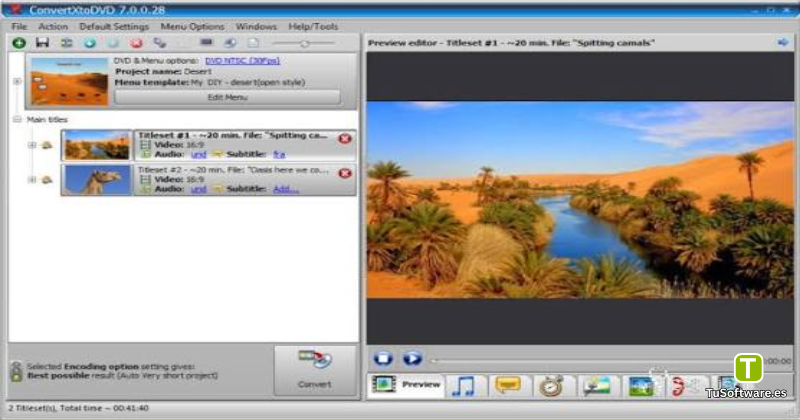
ConvertXtoDVD admite numerosos formatos de vídeo, entre ellos MP4, MKV, AVI, MOV, MPEG, WMV, VOB, DivX, Xvid y otros formatos compatibles. El programa está diseñado específicamente para convertir estos contenidos a un formato que pueda reproducirse en reproductores DVD convencionales.
¿Qué es VSO ConvertXtoDVD?
VSO ConvertXtoDVD es una herramienta de Windows orientada a la creación de discos DVD a partir de archivos de vídeo digitales.
Por ejemplo, si tienes varias películas, episodios o vídeos personales en formato MP4 o MKV, puedes agregarlos al proyecto y ConvertXtoDVD se encarga de realizar la conversión necesaria para generar una estructura compatible con DVD.
Además de la conversión, el programa ofrece herramientas para personalizar el proyecto mediante menús, capítulos, subtítulos, pistas de audio y opciones de pantalla.
Una vez finalizada la conversión, puedes guardar la estructura DVD en el disco duro, crear una imagen ISO o utilizar el motor de grabación integrado para escribir el proyecto en un DVD compatible.
Características principales de ConvertXtoDVD
Conversión de vídeos a DVD
La función principal de ConvertXtoDVD consiste en convertir archivos de vídeo comunes en una estructura DVD Video.
El programa analiza los archivos añadidos y realiza la codificación necesaria para crear un DVD compatible.
Es compatible con formatos como:
MP4
MKV
AVI
MOV
MPEG
WMV
VOB
DivX
Xvid
MPEG-4
DV
Otros formatos compatibles
La documentación de VSO también enumera formatos como DivX, Xvid, MPEG4, MOV, AVI, WMV y DV entre los formatos soportados.
Creación de menús DVD
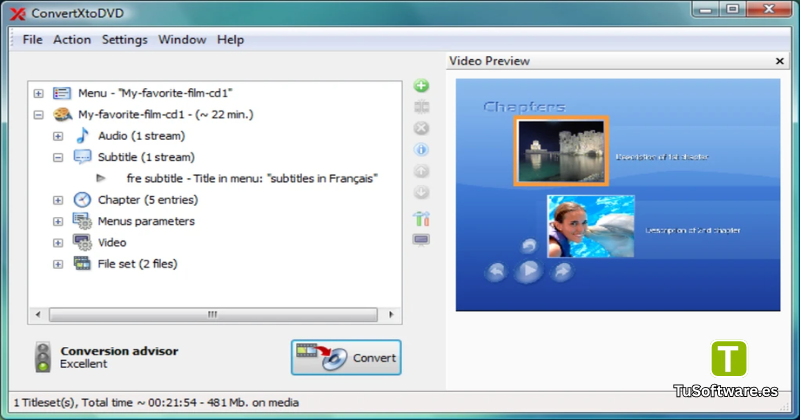
ConvertXtoDVD permite crear menús para organizar el contenido del disco.
Puedes personalizar diferentes elementos del menú, incluyendo:
Fondo
Colores
Títulos
Navegación
Reproducción automática
Repetición o modo loop
Esto resulta especialmente útil cuando quieres crear un DVD con varias películas o episodios.
Creación automática de capítulos
El programa puede generar capítulos automáticamente y también permite modificar los capítulos según las necesidades del proyecto.
Los capítulos facilitan la navegación dentro de una película o vídeo largo desde un reproductor DVD.
Soporte para subtítulos
ConvertXtoDVD permite utilizar archivos de subtítulos como SRT y SUB/IDX.
También proporciona opciones para personalizar determinados elementos de los subtítulos, como fuente y color.
Esto es especialmente práctico para películas o series que incluyen subtítulos externos.
Compatibilidad con diferentes pistas de audio
El software admite diferentes formatos de audio, incluyendo AC3, DTS, PCM, OGG y MP3, entre otros.
Cuando el vídeo incluye diferentes pistas de audio, puedes configurar las opciones correspondientes antes de generar el DVD.
Vista previa
La función de vista previa permite comprobar el proyecto antes de terminar la conversión.
Puedes revisar el contenido, los menús y determinados elementos del DVD antes de realizar la grabación definitiva.
Creación de ISO
ConvertXtoDVD puede guardar el resultado como una imagen ISO, además de generar la estructura DVD en el disco duro.
Esto resulta útil si quieres conservar una copia del proyecto antes de grabarlo físicamente.
Grabación directa en DVD
El programa incorpora un motor de grabación para escribir el resultado en medios DVD compatibles. La documentación oficial describe soporte para diferentes formatos de DVD.
PAL y NTSC
ConvertXtoDVD permite seleccionar formatos de vídeo como PAL, NTSC o automático, dependiendo de las necesidades del proyecto.
Esto puede ser importante cuando necesitas crear un DVD compatible con un determinado sistema de televisión o reproductor.
Interfaz personalizable
El programa dispone de una interfaz orientada tanto a usuarios principiantes como a usuarios que quieren controlar más opciones del proceso de conversión.
La documentación de VSO menciona opciones de interfaz personalizable, temas y ventanas acoplables.
Ventajas de utilizar ConvertXtoDVD
Entre las principales ventajas del programa se encuentran:
Conversión de vídeos a DVD desde diferentes formatos.
Creación de menús personalizados.
Soporte para capítulos.
Compatibilidad con archivos de subtítulos.
Opciones para diferentes pistas de audio.
Vista previa del proyecto.
Creación de imágenes ISO.
Grabación directa en DVD.
Compatibilidad con PAL y NTSC.
Opciones para ajustar la conversión.
Soporte para diferentes versiones de Windows.
¿Para qué sirve ConvertXtoDVD?
ConvertXtoDVD puede utilizarse para diferentes proyectos relacionados con DVD.
Por ejemplo, puedes utilizarlo para:
Convertir MP4 a DVD.
Convertir MKV a DVD.
Crear DVD a partir de archivos AVI.
Crear discos con varias películas.
Crear DVD de series y episodios.
Añadir subtítulos.
Crear menús personalizados.
Generar capítulos.
Crear una imagen ISO.
Grabar vídeos en un DVD reproducible.
También puede utilizarse para proyectos personales, como vídeos familiares, grabaciones de cámaras digitales o contenido propio que quieras conservar en formato DVD.
Formatos compatibles con ConvertXtoDVD
Uno de los puntos importantes del programa es su compatibilidad con diferentes formatos multimedia.
Formatos de vídeo
Entre los formatos documentados se encuentran:
Formato | Uso |
|---|---|
MP4 | Vídeo digital |
MKV | Contenedores multimedia |
AVI | Vídeo digital |
MOV | Vídeo de Apple |
MPEG | Vídeo MPEG |
WMV | Vídeo de Windows |
VOB | Vídeo DVD |
DivX | Vídeo comprimido |
Xvid | Códec de vídeo |
DV | Vídeo digital |
La compatibilidad exacta puede variar según el tipo de archivo, códecs internos y versión del programa.
Formatos de subtítulos
ConvertXtoDVD admite archivos de subtítulos como:
SRT
SUB/IDX
También permite configurar elementos visuales de los subtítulos.
Formatos de audio
Entre los formatos de audio mencionados en la documentación están:
AC3
DTS
PCM
OGG
MP3
Requisitos del sistema de ConvertXtoDVD
La versión actual 7.5.0.164 aparece disponible para Windows y se distribuye como software de prueba. VideoHelp identifica la versión 7.5.0.164 como una aplicación para Windows de aproximadamente 65 MB.
Softpedia también lista compatibilidad con Windows 7, 8, 10 y 11, tanto en versiones de 32 como de 64 bits.
Requisito | Mínimo | Recomendado |
|---|---|---|
Sistema operativo | Windows 7 / 8 / 10 / 11 | Windows 10 / 11 de 64 bits |
Procesador | Intel Pentium 4 o equivalente | Intel Core i5 / AMD Ryzen 5 o superior |
RAM | 1 GB | 8 GB o más |
Espacio libre | 1 GB para instalación y trabajo básico | 10 GB o más |
Tarjeta gráfica | Compatible con Windows | GPU moderna compatible |
Arquitectura | 32/64 bits según edición | 64 bits |
Unidad óptica | DVD opcional | Grabadora DVD |
Espacio temporal | Depende del tamaño del proyecto | 10 GB o más disponibles |
Importante: la tabla combina compatibilidad publicada con recomendaciones prácticas. Para conversiones largas y proyectos de vídeo grandes, disponer de más RAM, un procesador multinúcleo y espacio temporal adicional puede mejorar considerablemente la experiencia.
La documentación de VSO señala además que un proyecto DVD puede requerir aproximadamente 4,3 GB para DVD-5 o 8,5 GB para DVD-9 en el directorio de trabajo antes de la grabación.
Otro software relacionado
Cómo descargar ConvertXtoDVD para PC
Para descargar e instalar ConvertXtoDVD de forma segura:
Busca la versión de ConvertXtoDVD que quieres utilizar.
Comprueba que el archivo procede del desarrollador o de una fuente confiable.
Verifica que la versión corresponda a tu arquitectura de Windows.
Descarga el instalador.
Analiza el archivo con Windows Security u otra herramienta de seguridad.
Ejecuta el instalador.
Sigue las instrucciones del asistente.
La versión 7.5.0.164 aparece actualmente como trialware, es decir, puede descargarse para probarla, pero la versión completa requiere una licencia. VideoHelp la identifica como software de prueba con un precio de licencia de referencia de $50.
Por ello, no conviene confundir “descarga gratuita” con una licencia completa gratuita.
Cómo instalar ConvertXtoDVD en Windows
Ejecutar el instalador
Después de descargar el archivo, abre la carpeta donde se encuentra el instalador y ejecútalo.
Windows puede solicitar permisos mediante el control de cuentas de usuario.
Seleccionar la carpeta
El instalador te permitirá utilizar la ubicación predeterminada o seleccionar otra carpeta.
Completar la instalación
Continúa con el asistente hasta finalizar.
Cuando termine, puedes abrir ConvertXtoDVD desde el menú Inicio o mediante el acceso directo creado durante la instalación.
Cómo convertir un vídeo a DVD
ConvertXtoDVD está diseñado para simplificar el proceso de creación de DVD.
Añadir los vídeos
Abre el programa y agrega los archivos de vídeo que quieres convertir.
Puedes utilizar archivos como MP4, MKV, AVI, MOV o WMV, siempre que sean compatibles con la versión instalada.
Organizar el contenido
Una vez añadidos los vídeos, organiza el orden en el que quieres que aparezcan en el DVD.
Si tienes varios episodios o películas, puedes ordenarlos antes de iniciar la conversión.
Configurar el DVD
Puedes modificar opciones relacionadas con:
Menú
Capítulos
Subtítulos
Audio
Relación de aspecto
PAL/NTSC
Calidad
Carpeta de trabajo
Vista previa
Antes de iniciar el proceso definitivo, utiliza la vista previa para comprobar que los vídeos, capítulos y menús funcionan como esperas.
Iniciar la conversión
Cuando todo esté configurado, inicia el proceso de conversión.
El tiempo necesario dependerá de la duración de los vídeos, resolución, configuración y rendimiento del ordenador.
Cómo crear un menú DVD
Una de las características útiles de ConvertXtoDVD es la posibilidad de personalizar el menú.
Puedes configurar elementos como:
Imagen de fondo.
Título del proyecto.
Botones.
Capítulos.
Reproducción automática.
Modo de repetición.
Los menús permiten organizar un DVD con varios vídeos de una forma más cómoda para reproducirlo posteriormente.
Cómo añadir subtítulos
Para añadir subtítulos:
Añade el vídeo al proyecto.
Busca las opciones correspondientes al título.
Selecciona el archivo de subtítulos.
Utiliza un formato compatible como SRT o SUB/IDX.
Configura fuente y color cuando sea necesario.
Utiliza la vista previa para comprobar el resultado.
La documentación oficial confirma el soporte para archivos SRT y SUB/IDX y opciones de personalización de los subtítulos.
Cómo grabar un DVD
Después de completar la conversión puedes guardar la estructura DVD en el disco duro o grabarla directamente en un disco compatible.
Antes de comenzar la grabación:
Comprueba que tienes suficiente espacio temporal.
Utiliza un DVD compatible.
Comprueba que la grabadora funciona correctamente.
Verifica que el proyecto no supera la capacidad del disco.
Revisa la vista previa.
Si quieres conservar una copia digital, también puedes utilizar la opción de crear una imagen ISO cuando esté disponible en la configuración de tu proyecto.
Cómo solucionar problemas de conversión
Si ConvertXtoDVD presenta problemas durante una conversión, puedes probar algunas soluciones básicas:
Comprueba el archivo original
Intenta reproducir el vídeo original con un reproductor compatible.
Si el archivo está dañado, la conversión también puede fallar.
Libera espacio en el disco
Los proyectos DVD pueden requerir varios gigabytes de espacio temporal.
Para un DVD-5 se pueden necesitar alrededor de 4,3 GB, mientras que un DVD-9 puede requerir alrededor de 8,5 GB para el proyecto.
Utiliza una carpeta de trabajo adecuada
Selecciona una unidad con suficiente espacio libre y, si es posible, evita utilizar una unidad que esté casi llena.
Comprueba los subtítulos
Si utilizas subtítulos externos, comprueba que el archivo SRT o SUB/IDX no esté dañado y que corresponda al vídeo.
Actualiza a una versión compatible
La versión 7.5.0.164 incluye correcciones relacionadas con subtítulos, codificación, sincronización de audio y otros problemas detectados en versiones anteriores.
Preguntas frecuentes sobre ConvertXtoDVD
¿Qué es VSO ConvertXtoDVD?
Es un programa para Windows que convierte archivos de vídeo en una estructura DVD Video, permitiendo añadir menús, capítulos y subtítulos y posteriormente guardar o grabar el proyecto.
¿ConvertXtoDVD es gratuito?
El programa puede descargarse y probarse gratuitamente durante el periodo de evaluación, pero no es software completamente gratuito. Las fuentes actuales lo clasifican como trialware/shareware.
¿ConvertXtoDVD funciona en Windows 11?
Sí. Las fuentes actuales listan Windows 11 entre los sistemas compatibles.
¿Puedo convertir MP4 a DVD?
Sí. ConvertXtoDVD está diseñado para convertir diferentes formatos de vídeo, incluyendo MP4, a una estructura DVD compatible.
¿Puedo convertir MKV a DVD?
Sí. MKV aparece entre los formatos de vídeo compatibles con las versiones actuales de ConvertXtoDVD.
¿Puedo añadir subtítulos?
Sí. El programa admite archivos de subtítulos como SRT y SUB/IDX.
¿ConvertXtoDVD crea menús?
Sí. Puedes crear y personalizar menús DVD y controlar opciones como reproducción automática y loop.
¿Puedo crear una ISO con ConvertXtoDVD?
Sí. El software permite guardar la estructura del DVD y dispone de opciones relacionadas con la creación de imágenes ISO.
¿Necesito una grabadora DVD?
No necesariamente. Puedes guardar la estructura del DVD o una imagen ISO en el ordenador. Si quieres grabar físicamente el proyecto, necesitarás una unidad grabadora compatible.
¿Cuánto espacio necesita un proyecto DVD?
Depende del tipo de disco y del contenido. La documentación de VSO recomienda disponer de aproximadamente 4,3 GB para DVD-5 y 8,5 GB para DVD-9 en el directorio de trabajo.
Conclusión
VSO ConvertXtoDVD es una herramienta especializada en la creación de DVD a partir de vídeos digitales. Permite convertir formatos populares como MP4, MKV, AVI y MOV, además de ofrecer herramientas para menús, capítulos, subtítulos, audio, vista previa, ISO y grabación de DVD.
La versión 7.5.0.164 incorpora mejoras recientes relacionadas con la codificación y los subtítulos, junto con varias correcciones de errores.
Para quienes todavía utilizan DVD físicos, ConvertXtoDVD ofrece un flujo de trabajo específico para transformar vídeos digitales en discos reproducibles en reproductores DVD compatibles.