
Descargar Canva for Windows Gratis Full Español
Canva para Windows es una aplicación de diseño gráfico que permite crear contenido visual desde el ordenador sin necesidad de dominar programas profesionales complejos. Gracias a sus plantillas, herramientas de edición y funciones de personalización, es una opción práctica para estudiantes, creadores de contenido, pequeños negocios y profesionales que necesitan preparar diseños atractivos.
Con Canva for Windows, puedes trabajar en presentaciones, carteles, invitaciones, documentos visuales, publicaciones para redes sociales y otros proyectos creativos. Su interfaz intuitiva facilita la edición de elementos mediante controles visuales, mientras que la integración con tu cuenta permite acceder a los diseños guardados en la nube.
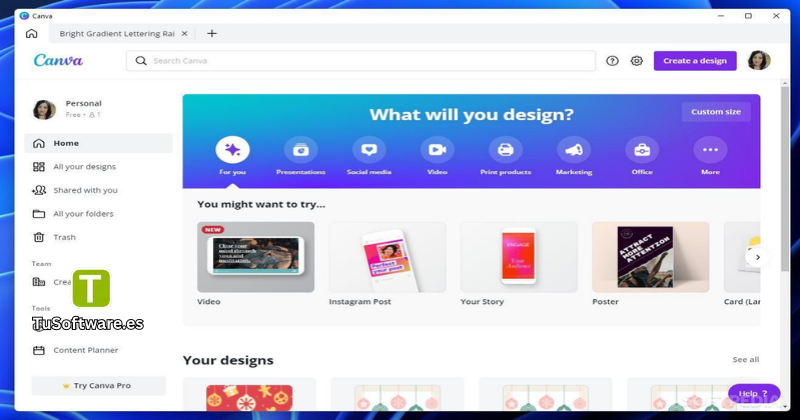
La versión 1.126.1 es la versión específica de este artículo. Para obtener el instalador adecuado y las actualizaciones disponibles, conviene comprobar la página oficial del desarrollador antes de descargarlo.
¿Qué es Canva para Windows?
Canva es una plataforma de diseño visual que combina herramientas de edición con plantillas preparadas para diferentes necesidades. Su aplicación de escritorio permite utilizar el servicio desde Windows sin tener que abrirlo siempre en una pestaña del navegador.
El programa está pensado para usuarios que desean producir diseños de aspecto profesional mediante una interfaz sencilla. Puedes comenzar con una plantilla existente, modificar sus textos y colores, añadir fotografías y ajustar la composición hasta conseguir el resultado que buscas.
Además, Canva ofrece un plan gratuito y funciones adicionales mediante suscripciones de pago. Las herramientas y recursos disponibles dependen del plan de tu cuenta, por lo que no todas las funciones prémium están incluidas sin coste.
Principales características de Canva para PC
Editor visual fácil de utilizar
Una de las principales ventajas de Canva es su editor visual. Permite seleccionar, mover, redimensionar y organizar elementos directamente sobre el diseño.
Entre sus posibilidades destacan:
Edición mediante controles visuales: modifica los elementos sin trabajar con código.
Personalización de textos: cambia fuentes, tamaños, colores y alineaciones.
Composición flexible: organiza fotografías, iconos, formas y otros recursos.
Diseños predeterminados: empieza un proyecto utilizando una plantilla existente.
Ajustes rápidos: adapta una composición a diferentes necesidades visuales.
Estas funciones facilitan la creación de contenido tanto para principiantes como para usuarios con experiencia en diseño.
Plantillas para diferentes proyectos
Canva incluye plantillas para una gran variedad de trabajos personales, educativos y comerciales. En lugar de crear cada diseño desde cero, puedes elegir una composición y adaptarla a tu proyecto.
Entre los formatos habituales se encuentran:
Carteles y folletos publicitarios.
Invitaciones para eventos y celebraciones.
Currículums y documentos visuales.
Presentaciones para clases y reuniones.
Miniaturas para vídeos y contenido digital.
Publicaciones e historias para redes sociales.
La disponibilidad de determinados diseños y recursos puede variar según el tipo de cuenta.
Diseño de presentaciones profesionales
Canva permite preparar presentaciones con diapositivas personalizadas, títulos, fotografías, gráficos y otros elementos visuales.
Puedes organizar las ideas por secciones, mantener una apariencia coherente y crear materiales para proyectos académicos, reuniones de trabajo o exposiciones comerciales. Las plantillas ayudan a establecer una estructura visual sin tener que diseñar cada diapositiva individualmente.
También puedes adaptar los colores, las tipografías y la distribución de los elementos para mantener una identidad visual consistente.
Edición de imágenes y vídeos
La plataforma incluye herramientas para trabajar con fotografías y contenido audiovisual. Estas funciones son útiles para preparar materiales promocionales, publicaciones digitales y proyectos creativos.
Entre las tareas habituales se encuentran:
Recortar y ajustar imágenes.
Incorporar texto y elementos gráficos.
Combinar fotografías con fondos y formas.
Organizar clips y elementos de vídeo compatibles.
Añadir recursos visuales para publicaciones.
Preparar archivos para compartir o publicar.
Las herramientas concretas de edición pueden variar según el formato del proyecto y el plan contratado.
Herramientas para redes sociales
Canva resulta especialmente útil para quienes publican contenido en plataformas sociales. Sus plantillas ayudan a crear materiales con dimensiones y composiciones adaptadas a distintos formatos.
Puedes diseñar publicaciones, portadas, banners, historias y miniaturas, además de preparar varias piezas que compartan los mismos colores y estilos.
Para mantener una imagen de marca uniforme, es recomendable utilizar una paleta de colores definida, tipografías consistentes y elementos visuales reconocibles.
Colaboración y almacenamiento en la nube
Canva permite guardar proyectos asociados a una cuenta y acceder a ellos desde dispositivos compatibles. También ofrece funciones de colaboración y uso compartido que facilitan el trabajo en equipo.
Estas características pueden ayudar a estudiantes, diseñadores y grupos de trabajo a revisar materiales y coordinar cambios.
Ten en cuenta que la mayoría de las funciones de la plataforma requieren conexión a Internet. Instalar la aplicación de escritorio no significa que todas las herramientas estén disponibles sin conexión.
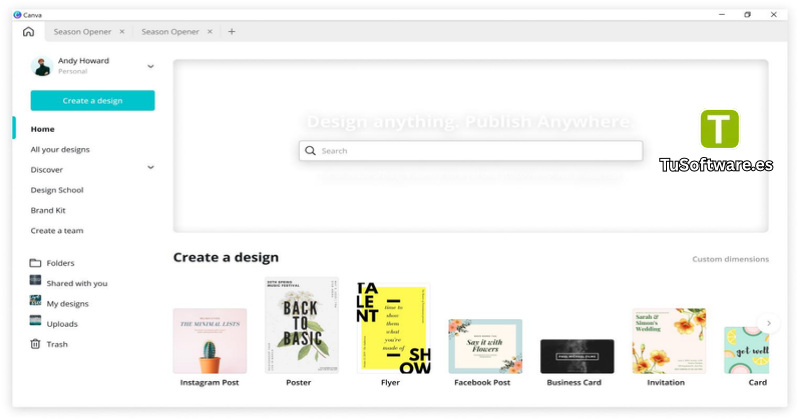
¿Qué puedes crear con Canva en Windows?
La aplicación se adapta a distintas necesidades porque permite combinar textos, imágenes, colores, plantillas y otros recursos en un mismo proyecto.
Algunos ejemplos prácticos son:
Marketing digital: banners, anuncios y materiales promocionales.
Educación: presentaciones, fichas didácticas e infografías.
Uso profesional: propuestas visuales, informes y documentos.
Redes sociales: publicaciones, historias, portadas y miniaturas.
Proyectos personales: invitaciones, calendarios y tarjetas.
Contenido audiovisual: composiciones gráficas y proyectos de vídeo compatibles.
El resultado final depende de los recursos utilizados, las funciones disponibles en tu cuenta y el formato de exportación elegido.
Requisitos mínimos y recomendados del sistema
Antes de instalar Canva para Windows, comprueba que tu ordenador sea compatible. Según la documentación oficial de Canva, la aplicación de escritorio requiere Windows 10 versión 1909 o posterior, un procesador de doble núcleo de al menos 1 GHz y 1 GB de RAM como mínimo. Se recomiendan 4 GB de RAM. También se necesita espacio libre para instalar la aplicación.
La siguiente tabla diferencia los requisitos mínimos publicados de las recomendaciones prácticas para trabajar con proyectos más exigentes.
Componente | Requisitos mínimos | Recomendados |
|---|---|---|
Sistema operativo | Windows 10 versión 1909 o posterior | Windows 11 actualizado |
Procesador | Doble núcleo, 1 GHz o superior | Procesador moderno de doble núcleo o superior |
Memoria RAM | 1 GB | 4 GB o más |
Almacenamiento | 1 GB de espacio libre | 2 GB o más de espacio disponible |
Pantalla | Resolución compatible con Windows | 1920 × 1080 píxeles |
Conexión a Internet | Necesaria para la mayoría de las funciones | Conexión estable de banda ancha |
Gráficos | Adaptador gráfico compatible con Windows | Controladores gráficos actualizados |
Nota: los valores recomendados de almacenamiento, pantalla y procesador son orientativos para una experiencia más cómoda, no requisitos oficiales adicionales de Canva. Los proyectos con imágenes grandes, vídeos y múltiples elementos pueden necesitar más memoria y recursos. Consulta los requisitos oficiales de Canva para verificar posibles cambios.
Otro software relacionado
Ventajas y desventajas de Canva para PC
Ventajas
Interfaz intuitiva para principiantes.
Amplia variedad de plantillas de diseño.
Herramientas para presentaciones, imágenes y contenido digital.
Plan gratuito con funciones básicas.
Posibilidad de acceder a proyectos vinculados a una cuenta.
Aplicación de escritorio compatible con Windows 10 y versiones posteriores admitidas.
Desventajas
Muchas funciones requieren conexión a Internet.
Algunos recursos y herramientas necesitan una suscripción de pago.
Las opciones avanzadas pueden ser menos completas que las de programas especializados.
Los proyectos complejos pueden funcionar con lentitud en ordenadores con pocos recursos.
La disponibilidad de funciones puede cambiar según el plan y las actualizaciones.
Cómo descargar e instalar Canva en Windows
Para instalar la aplicación, es preferible utilizar la página oficial y evitar instaladores modificados o archivos que prometen activar funciones prémium sin autorización.
Descargar la aplicación desde una fuente oficial
Abre la página oficial de Canva para Windows.
Busca la opción para descargar la aplicación de escritorio.
Descarga el instalador disponible para tu sistema.
Espera a que termine la descarga y localiza el archivo en la carpeta correspondiente.
Si necesitas específicamente la versión 1.126.1, verifica que el archivo y su procedencia correspondan a esa versión. La página oficial puede ofrecer una versión más reciente.
Instalar Canva en el ordenador
Haz doble clic en el instalador descargado.
Si Windows solicita autorización, comprueba que el archivo procede de una fuente fiable antes de continuar.
Sigue las instrucciones que aparezcan en pantalla.
Espera a que finalice la instalación.
Abre la aplicación desde el menú Inicio de Windows.
Los nombres de las opciones y los pasos exactos pueden cambiar ligeramente entre versiones.
Iniciar sesión y comenzar a diseñar
Abre Canva desde el escritorio o el menú Inicio.
Inicia sesión con tu cuenta o crea una nueva.
Selecciona el tipo de proyecto que deseas realizar.
Elige una plantilla o empieza con un diseño en blanco.
Personaliza los textos, colores, imágenes y otros elementos.
Guarda los cambios y exporta el proyecto en un formato compatible cuando termines.
Puedes comenzar con el plan gratuito y valorar las funciones adicionales según tus necesidades.
Problemas comunes y sus soluciones
Canva no se instala
Comprueba que tu versión de Windows sea compatible y que tengas suficiente espacio libre. Descarga nuevamente el instalador desde la página oficial si el archivo está incompleto o dañado.
La aplicación funciona lentamente
Cierra los programas que no estés utilizando, libera memoria y comprueba que Windows y los controladores estén actualizados. Si trabajas con vídeos o diseños grandes, prueba a cerrar proyectos innecesarios.
Canva no se conecta a Internet
Verifica tu conexión, revisa si una VPN o un cortafuegos está bloqueando la aplicación y vuelve a intentarlo. También puedes probar el servicio desde un navegador compatible para determinar si el problema afecta a la aplicación de escritorio o a la conexión.
No aparecen algunas funciones prémium
Comprueba el plan asociado a tu cuenta. Algunas plantillas, herramientas y recursos requieren una suscripción de pago; instalar la aplicación no desbloquea automáticamente esas funciones.
Canva no abre correctamente
Reinicia el equipo y verifica si hay actualizaciones disponibles. Si el problema continúa, consulta las opciones de reparación o restablecimiento de aplicaciones de Windows y las instrucciones de soporte de Canva.
Preguntas frecuentes sobre Canva para Windows
¿Canva para Windows es gratis?
Sí. Canva ofrece un plan gratuito con herramientas y recursos básicos. También dispone de planes de pago que incluyen funciones y contenido adicional.
¿Puedo usar Canva en Windows 10?
Sí, siempre que utilices una versión compatible. La documentación de Canva indica Windows 10 versión 1909 o posterior para su aplicación de escritorio.
¿Canva funciona en Windows 11?
Sí. La aplicación de escritorio es compatible con Windows 11, siempre que el sistema cumpla los requisitos aplicables.
¿Necesito Internet para utilizar Canva?
Se necesita conexión para la mayoría de las funciones, especialmente para acceder a recursos en línea, sincronizar proyectos y utilizar herramientas conectadas a la nube. No debes asumir que la aplicación ofrece un funcionamiento completo sin conexión.
¿Puedo crear presentaciones con Canva?
Sí. Puedes preparar presentaciones con diapositivas, textos, fotografías, gráficos y otros elementos visuales.
¿Canva permite editar fotografías y vídeos?
Sí. Ofrece herramientas de edición para imágenes y proyectos de vídeo compatibles. Las funciones disponibles dependen del tipo de proyecto y del plan de la cuenta.
¿La versión 1.126.1 incluye todas las funciones prémium?
No necesariamente. La versión del programa y el plan de la cuenta son cuestiones diferentes. Las funciones prémium pueden requerir una suscripción, aunque tengas instalada esa versión.
¿Dónde puedo descargar Canva de forma segura?
La opción recomendada es la página oficial de descarga para Windows. Evita los archivos que prometen Canva Pro activado, licencias de pago gratuitas o modificaciones no verificadas.
Conclusión
Canva para Windows es una alternativa práctica para crear diseños gráficos, presentaciones, publicaciones para redes sociales y materiales visuales desde el ordenador. Sus plantillas y herramientas intuitivas permiten comenzar rápidamente, mientras que sus funciones de colaboración facilitan el trabajo en distintos proyectos.
Si buscas Canva para PC en español, comprueba los requisitos de Windows y descarga el instalador desde una fuente oficial. El plan gratuito puede ser suficiente para muchos proyectos personales y educativos, mientras que las suscripciones de pago permiten acceder a recursos adicionales según tus necesidades.