Descargar DaVinci Resolve Studio Gratis Full Español
DaVinci Resolve Studio es una solución profesional de postproducción que reúne en una sola aplicación herramientas para editar vídeo, corregir color, crear efectos visuales, desarrollar gráficos en movimiento y producir audio. Está desarrollado por Blackmagic Design y funciona en Windows, macOS y Linux, además de contar con una versión para iPad.
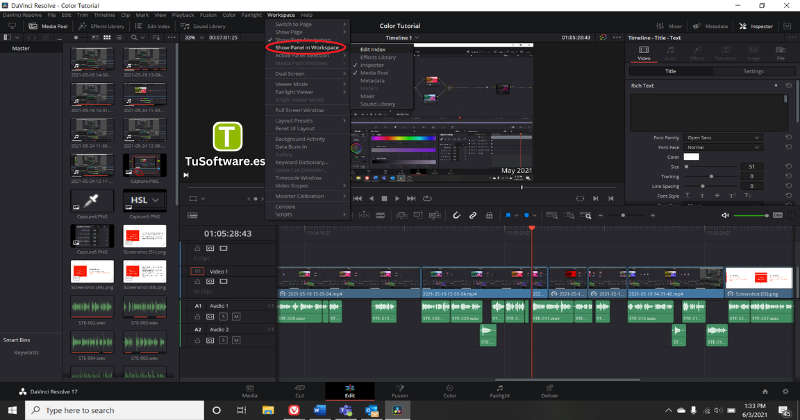
Para quienes buscan un editor de vídeo profesional para PC, DaVinci Resolve ofrece un entorno completo que permite trabajar desde la edición inicial de los clips hasta la corrección de color y la exportación final. La edición Studio incorpora funciones adicionales de inteligencia artificial, efectos, herramientas HDR, funciones estereoscópicas y complementos avanzados para Fairlight.
Nota sobre la licencia: DaVinci Resolve y DaVinci Resolve Studio son ediciones diferentes. Blackmagic Design ofrece DaVinci Resolve de forma gratuita, mientras que Studio es la edición comercial que requiere una licencia, código de activación, llave electrónica o licencia de Blackmagic Cloud.
¿Qué es DaVinci Resolve Studio?
DaVinci Resolve Studio es un programa de edición y postproducción de vídeo diseñado para creadores de contenido, editores, coloristas, profesionales audiovisuales y estudios de producción.
Una de sus principales ventajas es que no necesitas utilizar varias aplicaciones independientes para completar un proyecto. La plataforma integra diferentes áreas de trabajo, entre ellas Edit, Cut, Color, Fusion y Fairlight, permitiendo gestionar vídeo, imagen, efectos y sonido desde el mismo entorno.
La versión Studio añade funciones avanzadas al programa gratuito, incluyendo herramientas basadas en el DaVinci Neural Engine, más efectos Resolve FX, más complementos Fairlight FX, herramientas estereoscópicas y funciones avanzadas de gradación HDR.
¿Para qué sirve DaVinci Resolve Studio?
Este software puede utilizarse para diferentes tareas relacionadas con la producción audiovisual.
Edición de vídeo
El módulo de edición permite organizar clips, cortar escenas, crear transiciones, añadir títulos y construir una línea de tiempo completa.
Es adecuado para proyectos como:
Vídeos para YouTube.
Contenido para redes sociales.
Vídeos corporativos.
Cortometrajes.
Documentales.
Vídeos musicales.
Producciones cinematográficas.
Proyectos audiovisuales profesionales.
Corrección de color
Uno de los puntos más conocidos de DaVinci Resolve es su área de Color. El programa ofrece herramientas para ajustar exposición, contraste, temperatura, saturación y diferentes parámetros de imagen.
También incorpora herramientas avanzadas para trabajar con HDR, máscaras, seguimiento y correcciones selectivas.
Efectos visuales
El módulo Fusion permite crear composiciones, efectos visuales y gráficos en movimiento dentro del mismo programa.
Los usuarios pueden trabajar con:
Composición por nodos.
Animaciones.
Seguimiento de cámara.
Rotoscopia.
Keying.
Partículas.
Efectos 2D y 3D.
Edición de audio
El módulo Fairlight está orientado a la producción y postproducción de audio. La plataforma ofrece herramientas para editar pistas, aplicar efectos, realizar mezclas y trabajar con proyectos audiovisuales complejos. Blackmagic Design indica que Fairlight puede manejar hasta 2.000 pistas con efectos en tiempo real en los flujos compatibles.
Principales características de DaVinci Resolve Studio
Edición de vídeo profesional
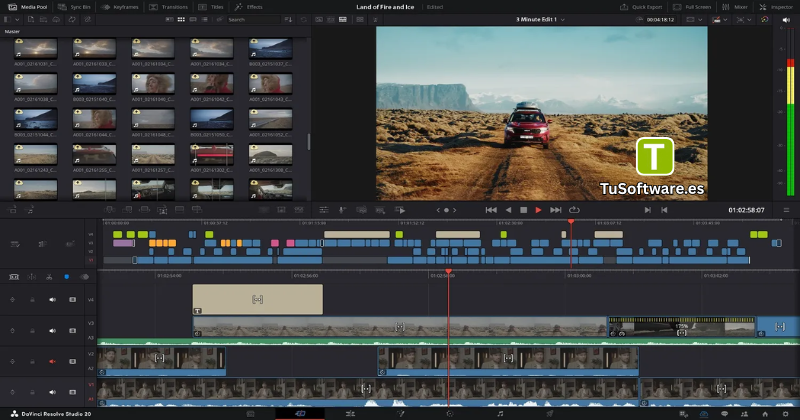
DaVinci Resolve Studio ofrece un espacio de edición completo para organizar medios y construir proyectos de diferentes niveles de complejidad.
Puedes combinar vídeos, imágenes, títulos, música, efectos y otros elementos multimedia dentro de una misma línea de tiempo.
Corrección y gradación de color
El apartado de color incluye herramientas para realizar ajustes precisos sobre la imagen. Puedes trabajar con diferentes nodos y realizar correcciones localizadas en determinadas partes del vídeo.
También existen herramientas para flujos de trabajo HDR, seguimiento y máscaras.
Fusion para efectos visuales
Fusion proporciona un entorno basado en nodos para crear composiciones y efectos visuales.
Es especialmente útil cuando un proyecto necesita:
Efectos especiales.
Animaciones.
Composición de varias capas.
Eliminación o sustitución de fondos.
Seguimiento de objetos.
Gráficos en movimiento.
Fairlight para audio
Fairlight permite trabajar con el audio del proyecto sin depender necesariamente de un programa externo.
Puedes editar pistas, ajustar niveles, utilizar efectos y preparar la mezcla final dentro del mismo proyecto.
Herramientas de inteligencia artificial
Las versiones actuales de DaVinci Resolve 21 incluyen nuevas herramientas asistidas por IA. Blackmagic Design destaca funciones como IntelliSearch, que permite buscar contenido multimedia utilizando información relacionada con personas, objetos o diálogos.
La edición Studio también incorpora funciones avanzadas relacionadas con el DaVinci Neural Engine.
Trabajo con vídeo de alta resolución
DaVinci Resolve está diseñado para trabajar con proyectos exigentes y diferentes formatos de vídeo. Sin embargo, el rendimiento real depende de factores como el procesador, la memoria RAM, la GPU, la VRAM, el almacenamiento y el tipo de material utilizado.
Por esta razón, para proyectos 4K, Fusion o trabajos con efectos intensivos es recomendable utilizar un equipo bastante superior a los requisitos mínimos.
¿Qué novedades ofrece DaVinci Resolve 21.1?
DaVinci Resolve 21.1 representa una actualización importante dentro de la línea 21. Blackmagic Design anunció esta versión en septiembre de 2026 y señaló nuevas funciones relacionadas con asistentes de IA, compatibilidad adicional con cámaras, mejoras para trabajos multicámara y nuevas herramientas gráficas.
Entre las áreas destacadas se encuentran:
Integración con asistentes de inteligencia artificial.
Organización de contenido mediante IA.
Mejoras para flujos de trabajo multicámara.
Nuevas herramientas gráficas.
Ampliación de compatibilidad con cámaras.
Mejoras en edición y gradación.
Actualizaciones de Fusion.
Mejoras generales de rendimiento y producción.
La página oficial de novedades también destaca funciones como IntelliSearch, nuevas herramientas de IA y mejoras en Fusion, Color, Fairlight y las páginas de edición.
DaVinci Resolve Studio vs DaVinci Resolve Gratis
Es importante diferenciar ambas ediciones antes de descargar el programa.
Característica | DaVinci Resolve | DaVinci Resolve Studio |
|---|---|---|
Edición de vídeo | Sí | Sí |
Corrección de color | Sí | Sí |
Fusion | Sí | Sí |
Fairlight | Sí | Sí |
Herramientas avanzadas de IA | Limitadas según función | Más funciones |
Resolve FX adicionales | Limitados | Sí |
Herramientas HDR avanzadas | Limitadas según función | Sí |
Funciones estereoscópicas | Limitadas | Sí |
Licencia Studio | No necesaria | Requerida |
Blackmagic Design muestra actualmente DaVinci Resolve 21 como descarga gratuita y DaVinci Resolve Studio 21 como edición comercial.
Por eso, si buscas DaVinci Resolve Studio gratis, debes tener en cuenta que la edición Studio no equivale a la versión gratuita de DaVinci Resolve. Para utilizar las funciones exclusivas de Studio es necesaria la licencia correspondiente.
Requisitos del sistema para DaVinci Resolve Studio
DaVinci Resolve es un programa exigente, especialmente cuando se utilizan efectos, Fusion, inteligencia artificial, vídeo de alta resolución o procesos de renderizado complejos.
Para Windows, los requisitos publicados para la línea Resolve 21 indican Windows 10 Creators Update, 16 GB de memoria RAM y una GPU integrada o dedicada con al menos 4 GB de VRAM. Para utilizar Fusion se indican 32 GB de RAM. También se requiere una GPU compatible con OpenCL 1.2 o CUDA 12.8.
Requisitos mínimos
Componente | Requisito mínimo |
|---|---|
Sistema operativo | Windows 10 Creators Update |
Procesador | CPU moderna de 64 bits |
Memoria RAM | 16 GB |
RAM para Fusion | 32 GB |
Tarjeta gráfica | Integrada o dedicada |
VRAM | 4 GB como mínimo |
API gráfica | OpenCL 1.2 o CUDA 12.8 |
Controladores | Drivers oficiales actualizados |
Almacenamiento | SSD recomendado para proyectos y caché |
Monitor | Resolución compatible con el flujo de trabajo |
Requisitos recomendados
Componente | Recomendado |
|---|---|
Sistema operativo | Windows 11 de 64 bits |
Procesador | Intel Core i7/i9 o AMD Ryzen 7/9 moderno |
Memoria RAM | 32 GB o más |
GPU | NVIDIA RTX / AMD Radeon moderna |
VRAM | 8–12 GB o más |
Almacenamiento | SSD NVMe |
Disco para proyectos | SSD independiente recomendado |
Para Fusion/IA | 32 GB+ RAM y GPU con mayor VRAM |
Para proyectos 4K | GPU dedicada de gama media/alta |
Importante: los valores de la tabla recomendada son una orientación práctica para trabajar con mayor margen; no representan una lista oficial de requisitos recomendados de Blackmagic Design. Los requisitos mínimos oficiales de Windows para Resolve 21 establecen 16 GB de RAM, 32 GB con Fusion y GPU con al menos 4 GB de VRAM. Para determinadas funciones avanzadas de IA y renderizado, los requisitos pueden ser considerablemente superiores.
Otro software relacionado
Cómo descargar DaVinci Resolve Studio para PC
La forma más segura de obtener el instalador es utilizar la página oficial de Blackmagic Design. Allí se encuentran las descargas correspondientes para Windows, macOS, Linux y iPad.
Descargar el instalador oficial
Accede a la página oficial de descarga de DaVinci Resolve.
Selecciona la versión correspondiente a tu sistema operativo.
Comprueba si necesitas DaVinci Resolve o DaVinci Resolve Studio.
Descarga el instalador compatible con tu equipo.
Ejecuta el archivo descargado cuando finalice el proceso.
Sigue las instrucciones del asistente de instalación.
Para evitar problemas de compatibilidad, es recomendable utilizar el instalador distribuido por Blackmagic Design y comprobar siempre la versión disponible en la página oficial antes de instalarla.
Cómo instalar DaVinci Resolve Studio en Windows
Después de descargar el instalador, la instalación de DaVinci Resolve Studio es similar a la de otros programas profesionales de Windows.
Ejecutar el instalador
Haz doble clic sobre el instalador y permite que Windows ejecute el proceso cuando aparezca la ventana de seguridad.
Seleccionar los componentes
El instalador mostrará los componentes disponibles. Selecciona los elementos que necesites y continúa con el asistente.
Después:
Acepta los términos correspondientes.
Selecciona la ubicación de instalación.
Pulsa el botón para comenzar la instalación.
Espera a que finalice el proceso.
Abre DaVinci Resolve Studio desde el menú Inicio.
Activar DaVinci Resolve Studio
La edición Studio requiere una licencia válida. Blackmagic Design indica que Studio puede requerir una llave electrónica, código de activación o licencia de Blackmagic Cloud, dependiendo del método de licencia utilizado.
Por lo tanto, no es necesario recurrir a cracks, activadores o modificaciones no oficiales para utilizar legalmente el programa.
¿Cómo utilizar DaVinci Resolve Studio?
Crear un proyecto
Al iniciar el programa puedes crear un proyecto nuevo desde el administrador de proyectos.
Asigna un nombre descriptivo y configura la resolución y velocidad de fotogramas de acuerdo con el material que vas a editar.
Importar archivos multimedia
Importa los vídeos, imágenes y archivos de audio que utilizarás en el proyecto.
Una buena organización desde el comienzo facilita el trabajo cuando el proyecto contiene muchos archivos.
Editar la línea de tiempo
Arrastra los clips a la línea de tiempo y comienza a organizar las escenas.
Puedes realizar tareas como:
Cortar clips.
Unir escenas.
Añadir transiciones.
Crear títulos.
Ajustar la duración.
Sincronizar audio.
Aplicar efectos.
Corregir el color
Después de completar la edición puedes utilizar la página Color para mejorar la apariencia de las imágenes.
Los ajustes pueden incluir exposición, contraste, temperatura, saturación y correcciones selectivas.
Exportar el proyecto
Cuando el proyecto esté terminado, utiliza la sección Deliver para configurar el formato de salida.
Selecciona las opciones apropiadas según el destino final del vídeo, por ejemplo YouTube, redes sociales, archivo local o distribución profesional.
Problemas comunes y soluciones
DaVinci Resolve funciona lentamente
Comprueba la cantidad de RAM disponible, el uso de la GPU y el espacio libre del SSD.
Los proyectos con Fusion, efectos complejos, reducción de ruido o vídeo de alta resolución pueden exigir muchos recursos.
El programa muestra problemas con la GPU
Actualiza los controladores directamente desde el fabricante de la tarjeta gráfica. Resolve 21 requiere una GPU compatible con las APIs indicadas por Blackmagic Design.
Fusion consume demasiada memoria
Fusion puede necesitar más memoria que una edición convencional. Para esta clase de trabajo, la documentación de Resolve 21 indica 32 GB de RAM.
El proyecto tarda mucho en renderizar
Comprueba la resolución, los efectos aplicados y la configuración de exportación. También puede ayudar utilizar un SSD rápido y una GPU con suficiente VRAM.
Problemas después de actualizar
Antes de abrir proyectos importantes con una nueva versión, realiza una copia de seguridad de tus proyectos y bibliotecas. Esto es especialmente recomendable cuando trabajas con proyectos profesionales o archivos que no puedes recuperar fácilmente.
Preguntas frecuentes sobre DaVinci Resolve Studio
¿DaVinci Resolve Studio es gratuito?
No. Blackmagic Design ofrece una edición gratuita llamada DaVinci Resolve, mientras que DaVinci Resolve Studio es la edición comercial con funciones adicionales y requiere la licencia correspondiente.
¿DaVinci Resolve Studio funciona en Windows 11?
Sí. La línea DaVinci Resolve 21 es compatible con Windows y también existe una ruta específica para Windows on Arm compatible con determinados procesadores Qualcomm.
¿Cuánta RAM necesita DaVinci Resolve Studio?
Para Windows, los requisitos de Resolve 21 indican 16 GB de RAM, mientras que para Fusion se indican 32 GB.
¿Qué tarjeta gráfica necesita DaVinci Resolve?
El requisito mínimo indicado para Windows es una GPU integrada o dedicada con al menos 4 GB de VRAM, compatible con OpenCL 1.2 o CUDA 12.8.
¿DaVinci Resolve sirve para editar vídeos de YouTube?
Sí. El programa incluye herramientas de edición, color, audio, títulos y exportación que pueden utilizarse para crear contenido destinado a YouTube y otras plataformas.
¿DaVinci Resolve Studio tiene herramientas de inteligencia artificial?
Sí. Studio incluye funciones avanzadas basadas en el DaVinci Neural Engine y la versión 21.1 añade nuevas capacidades asistidas por IA.
¿DaVinci Resolve Studio funciona en Mac?
Sí. Blackmagic Design distribuye DaVinci Resolve para macOS, además de Windows y Linux. La versión actual de la línea 21 requiere macOS 15 Sequoia o posterior y Apple Silicon para determinadas configuraciones.
¿Puedo utilizar DaVinci Resolve sin pagar?
Sí, existe una edición gratuita de DaVinci Resolve. Sin embargo, algunas funciones exclusivas pertenecen a Studio y requieren su licencia correspondiente.
Conclusión
DaVinci Resolve Studio reúne edición de vídeo, corrección de color, efectos visuales, gráficos y postproducción de audio en una sola plataforma. Su edición Studio amplía las capacidades del programa gratuito con herramientas adicionales de IA, efectos, HDR, audio y otras funciones profesionales.
Para instalarlo en Windows, conviene comprobar primero los requisitos de hardware, especialmente la RAM, GPU y VRAM, ya que el rendimiento puede variar considerablemente según el tipo de proyecto.
Si buscas un software de edición de vídeo profesional para PC, DaVinci Resolve Studio ofrece un entorno completo para trabajar desde la edición inicial hasta la exportación final. Para la descarga, instalación y activación, utiliza siempre los canales oficiales de Blackmagic Design y una licencia válida para la edición Studio.