
Descargar Microsoft Clipchamp Gratis Full Español
Microsoft Clipchamp es el editor de vídeo de Microsoft diseñado para crear y editar vídeos de una manera sencilla. Permite combinar vídeos, imágenes y audio, además de añadir texto, transiciones, filtros, efectos, música, stickers y otros elementos visuales.
Clipchamp está disponible como aplicación para Windows 10 y Windows 11, y también puede utilizarse desde navegadores compatibles como Microsoft Edge y Google Chrome. En Windows 11 está integrado en el sistema, mientras que en Windows 10 puede instalarse mediante Microsoft Store.
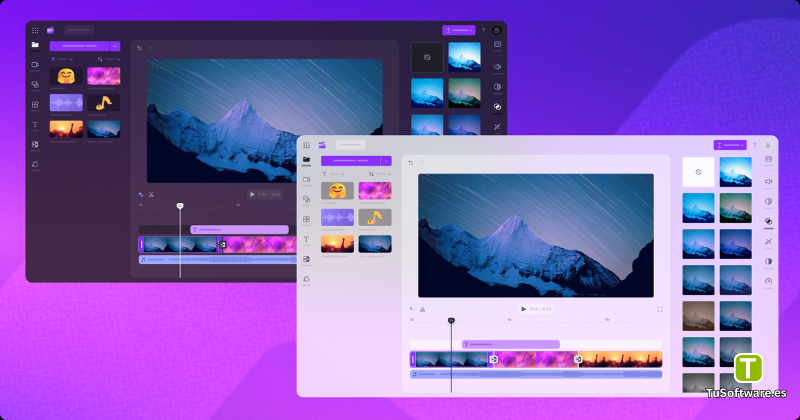
La versión personal dispone de un nivel gratuito que permite utilizar las herramientas principales y exportar vídeos hasta 1080p (HD) con determinados recursos gratuitos. Las funciones premium dependen del plan o de la suscripción utilizada.
¿Qué es Microsoft Clipchamp?
Microsoft Clipchamp es una herramienta de edición de vídeo orientada tanto a usuarios principiantes como a personas que necesitan crear contenido para redes sociales, presentaciones, tutoriales o proyectos personales.
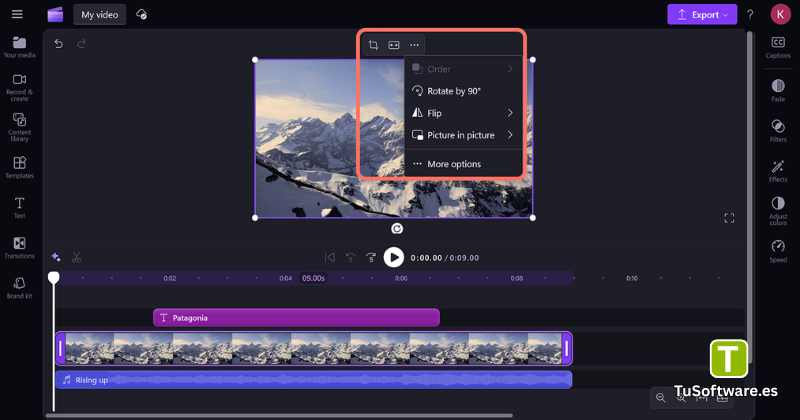
Su interfaz utiliza una línea de tiempo donde puedes colocar diferentes elementos multimedia y organizarlos según el orden en que quieres que aparezcan.
Puedes importar:
Vídeos.
Fotografías.
Archivos de audio.
Música.
Grabaciones.
Elementos gráficos.
Después puedes combinar estos recursos, recortarlos, dividirlos y añadir diferentes efectos para crear el vídeo final.
Una de las ventajas de Clipchamp es que no necesitas utilizar un editor profesional complejo para realizar tareas básicas de edición.
Características principales de Microsoft Clipchamp
Editor de vídeo con línea de tiempo
Clipchamp proporciona una línea de tiempo donde puedes organizar vídeos, imágenes, audio y otros elementos.
Puedes modificar la duración de cada elemento y cambiar su posición dentro del proyecto.
Esta estructura resulta especialmente útil para crear vídeos para:
YouTube.
TikTok.
Instagram.
Presentaciones.
Tutoriales.
Proyectos educativos.
Vídeos personales.
Recortar y dividir vídeos
Puedes seleccionar una parte del vídeo y recortar las secciones que no necesitas.
También puedes dividir un clip en diferentes segmentos para reorganizar el contenido de tu proyecto.
Estas herramientas son especialmente útiles cuando quieres eliminar silencios, errores o partes innecesarias.
Texto y títulos
Clipchamp permite añadir texto y títulos sobre los vídeos.
Puedes utilizar texto para:
Títulos.
Subtítulos.
Explicaciones.
Introducciones.
Llamadas de atención.
Créditos.
También puedes modificar diferentes aspectos visuales del texto dependiendo de la plantilla o elemento seleccionado.
Transiciones y efectos
Puedes utilizar transiciones para conectar diferentes clips.
También existen filtros y efectos visuales que permiten modificar la apariencia del contenido. Microsoft describe Clipchamp como un editor que incluye texto, transiciones, filtros y efectos visuales.
Biblioteca de recursos
Clipchamp proporciona acceso a diferentes recursos multimedia, incluyendo determinados elementos de stock.
Dependiendo del plan utilizado, puedes encontrar:
Vídeos de stock.
Música.
Efectos de sonido.
Stickers.
Fondos.
Overlays.
La disponibilidad de los recursos premium depende de la cuenta y del plan utilizado.
Música y efectos de sonido
Puedes incorporar música y efectos de sonido a tus proyectos para mejorar el contenido.
Esto permite crear vídeos más completos sin tener que utilizar necesariamente un programa externo para realizar toda la edición de audio.
Grabación de pantalla
Clipchamp también permite realizar grabaciones de pantalla.
Esta función puede utilizarse para crear:
Tutoriales.
Demostraciones de software.
Guías educativas.
Presentaciones.
Vídeos explicativos.
Microsoft también documenta funciones de grabación de pantalla y cámara web dentro del editor.
Grabación con cámara web
Puedes utilizar la cámara del ordenador para grabar directamente contenido que posteriormente puede incorporarse al proyecto.
Esto puede ser útil para crear vídeos educativos, presentaciones o contenido para redes sociales.
Subtítulos automáticos
Clipchamp incluye funciones relacionadas con la creación de subtítulos y herramientas de texto que pueden facilitar la preparación de vídeos accesibles.
La disponibilidad concreta de algunas funciones puede depender de la versión y del tipo de cuenta.
Texto a voz
Una de las funciones disponibles en el ecosistema actual de Clipchamp es texto a voz, que permite convertir texto en narración mediante voces generadas.
Microsoft también incluye esta función entre las capacidades avanzadas mencionadas para su editor.
Pantalla verde
Clipchamp también ofrece funciones como green screen, que permiten trabajar con fondos verdes en determinados proyectos.
Esta herramienta puede utilizarse para sustituir un fondo por una imagen o vídeo diferente.
Plantillas
Las plantillas permiten comenzar un proyecto con una estructura ya preparada.
Son útiles para usuarios que no quieren construir un vídeo completamente desde cero.
Ventajas de utilizar Microsoft Clipchamp
Entre las principales ventajas de Clipchamp para PC se encuentran:
Interfaz sencilla.
Editor basado en línea de tiempo.
Herramientas para recortar y dividir vídeos.
Texto y títulos.
Transiciones y filtros.
Música y efectos de sonido.
Plantillas.
Grabación de pantalla.
Grabación mediante cámara web.
Herramientas de texto a voz.
Funciones de pantalla verde.
Integración con servicios de Microsoft.
Disponible en Windows 10 y Windows 11.
¿Para qué sirve Microsoft Clipchamp?
Microsoft Clipchamp puede utilizarse para diferentes tipos de proyectos de vídeo.
Por ejemplo, puedes utilizarlo para crear:
Vídeos para YouTube
Puedes importar tus grabaciones, eliminar partes innecesarias, añadir música, introducir títulos y exportar el proyecto terminado.
Tutoriales de software
La función de grabación de pantalla puede ser útil para crear tutoriales donde necesitas mostrar lo que ocurre en el escritorio.
Contenido para redes sociales
Puedes combinar clips, imágenes, texto, música y efectos para preparar contenido para diferentes plataformas.
Vídeos educativos
Los estudiantes y profesores pueden utilizar las herramientas de edición para crear presentaciones y materiales audiovisuales.
Vídeos personales
También puede utilizarse para editar vídeos familiares, viajes, celebraciones y otros proyectos personales.
Microsoft Clipchamp Gratis vs Premium
Clipchamp ofrece diferentes opciones según el tipo de cuenta y plan.
La versión gratuita personal permite crear vídeos utilizando las herramientas principales y exportarlos hasta 1080p con los recursos gratuitos disponibles.
Los planes premium proporcionan acceso a determinadas funciones adicionales, recursos de stock y opciones avanzadas. Microsoft también indica que algunas características premium están incluidas para usuarios que disponen de determinados planes personales o familiares de Microsoft 365.
Función | Gratis | Premium / planes compatibles |
|---|---|---|
Edición básica de vídeo | Sí | Sí |
Recortar y dividir | Sí | Sí |
Texto y transiciones | Sí | Sí |
Recursos gratuitos | Sí | Sí |
Exportación 1080p | Sí | Sí |
Recursos premium | Limitados | Sí |
Algunos efectos premium | Limitados | Sí |
Exportación 4K | No incluida en el nivel gratuito | Disponible con planes compatibles |
Integración con Microsoft 365 | Limitada según cuenta | Más opciones |
Las funciones pueden cambiar según el tipo de cuenta y las condiciones actuales de Microsoft.
Requisitos del sistema de Microsoft Clipchamp
Microsoft recomienda actualmente al menos 8 GB de RAM, aunque indica que 16 GB o más es mejor para una experiencia fluida. También recomienda un equipo de 64 bits, sistema operativo de 64 bits y una versión de 64 bits de Edge o Chrome. Una GPU reciente también es importante para la edición de vídeo.
Requisito | Mínimo recomendado | Recomendado |
|---|---|---|
Sistema operativo | Windows 10 / Windows 11 de 64 bits | Windows 11 de 64 bits |
Procesador | CPU moderna de 64 bits | Intel Core i5 / AMD Ryzen 5 o superior |
RAM | 8 GB | 16 GB o más |
Navegador | Microsoft Edge / Google Chrome de 64 bits | Última versión de Edge o Chrome |
GPU | Modelo reciente compatible | GPU moderna dedicada o integrada |
Almacenamiento | Espacio libre superior al tamaño de los archivos del proyecto | SSD con amplio espacio libre |
Internet | Conexión estable | Conexión estable de banda ancha |
Arquitectura | 64 bits | 64 bits |
Importante: Microsoft no publica en su documentación actual una combinación única de CPU/GPU equivalente a las recomendaciones de la tabla. Los valores de procesador y GPU de la columna “Recomendado” son recomendaciones prácticas, mientras que los requisitos de 8 GB de RAM, 64 bits, navegador de 64 bits y GPU reciente están basados en la documentación de Microsoft.
Además, debes disponer de suficiente espacio libre en la unidad interna porque Clipchamp utiliza espacio para archivos temporales, procesamiento y exportación de vídeo. Microsoft recomienda que el espacio disponible sea superior al tamaño de los archivos multimedia utilizados en el proyecto.
Otro software relacionado
Cómo descargar Microsoft Clipchamp
La forma oficial de obtener Clipchamp depende de tu versión de Windows.
Windows 11
En Windows 11, Clipchamp viene incluido como editor de vídeo y puedes abrirlo buscando “Clipchamp” desde la barra de tareas o desde el menú Inicio. También puede instalarse o actualizarse mediante Microsoft Store.
Windows 10
En Windows 10, puedes instalar la aplicación Microsoft Clipchamp desde Microsoft Store.
Usar Clipchamp desde el navegador
También puedes utilizar Clipchamp desde un navegador compatible.
Microsoft indica que la versión web funciona en Microsoft Edge y Google Chrome en equipos de escritorio y portátiles.
Cómo instalar Clipchamp en Windows
Paso 1: Abrir Microsoft Store
En Windows 10 o Windows 11, abre Microsoft Store.
Paso 2: Buscar Clipchamp
Escribe Microsoft Clipchamp en el buscador de la tienda.
Paso 3: Instalar la aplicación
Selecciona la aplicación correspondiente y pulsa el botón de instalación.
Paso 4: Iniciar Clipchamp
Cuando termine la instalación, abre la aplicación desde el menú Inicio.
Paso 5: Iniciar sesión
Para la versión personal, Microsoft indica que puedes acceder utilizando una cuenta personal o familiar de Microsoft.
Cómo editar un vídeo con Clipchamp
Editar un vídeo en Clipchamp es relativamente sencillo.
Importar los archivos
Primero importa los vídeos, imágenes y archivos de audio que quieres utilizar.
Colocar los clips en la línea de tiempo
Arrastra los elementos multimedia hacia la línea de tiempo.
Puedes cambiar su orden según la estructura que quieras para el vídeo.
Recortar las partes innecesarias
Selecciona un clip y utiliza las herramientas de edición para eliminar las partes que no quieres conservar.
Añadir texto
Agrega títulos, subtítulos o textos informativos sobre los clips.
Aplicar transiciones
Utiliza transiciones entre diferentes clips para conseguir cambios más suaves.
Añadir música
Incorpora música o efectos de sonido compatibles con tu proyecto.
Revisar el resultado
Antes de exportar, reproduce el vídeo completo para comprobar que el audio, imágenes, texto y transiciones funcionan correctamente.
Cómo añadir texto, música y transiciones
Clipchamp permite combinar diferentes elementos para crear vídeos más completos.
Puedes añadir texto para presentar información y títulos, incorporar música para mejorar el audio y utilizar transiciones para conectar diferentes escenas.
Microsoft confirma que el editor incluye herramientas para añadir texto, transiciones, filtros, música y otros efectos visuales.
Cómo grabar pantalla y cámara web
Para crear un tutorial puedes utilizar las herramientas de grabación disponibles en Clipchamp.
Un flujo de trabajo habitual sería:
Abre Clipchamp.
Selecciona la función de grabación.
Configura la pantalla o cámara que quieres utilizar.
Comienza la grabación.
Finaliza cuando hayas terminado.
Añade la grabación a tu proyecto.
Recorta las partes innecesarias.
Agrega texto, música o transiciones.
Exporta el vídeo.
Microsoft documenta las funciones de grabación de pantalla y cámara web dentro de Clipchamp.
Cómo exportar un vídeo
Después de terminar la edición:
Revisa todo el proyecto.
Selecciona la opción de exportación.
Elige la configuración disponible para tu cuenta.
Espera mientras Clipchamp procesa el vídeo.
Guarda el archivo terminado en tu ordenador.
La versión personal gratuita permite actualmente exportar vídeos hasta 1080p HD con el nivel gratuito.
El tiempo de exportación dependerá de la duración, resolución y complejidad del proyecto, además del hardware del equipo.
Problemas comunes y soluciones
Clipchamp funciona lentamente
Comprueba que tienes al menos 8 GB de RAM y suficiente espacio libre. Microsoft recomienda 16 GB o más para una experiencia mejor y señala que la edición utiliza tanto CPU como GPU.
El vídeo tarda mucho en cargar
Los archivos grandes requieren más tiempo de procesamiento. Microsoft recomienda trabajar con archivos multimedia de menor tamaño cuando sea posible y mantener suficiente espacio libre en el almacenamiento interno.
Clipchamp no funciona correctamente en el navegador
Utiliza la última versión de Microsoft Edge o Google Chrome. Microsoft señala que estos navegadores ofrecen la mejor compatibilidad con el editor.
El proyecto pierde archivos
No debes mover, cambiar de nombre ni eliminar los archivos originales utilizados en un proyecto personal si no has configurado una copia de seguridad del contenido. De lo contrario, Clipchamp puede solicitar que vuelvas a localizar los archivos.
Clipchamp muestra un error de hardware
Comprueba que el equipo sea de 64 bits, tenga al menos 8 GB de RAM, utilice un navegador de 64 bits actualizado y disponga de una GPU reciente.
Preguntas frecuentes sobre Microsoft Clipchamp
¿Qué es Microsoft Clipchamp?
Es el editor de vídeo de Microsoft para crear y editar vídeos mediante herramientas como recorte, texto, transiciones, filtros, música y efectos.
¿Microsoft Clipchamp es gratis?
Sí. La versión personal dispone de un nivel gratuito con las herramientas principales y exportación de hasta 1080p. También existen funciones y planes premium.
¿Clipchamp funciona en Windows 11?
Sí. Clipchamp está incluido en Windows 11 y puede iniciarse desde el menú Inicio o la búsqueda de Windows.
¿Clipchamp funciona en Windows 10?
Sí. Microsoft permite instalar la aplicación de Clipchamp mediante Microsoft Store en Windows 10.
¿Puedo utilizar Clipchamp sin instalarlo?
Sí. Puedes utilizar el editor desde Microsoft Edge o Google Chrome en un ordenador compatible.
¿Cuánta RAM necesita Clipchamp?
Microsoft recomienda un mínimo de 8 GB de RAM y señala que 16 GB o más es mejor para una experiencia de edición fluida.
¿Clipchamp permite grabar la pantalla?
Sí. Microsoft documenta funciones para grabar la pantalla y la cámara web.
¿Puedo exportar vídeos en 1080p gratis?
Sí. El nivel gratuito de la versión personal permite exportar vídeos hasta 1080p HD utilizando las condiciones y recursos incluidos en el plan gratuito.
¿Clipchamp funciona en Mac?
Sí. La versión web funciona en ordenadores Mac mediante navegadores compatibles como Edge o Chrome.
¿Clipchamp funciona en Linux?
Sí, mediante la versión web en un navegador compatible. Microsoft indica que Clipchamp funciona en Windows, Mac y Linux desde Edge o Chrome.
Conclusión
Microsoft Clipchamp es un editor de vídeo diseñado para facilitar la creación de contenido en Windows y en la web. Ofrece herramientas para recortar vídeos, añadir texto, utilizar transiciones, incorporar música, aplicar efectos, grabar pantalla y cámara web y exportar proyectos terminados.
Su versión gratuita proporciona las funciones esenciales para crear vídeos y permite exportar hasta 1080p, mientras que determinadas funciones y recursos adicionales requieren un plan compatible.
Para obtener un funcionamiento más fluido, Microsoft recomienda utilizar un equipo de 64 bits con 8 GB de RAM como mínimo, 16 GB o más preferiblemente, una GPU reciente y suficiente espacio libre para los archivos temporales y proyectos de vídeo.