
Descargar XenoDream Jux: arte fractal y diseño abstracto para PC
Si te gusta experimentar con formas matemáticas, colores llamativos y composiciones visuales diferentes, XenoDream Jux es un programa que merece tu atención. Este software está especializado en la exploración de fractales de Julia y Mandelbrot, dos estructuras matemáticas conocidas por producir imágenes con patrones complejos y sorprendentes.
Con XenoDream Jux 4.900, puedes explorar distintas fórmulas, modificar colores, ajustar la iluminación y descubrir nuevas composiciones sin necesidad de escribir código. Su funcionamiento está pensado para que puedas experimentar directamente con los parámetros y observar cómo cambian las imágenes.
En este artículo encontrarás información sobre sus características, ventajas, requisitos para Windows y el proceso de descarga e instalación.
Descargar XenoDream Jux 4.900 Gratis Full Español
XenoDream Jux es una herramienta de exploración fractal diseñada para crear imágenes matemáticas mediante conjuntos de Julia y Mandelbrot. Ofrece opciones de coloración, iluminación y renderizado que permiten transformar fórmulas en composiciones visuales detalladas.
La versión 4.900 corresponde a la versión 4.9 publicada por el desarrollador. El programa está orientado principalmente a usuarios interesados en el arte generativo, la exploración matemática y la creación de imágenes abstractas.
Antes de descargarlo, debes tener en cuenta que el desarrollador ofrece una versión gratuita con limitaciones y una licencia registrada que desbloquea funciones adicionales. Por eso, es importante comprobar qué edición estás instalando y qué características incluye.
Datos del programa
Nombre: XenoDream Jux
Versión: 4.900 (4.9)
Categoría: Arte fractal y gráficos digitales
Sistema operativo: Windows
Tipo de software: Explorador de fractales
Uso principal: Creación y exploración de imágenes fractales
Licencia: Versión gratuita limitada y versión registrada
Desarrollador: XenoDream Software
¿Qué es XenoDream Jux?
XenoDream Jux es un programa especializado en explorar estructuras fractales bidimensionales. A diferencia de los editores gráficos convencionales, su funcionamiento se basa en fórmulas matemáticas que generan patrones visuales complejos.
Los conjuntos de Julia y Mandelbrot son el centro de su funcionamiento. Mediante diferentes parámetros, puedes examinar variaciones de una misma estructura, acercarte a regiones concretas y descubrir formas que parecen repetirse a diferentes escalas.
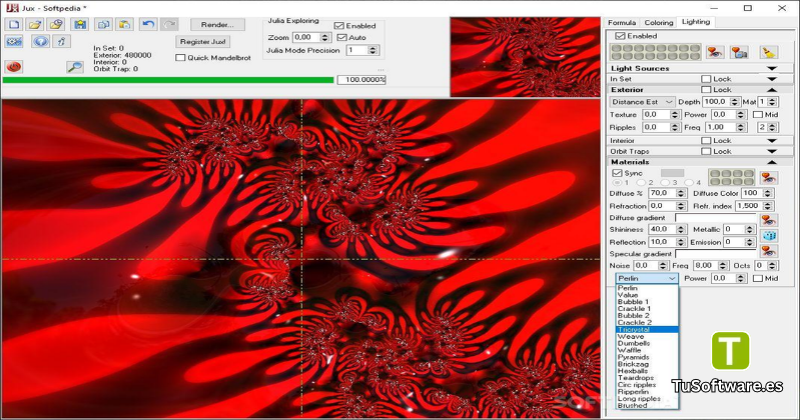
El programa también incorpora opciones avanzadas de iluminación para aportar profundidad visual a los fractales. De esta manera, una imagen matemática puede adquirir una apariencia más detallada, con contornos, sombras, texturas y contrastes.
Otra característica interesante es que no necesitas conocimientos de programación para comenzar. La interfaz proporciona fórmulas y controles que permiten experimentar con diferentes resultados desde el propio programa.
Características principales
1. Exploración de fractales de Julia y Mandelbrot
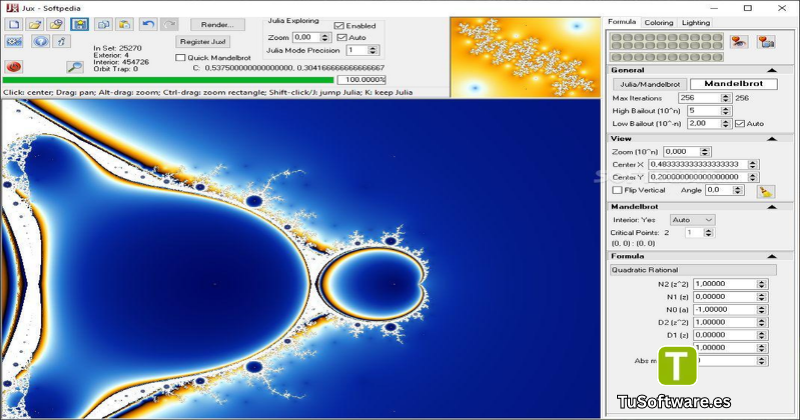
La función principal de Jux consiste en explorar dos familias importantes de fractales matemáticos. Puedes cambiar entre los conjuntos de Julia y Mandelbrot para estudiar diferentes estructuras y descubrir nuevas variaciones.
El explorador permite acercarte a determinadas zonas de la imagen, desplazarte por ellas y examinar detalles que no resultan evidentes a simple vista.
2. Amplia selección de fórmulas matemáticas
El software incluye una colección de fórmulas con parámetros ajustables. Estas fórmulas ofrecen distintas maneras de generar patrones y explorar estructuras fractales.
Puedes modificar los valores disponibles y observar cómo cambian las formas resultantes. Esta función resulta útil para quienes buscan experimentar con diseños originales sin desarrollar sus propias fórmulas.
3. Colores y degradados personalizables
La apariencia de una imagen fractal depende en gran medida de su coloración. Jux incorpora diferentes métodos de coloreado y herramientas para modificar degradados.
Entre las posibilidades disponibles se encuentran:
Cambiar las combinaciones de colores.
Ajustar degradados para conseguir diferentes transiciones.
Experimentar con varios estilos de coloración.
Guardar configuraciones favoritas como ajustes preestablecidos.
Utilizar numerosos ajustes incluidos con el programa.
Estas opciones facilitan la creación de imágenes con apariencias muy distintas a partir de una misma estructura matemática.
4. Efectos de iluminación avanzados
Jux incorpora un sistema de iluminación que permite dar mayor profundidad a las imágenes fractales. Mediante la representación de determinadas estructuras como campos de altura, el programa puede producir efectos visuales que recuerdan a superficies tridimensionales.
Puedes experimentar con luces, materiales, reflejos y otros parámetros para cambiar el aspecto final de la composición.
Esta función es especialmente interesante para crear imágenes abstractas con contornos marcados, sombras y detalles visuales.
5. Vista previa y renderizado multinúcleo
El programa aprovecha procesadores multinúcleo para distintas tareas de exploración y renderizado. Esto permite utilizar varios núcleos de la CPU cuando el equipo dispone de ellos.
La vista previa facilita comprobar los cambios mientras ajustas fórmulas, colores e iluminación. Así puedes comparar resultados y decidir qué configuración se adapta mejor a tu idea.
El rendimiento real depende de la complejidad del fractal, la resolución elegida y la capacidad del ordenador.
6. Renderizado de imágenes con antialiasing
El antialiasing ayuda a reducir los bordes dentados y mejora la apariencia de las formas. Jux permite generar imágenes con este tratamiento para obtener resultados más suaves.
La edición gratuita limita el renderizado con antialiasing a una resolución de 640 × 480 píxeles. Las opciones de mayor resolución y el renderizado por lotes requieren el registro del programa.
7. Guardado de configuraciones y ajustes preestablecidos
No siempre es necesario comenzar desde cero. Puedes guardar configuraciones de fórmulas, coloración, iluminación y otros parámetros para reutilizarlas en futuras sesiones.
El software también incluye ajustes preestablecidos que facilitan la exploración inicial. Son útiles cuando quieres aprender cómo afectan determinados valores al resultado sin modificar todos los parámetros manualmente.
8. Herramientas para compartir configuraciones
Jux permite copiar y pegar parámetros para compartir configuraciones con otras personas. Esta posibilidad facilita intercambiar ideas, reproducir determinados resultados y continuar experimentando a partir de una configuración existente.
El programa también incorpora opciones para deshacer y rehacer cambios, lo que ayuda a comparar diferentes variaciones durante el proceso creativo.
Ventajas y limitaciones
Antes de instalar el programa, conviene conocer sus puntos fuertes y los aspectos que podrían limitar su uso.
Ventajas
Está especializado en fractales de Julia y Mandelbrot.
Ofrece diferentes fórmulas matemáticas y parámetros ajustables.
Incluye controles para coloración, degradados e iluminación.
Permite explorar imágenes sin necesidad de programar.
Aprovecha procesadores multinúcleo.
Incorpora ajustes preestablecidos para empezar a experimentar.
Ofrece una versión gratuita para conocer sus funciones.
Limitaciones
Su enfoque está centrado en los fractales, no en la edición fotográfica general.
No incluye un editor de fórmulas ni un sistema de scripting.
La versión gratuita tiene restricciones de resolución y renderizado por lotes.
La interfaz y la documentación están orientadas principalmente al uso en inglés.
El rendimiento puede variar según el procesador y la complejidad de la imagen.
Requisitos del sistema para PC
El desarrollador indica compatibilidad con varias versiones de Windows, desde ediciones antiguas hasta Windows 11. El instalador actual requiere Windows 7 SP1 o posterior. También se recomienda una resolución de pantalla de al menos 1024 × 768 píxeles.
La página oficial no establece cantidades concretas de memoria RAM ni modelos específicos de procesador como requisitos mínimos. Por ese motivo, la tabla siguiente distingue los datos publicados de las recomendaciones prácticas para utilizar el programa con mayor comodidad.
Componente | Requisitos mínimos publicados | Recomendados para mayor comodidad |
|---|---|---|
Sistema operativo | Windows 7 SP1 o posterior para el instalador | Windows 10 u 11 |
Procesador | CPU compatible con Windows | Procesador multinúcleo |
Memoria RAM | No especificada oficialmente | 4 GB o más como orientación |
Tarjeta gráfica | No se indica una GPU específica | Gráficos compatibles con Windows |
Resolución de pantalla | 1024 × 768 píxeles o superior | 1920 × 1080 píxeles |
Almacenamiento | Instalador de aproximadamente 12 MB; espacio adicional para archivos | Espacio libre adicional para guardar imágenes |
Arquitectura | Versiones de Windows de 32 o 64 bits según la edición | Sistema compatible con la edición instalada |
Nota: los valores de RAM y las recomendaciones de hardware no son requisitos oficiales certificados por el desarrollador. El tamaño del instalador tampoco representa el espacio total necesario para todos los archivos y las imágenes que puedas generar.
Otro software relacionado
Cómo descargar e instalar el programa
Para obtener una copia auténtica, lo más recomendable es utilizar la página oficial del desarrollador. Allí puedes consultar la versión disponible, revisar las condiciones de la licencia y elegir el instalador correspondiente.
Paso 1. Visitar la página oficial
Accede a la página del producto:
Comprueba que la versión disponible coincide con la que necesitas y revisa las notas de compatibilidad antes de iniciar la descarga.
Paso 2. Descargar el instalador
Selecciona el instalador de Windows disponible en la página oficial. Si buscas utilizar la edición gratuita, revisa las limitaciones de esa versión antes de continuar.
Evita archivos modificados de procedencia desconocida, ya que pueden incluir componentes no deseados o representar un riesgo para tu equipo.
Paso 3. Instalar en Windows
Cuando termine la descarga:
Abre el archivo de instalación.
Sigue las instrucciones que aparecen en pantalla.
Selecciona la carpeta de destino.
Espera hasta que termine el proceso.
Inicia el programa desde el acceso directo o la ubicación de instalación.
Si utilizas una versión portátil oficial, sigue las instrucciones incluidas con el archivo correspondiente.
Paso 4. Explorar las primeras imágenes
Al abrir Jux, comienza con una fórmula preestablecida. Prueba a cambiar los parámetros, modifica los colores y explora diferentes zonas de los conjuntos de Julia y Mandelbrot.
Es recomendable modificar pocos valores a la vez. De esta manera podrás identificar qué ajustes producen los cambios más interesantes y guardar las configuraciones que quieras volver a utilizar.
Paso 5. Guardar el resultado
Cuando encuentres una composición que te guste, utiliza las opciones de guardado disponibles en tu edición. Recuerda que determinadas funciones de exportación y renderizado de alta resolución están reservadas para la versión registrada.
Solución de problemas frecuentes
El instalador no se ejecuta
Comprueba que tu versión de Windows sea compatible y que el archivo se haya descargado completamente. El instalador actual requiere Windows 7 SP1 o posterior.
Si el archivo procede de una fuente desconocida, no desactives el antivirus para ejecutarlo. Descarga una copia desde la página oficial.
El renderizado es lento
El tiempo de procesamiento puede aumentar cuando exploras fórmulas complejas o generas imágenes de mayor resolución.
Prueba a cerrar otras aplicaciones, utilizar una vista previa de menor tamaño y comprobar si el equipo dispone de un procesador multinúcleo.
No puedo guardar imágenes en alta resolución
La edición gratuita tiene una limitación de 640 × 480 píxeles para el renderizado con antialiasing. Las funciones de resolución superior requieren registrar el programa.
Comprueba las condiciones de la licencia antes de asumir que se trata de un error.
El programa no funciona correctamente en Linux o macOS
Jux está diseñado para Windows. El desarrollador indica que puede ejecutarse en determinados entornos de emulación de Windows, pero señala que Wine presenta problemas y que el funcionamiento en Linux no es adecuado en todos los casos.
Para una experiencia más predecible, utiliza una versión de Windows compatible.
¿Para quién es recomendable?
XenoDream Jux puede ser una opción interesante para distintos perfiles de usuarios.
Artistas digitales: para experimentar con composiciones abstractas y patrones matemáticos.
Aficionados a las matemáticas: para explorar visualmente conjuntos de Julia y Mandelbrot.
Diseñadores gráficos: para generar recursos visuales que puedan utilizarse como inspiración.
Creadores de fondos de pantalla: para experimentar con imágenes fractales y combinaciones de colores.
Usuarios principiantes: para descubrir el arte generativo mediante controles visuales, sin necesidad de programar.
No es un sustituto directo de un editor fotográfico tradicional ni de un programa de modelado 3D general. Su principal fortaleza es la exploración de fractales bidimensionales y la aplicación de efectos de iluminación.
Preguntas frecuentes
¿Qué es XenoDream Jux?
Es un explorador de fractales que permite generar imágenes basadas en conjuntos de Julia y Mandelbrot, con controles de coloración, fórmulas e iluminación.
¿XenoDream Jux 4.900 es gratuito?
El desarrollador ofrece una edición gratuita con funciones limitadas. La licencia registrada desbloquea opciones adicionales, como el renderizado con antialiasing a mayor resolución y el procesamiento por lotes.
¿Funciona en Windows 10 y Windows 11?
Sí. La página oficial indica compatibilidad con Windows 10 y Windows 11, además de varias versiones anteriores. El instalador actual requiere Windows 7 SP1 o posterior.
¿Necesito una tarjeta gráfica potente?
El desarrollador indica que la tarjeta gráfica no es un factor importante para el funcionamiento del programa. El procesador y la complejidad del renderizado pueden influir más en el rendimiento.
¿Puedo crear imágenes fractales sin saber programar?
Sí. Jux incluye fórmulas y controles predefinidos que puedes modificar directamente desde la interfaz, sin escribir código.
¿Qué resolución permite la versión gratuita?
El renderizado con antialiasing de la versión gratuita está limitado a 640 × 480 píxeles. Algunas opciones de mayor resolución están disponibles al registrar el programa.
¿Se puede utilizar en Linux o macOS?
El programa está diseñado para Windows. Puede funcionar mediante determinados entornos de emulación, pero el desarrollador advierte de posibles problemas, especialmente con Wine en Linux.
¿Qué diferencia hay entre los fractales de Julia y Mandelbrot?
Ambos son conjuntos matemáticos relacionados, pero se generan mediante diferentes parámetros y comportamientos de iteración. Jux permite explorar ambos y observar sus distintas estructuras visuales.
Conclusión
XenoDream Jux es una herramienta especializada para quienes desean explorar el arte fractal, experimentar con fórmulas matemáticas y crear imágenes abstractas con colores e iluminación personalizables.
Sus controles visuales, los ajustes preestablecidos y la exploración de los conjuntos de Julia y Mandelbrot permiten obtener resultados interesantes sin conocimientos de programación. Además, la edición gratuita ofrece una forma de probar el programa antes de decidir si necesitas las funciones adicionales de la versión registrada.
Si buscas un software centrado en la generación de fractales para Windows, consulta la página oficial, comprueba los requisitos y elige la edición que mejor se adapte a tus necesidades.