
Descargar Office Timeline Gratis Full Español
Office Timeline 14.09.00.00 es el nombre de la versión que buscas para crear líneas de tiempo, cronogramas y representaciones visuales de proyectos en un entorno de trabajo basado en Microsoft PowerPoint. Este tipo de herramienta resulta útil para estudiantes, profesionales, responsables de proyectos y equipos empresariales que necesitan presentar fechas, tareas y objetivos de una forma clara.
Con Office Timeline para PC, puedes organizar acontecimientos, destacar hitos importantes y preparar presentaciones que ayuden a comprender el progreso de un proyecto. En lugar de construir cada elemento manualmente mediante formas y cuadros de texto, puedes utilizar las funciones de creación de cronogramas que ofrece el complemento.
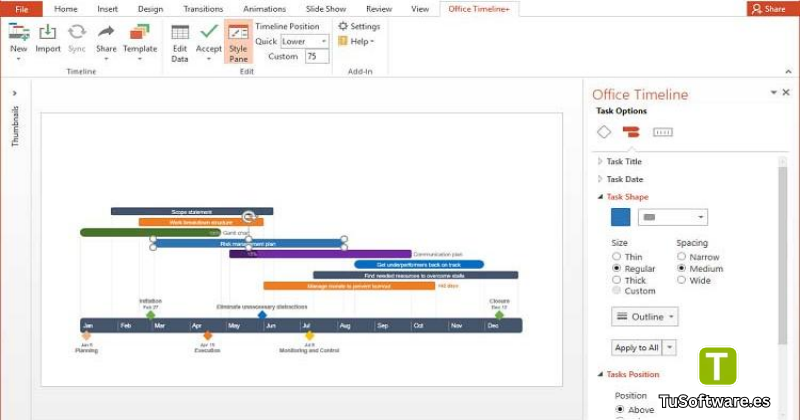
Antes de descargar esta versión, comprueba su procedencia, compatibilidad con tu edición de PowerPoint y condiciones de licencia. No he podido confirmar que la versión 14.09.00.00 esté disponible actualmente en la página oficial, por lo que conviene verificar el número de versión antes de instalarla.
¿Qué es Office Timeline y para qué sirve?
Office Timeline es una herramienta de planificación visual que se integra con Microsoft PowerPoint para facilitar la creación de cronogramas y diagramas de Gantt. Está diseñada para transformar información relacionada con proyectos en presentaciones fáciles de leer y compartir.
Su principal utilidad es mostrar cómo se organiza un proyecto a lo largo del tiempo. Puedes representar las fechas de inicio y finalización, las tareas previstas, los hitos y las diferentes etapas de trabajo en una diapositiva.
Este programa puede ser útil en distintos escenarios:
Gestión de proyectos: presentar las fases y los plazos de un proyecto.
Entornos empresariales: mostrar objetivos, entregas y fechas importantes.
Educación: organizar actividades académicas y trabajos en grupo.
Presentaciones profesionales: explicar planes de trabajo a clientes o compañeros.
Planificación de equipos: comunicar prioridades y avances de manera visual.
La integración con PowerPoint permite aprovechar las herramientas de presentación que ya utilizan muchas empresas y centros educativos.
Principales características de Office Timeline
Crear líneas de tiempo profesionales
Una de las funciones principales es la creación de líneas de tiempo visuales para representar acontecimientos y fechas importantes. Estas representaciones permiten explicar rápidamente el orden de las actividades y la duración prevista de cada etapa.
Entre sus posibles aplicaciones se encuentran:
Presentar la evolución de un proyecto.
Mostrar fechas de lanzamiento de productos.
Organizar acontecimientos históricos.
Visualizar objetivos trimestrales o anuales.
Crear presentaciones de planificación empresarial.
El resultado puede utilizarse como parte de una presentación, siempre que las funciones estén disponibles en la edición instalada.
Diseñar diagramas de Gantt
Los diagramas de Gantt permiten visualizar tareas distribuidas a lo largo de un periodo. Son especialmente útiles cuando un proyecto contiene diferentes actividades, fechas de entrega y etapas que deben coordinarse.
Con una herramienta de este tipo puedes organizar visualmente:
Fechas de inicio y finalización.
Duración estimada de las actividades.
Etapas de un proyecto.
Hitos y entregas importantes.
Periodos de trabajo y plazos previstos.
La disponibilidad de opciones avanzadas de planificación depende de la versión y del tipo de licencia de Office Timeline que utilices.
Personalizar hitos y fechas
Los hitos ayudan a destacar acontecimientos que marcan el progreso de un proyecto. Pueden representar una entrega, la finalización de una fase o una fecha importante.
Una presentación bien organizada puede utilizar diferentes colores, etiquetas y estilos para distinguir las tareas principales de los acontecimientos secundarios. Esto facilita que los espectadores identifiquen la información más importante sin tener que leer grandes cantidades de texto.
La personalización también ayuda a adaptar la apariencia del cronograma a la identidad visual de una empresa o a las necesidades de una presentación académica.
Integración con Microsoft PowerPoint
La integración con Microsoft PowerPoint es uno de los aspectos más relevantes de Office Timeline. Permite trabajar con cronogramas dentro del entorno utilizado para crear presentaciones profesionales.
Entre sus ventajas prácticas se encuentran:
Incorporar cronogramas en presentaciones existentes.
Preparar diapositivas para reuniones y exposiciones.
Combinar información visual con explicaciones escritas.
Compartir proyectos mediante archivos de presentación compatibles.
Mantener el cronograma dentro del flujo de trabajo de PowerPoint.
La compatibilidad concreta depende de la versión de Office instalada y de los requisitos del complemento.
Actualizar cronogramas de proyectos
Los proyectos pueden cambiar durante su desarrollo. Algunas tareas se retrasan, otras terminan antes de lo previsto y pueden aparecer nuevos objetivos.
Mantener el cronograma actualizado ayuda a comunicar estos cambios al equipo. En función de las funciones disponibles en la edición utilizada, es posible modificar fechas, etiquetas, tareas y otros elementos visuales para reflejar la planificación vigente.
Para proyectos complejos, conviene mantener también una fuente de datos actualizada y comprobar que las fechas representadas coincidan con el plan de trabajo real.
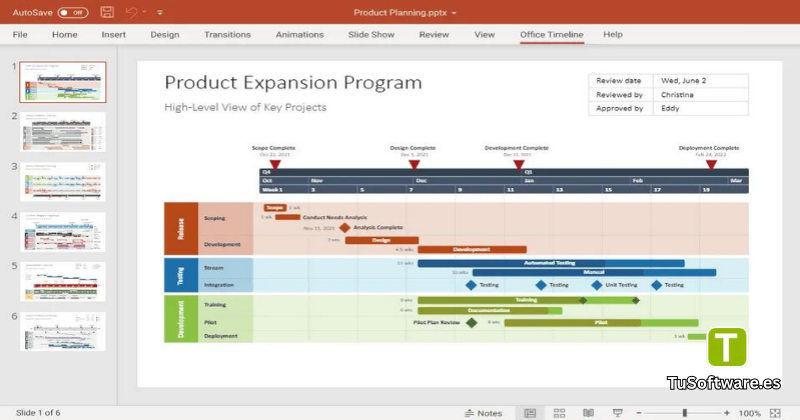
Ventajas de utilizar Office Timeline en Windows
Office Timeline para Windows puede ser una opción interesante para quienes necesitan preparar cronogramas sin recurrir a herramientas especializadas más complejas.
Sus principales ventajas prácticas son:
Presentación visual: permite explicar planes de trabajo mediante líneas de tiempo y diagramas.
Integración con PowerPoint: facilita la incorporación de información visual en diapositivas.
Organización de fechas: ayuda a presentar tareas, etapas y entregas de manera ordenada.
Uso profesional: resulta útil en reuniones, propuestas comerciales y presentaciones de proyectos.
Comunicación clara: permite que otras personas comprendan rápidamente los plazos y objetivos.
Flexibilidad visual: facilita adaptar la presentación a diferentes tipos de proyectos.
No obstante, algunas funciones pueden estar reservadas para planes de pago. Antes de elegir una edición, revisa las diferencias entre la versión gratuita y las opciones comerciales en la web oficial.
Requisitos del sistema para Office Timeline
Antes de instalar Office Timeline en tu PC, debes comprobar que el equipo sea compatible con Windows y con la versión de Microsoft PowerPoint que tienes instalada. Los requisitos exactos pueden variar según la edición del complemento.
La siguiente tabla presenta una configuración orientativa para trabajar cómodamente con cronogramas y presentaciones. No es una tabla oficial verificada específicamente para la versión 14.09.00.00.
Componente | Requisitos mínimos orientativos | Recomendados orientativos |
|---|---|---|
Sistema operativo | Windows 10 de 64 bits | Windows 11 de 64 bits |
Procesador | Doble núcleo, 1.5 GHz | Doble núcleo o superior, 2 GHz o más |
Memoria RAM | 4 GB | 8 GB o más |
Espacio libre | 2 GB disponibles | 4 GB o más disponibles |
Microsoft Office | PowerPoint compatible | Versión compatible y actualizada |
Arquitectura | Compatible con el instalador | Coincidente con los requisitos del complemento |
Pantalla | 1280 × 720 | 1920 × 1080 |
Conexión a Internet | Para descargar y activar, si corresponde | Conexión estable |
Importante: estos valores son recomendaciones prácticas, no especificaciones oficiales de Office Timeline 14.09.00.00. El instalador puede requerir componentes adicionales, como .NET Framework y Visual Studio Tools for Office Runtime (VSTO). Consulta la documentación oficial de soporte de Office Timeline antes de la instalación.
Otro software relacionado
Cómo descargar e instalar Office Timeline en PC
Sigue estos pasos para obtener el complemento desde una fuente legítima y comprobar que funcione correctamente.
Paso 1: Comprobar la versión de PowerPoint
Antes de descargar el programa, abre Microsoft PowerPoint y comprueba qué versión tienes instalada. También debes confirmar que tu sistema operativo sea compatible con el complemento que deseas utilizar.
Paso 2: Visitar la página oficial
Entra en la página oficial de Office Timeline y busca las opciones de descarga disponibles.
Comprueba si la versión 14.09.00.00 aparece en la página oficial o en su sección de actualizaciones. Si no está disponible, no asumas que un instalador alojado en otra web es auténtico.
Paso 3: Descargar el instalador
Si la versión que necesitas está disponible y tienes derecho a utilizarla, descarga el archivo desde la fuente oficial. Guarda el instalador en una carpeta fácil de localizar.
Antes de ejecutarlo, comprueba su procedencia y analiza el archivo con una herramienta de seguridad.
Paso 4: Ejecutar la instalación
Cierra PowerPoint y ejecuta el instalador. Sigue las instrucciones que aparezcan en pantalla y permite que se instalen los componentes necesarios cuando proceda.
Es posible que necesites permisos de administrador para completar el proceso.
Paso 5: Abrir PowerPoint y comprobar el complemento
Cuando termine la instalación:
Abre Microsoft PowerPoint.
Comprueba si aparece la pestaña de Office Timeline.
Accede a las funciones disponibles.
Crea una presentación de prueba.
Guarda el archivo y verifica que se abra correctamente.
Si la pestaña no aparece o está deshabilitada, consulta la sección de solución de problemas.
Cómo utilizar Office Timeline en PowerPoint
Una vez instalado y habilitado el complemento, puedes empezar a preparar una línea de tiempo para una presentación.
Crear un cronograma básico
Abre una presentación nueva o existente en PowerPoint.
Accede a la pestaña de Office Timeline, si está disponible.
Selecciona el tipo de cronograma que mejor se adapte al proyecto.
Introduce las fechas y los acontecimientos importantes.
Organiza los hitos y las etiquetas para facilitar la lectura.
Ajusta los colores y el diseño de la diapositiva.
Guarda la presentación y revisa el resultado.
Los nombres de las opciones pueden variar según la versión y la licencia.
Consejos para conseguir mejores resultados
Utiliza títulos breves para cada etapa.
Evita incluir demasiados acontecimientos en una sola diapositiva.
Destaca las fechas de entrega más importantes.
Mantén una combinación de colores coherente.
Comprueba que los textos se lean correctamente al proyectar la presentación.
Actualiza el cronograma cuando cambien las fechas del proyecto.
Estos consejos ayudan a crear presentaciones profesionales que se entienden rápidamente, incluso cuando el proyecto incluye numerosas tareas.
Problemas comunes y sus soluciones
Office Timeline no aparece en PowerPoint
Este problema puede deberse a una instalación incompleta, a un complemento deshabilitado o a una incompatibilidad con la versión de Office.
Soluciones posibles:
Reinicia PowerPoint y comprueba los complementos instalados.
Verifica si Office Timeline aparece deshabilitado.
Revisa los requisitos de compatibilidad.
Reinstala el complemento desde una fuente oficial si es necesario.
La pestaña de Office Timeline aparece deshabilitada
El soporte oficial indica que los problemas con la pestaña pueden estar relacionados con componentes como VSTO Runtime y .NET Framework 4.8.
Para solucionarlo, comprueba los componentes requeridos por tu versión, instala las actualizaciones necesarias desde Microsoft y vuelve a abrir PowerPoint.
El instalador muestra un error
Un error de instalación puede producirse por falta de permisos, archivos incompletos o dependencias ausentes.
Prueba lo siguiente:
Descarga nuevamente el instalador oficial.
Comprueba que haya suficiente espacio libre.
Ejecuta el instalador con los permisos adecuados.
Revisa los requisitos del sistema.
Consulta el mensaje de error exacto en la documentación de soporte.
El cronograma no se visualiza correctamente
Si los textos se superponen o los elementos aparecen demasiado pequeños, reduce la cantidad de información y ajusta el diseño de la diapositiva. Comprueba también la resolución de pantalla y la escala de visualización de Windows.
Si el problema persiste, crea una presentación de prueba para determinar si el fallo afecta a todos los archivos o solamente a uno.
Preguntas frecuentes sobre Office Timeline
1. ¿Qué es Office Timeline?
Office Timeline es una herramienta que se integra con Microsoft PowerPoint para crear líneas de tiempo, cronogramas de proyectos y diagramas de Gantt con una presentación visual organizada.
2. ¿Office Timeline es gratis?
Office Timeline ofrece opciones gratuitas y planes comerciales, pero las funciones disponibles dependen de la edición. Consulta su página oficial para verificar las condiciones actuales y las limitaciones de cada plan.
3. ¿Puedo utilizar Office Timeline en Windows 11?
La compatibilidad depende de la versión del complemento y de Microsoft Office. Comprueba los requisitos de la versión que deseas instalar antes de descargarla.
4. ¿Office Timeline funciona sin PowerPoint?
La herramienta de escritorio se utiliza como complemento de PowerPoint. Por ello, debes comprobar los requisitos de Microsoft Office correspondientes a la edición que quieras utilizar.
5. ¿Puedo crear diagramas de Gantt con Office Timeline?
Sí, Office Timeline está diseñado para crear representaciones visuales de proyectos, incluidos diagramas de Gantt. Las funciones específicas disponibles pueden variar según el plan.
6. ¿Office Timeline está disponible en español?
La disponibilidad del idioma puede variar entre versiones y componentes. Comprueba las opciones de idioma de la edición que vayas a instalar para confirmar si incluye una interfaz en español.
7. ¿Cuáles son los requisitos mínimos de Office Timeline?
Dependen de la versión y de los requisitos de PowerPoint. Además de Windows compatible, puede necesitar componentes como VSTO Runtime y .NET Framework. Consulta la documentación oficial para obtener información específica.
8. ¿Es seguro descargar Office Timeline?
La opción más prudente es descargarlo desde el sitio oficial, verificar la firma digital cuando esté disponible y analizar el instalador con un programa de seguridad. Evita archivos modificados o instaladores que prometan activar funciones de pago sin autorización.
9. ¿Por qué no aparece Office Timeline después de instalarlo?
Puede que el complemento esté deshabilitado, que falte alguna dependencia o que exista una incompatibilidad con Office. Revisa la configuración de complementos y sigue las instrucciones de soporte oficial.
10. ¿Qué alternativas existen para crear cronogramas?
Puedes utilizar las funciones de PowerPoint, Excel o Microsoft Project, según tus necesidades. La mejor alternativa dependerá de la complejidad del proyecto y de las herramientas que ya tengas disponibles.
Conclusión
Office Timeline es una solución útil para quienes necesitan crear cronogramas, diagramas de Gantt y líneas de tiempo profesionales dentro de Microsoft PowerPoint. Sus herramientas de planificación visual pueden facilitar la organización de tareas, la presentación de fechas y la comunicación de objetivos.
Antes de instalar la versión 14.09.00.00, comprueba su disponibilidad, compatibilidad y licencia en la web oficial. De esta forma podrás elegir una edición adecuada para tu equipo y evitar instaladores no verificados.