
Descargar Kali Linux: características, descarga e instalación para PC
Kali Linux es una distribución de Linux especializada en ciberseguridad, pruebas de penetración, auditorías de redes y análisis forense digital. Está diseñada para profesionales de seguridad informática, administradores de sistemas, estudiantes y usuarios que desean aprender a identificar y evaluar vulnerabilidades en entornos autorizados.
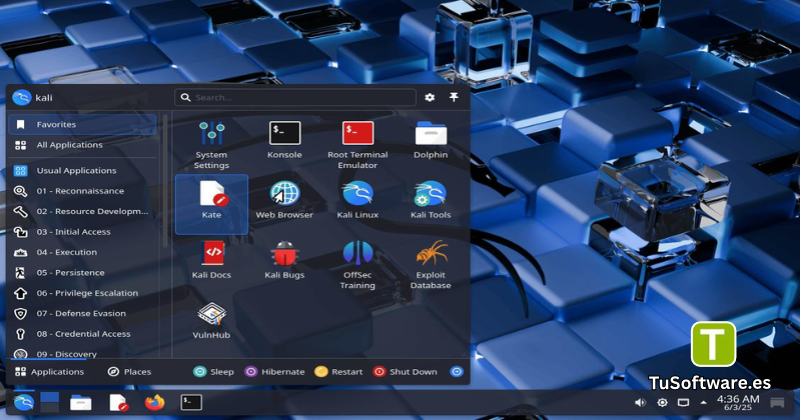
Si buscas descargar Kali Linux gratis para PC, en este artículo encontrarás sus principales funciones, los requisitos de hardware, las opciones de instalación y los pasos necesarios para comenzar a utilizarlo.
Descargar Kali Linux 2026.3 Gratis Full Español
Kali Linux es un sistema operativo gratuito y de código abierto basado en Debian. Su principal ventaja es que reúne numerosas herramientas de seguridad informática en una distribución preparada para realizar pruebas técnicas y tareas de análisis.
La versión 2026.3 dispone de imágenes de instalación para diferentes arquitecturas y entornos. Puedes elegir una imagen ISO para instalar el sistema en un ordenador, ejecutar una sesión Live desde USB o utilizar una máquina virtual.
Descarga oficial: https://www.kali.org/get-kali/
Antes de descargar, ten en cuenta estas opciones:
Installer ISO: indicada para instalar Kali Linux en el disco del ordenador.
Live ISO: permite probar el sistema desde una memoria USB compatible sin instalarlo inicialmente.
VirtualBox o VMware: imágenes preparadas para ejecutar Kali dentro de una máquina virtual.
NetInstaller: imagen de instalación reducida que necesita conexión a Internet para descargar los paquetes requeridos.
ARM64: destinada a dispositivos compatibles con procesadores ARM.
La imagen estándar de instalación para ordenadores x86-64 es una opción adecuada para la mayoría de los usuarios que quieren instalar Kali Linux en un PC compatible. Consulta siempre la página oficial para seleccionar la imagen correcta.
¿Qué es Kali Linux y para qué sirve?
Kali Linux es una distribución especializada en seguridad informática que incorpora herramientas para examinar sistemas, analizar tráfico de red, investigar incidentes y comprobar la resistencia de infraestructuras digitales.
A diferencia de una distribución de propósito general, Kali está orientada principalmente a trabajos técnicos de ciberseguridad. No es necesario utilizar todas sus herramientas: puedes elegir las que necesites según tus conocimientos y objetivos.
Principales usos de Kali Linux
Pruebas de penetración: evaluar la seguridad de aplicaciones, equipos y redes con autorización.
Auditorías de redes: examinar configuraciones y detectar posibles debilidades.
Análisis de seguridad web: revisar aplicaciones y servicios en entornos de prueba.
Análisis forense digital: examinar evidencias y estudiar incidentes informáticos.
Investigación de vulnerabilidades: identificar problemas de seguridad y documentar sus posibles consecuencias.
Aprendizaje de ciberseguridad: practicar en laboratorios controlados y plataformas educativas.
Kali Linux no convierte automáticamente a un usuario en experto en seguridad. Para aprovecharlo correctamente, es importante conocer conceptos básicos de Linux, redes, permisos, protocolos y administración de sistemas.
Principales características de Kali Linux
Amplia colección de herramientas de seguridad
Kali reúne herramientas especializadas para distintas áreas de la ciberseguridad. Según la instalación elegida, puedes disponer de utilidades para reconocimiento de redes, análisis de aplicaciones web, pruebas de seguridad inalámbrica y análisis forense.
Entorno de escritorio Xfce
Xfce es el entorno de escritorio predeterminado de Kali Linux en su configuración habitual. Ofrece una interfaz gráfica relativamente ligera, con menú de aplicaciones, administrador de archivos, terminal y opciones de personalización.
También existen otras opciones de escritorio que pueden seleccionarse durante la instalación, según la imagen y los paquetes disponibles.
Sistema de código abierto
Kali Linux puede descargarse gratuitamente. Su código y sus herramientas se distribuyen bajo diferentes licencias de software libre y código abierto, dependiendo del componente.
Actualizaciones continuas
Kali utiliza un modelo de desarrollo rolling release. Esto significa que recibe actualizaciones de paquetes y mejoras de forma continua, mientras sus imágenes oficiales se publican periódicamente.
Para mantener el sistema actualizado, puedes utilizar el administrador de paquetes APT y seguir las recomendaciones de la documentación oficial.
Compatibilidad con máquinas virtuales
Puedes ejecutar Kali Linux dentro de VirtualBox, VMware y otros entornos compatibles. Esta alternativa resulta útil si deseas aprender sin modificar directamente la instalación principal de tu ordenador.
Diferentes opciones de instalación
El proyecto ofrece imágenes para ordenadores de 64 bits, dispositivos ARM y entornos virtualizados. También proporciona opciones como Kali Live y Windows Subsystem for Linux, según la plataforma y el uso previsto.
Herramientas de seguridad incluidas
Kali Linux ofrece herramientas que cubren diferentes áreas de trabajo. Algunas de las más conocidas son:
Nmap: ayuda a descubrir equipos y servicios de red y a examinar puertos.
Wireshark: permite capturar y analizar paquetes de red.
Burp Suite: facilita la evaluación de seguridad de aplicaciones web.
Metasploit Framework: se utiliza para desarrollar y ejecutar pruebas de explotación controladas.
Aircrack-ng: reúne utilidades para evaluar la seguridad de redes inalámbricas compatibles.
Autopsy: proporciona funciones de análisis forense digital.
John the Ripper: permite realizar auditorías de contraseñas en contextos autorizados.
La disponibilidad de cada herramienta depende de los paquetes instalados y de la versión utilizada. Algunas requieren configuración adicional.
Utiliza estas herramientas únicamente en sistemas propios, laboratorios de aprendizaje o infraestructuras para las que tengas permiso explícito.
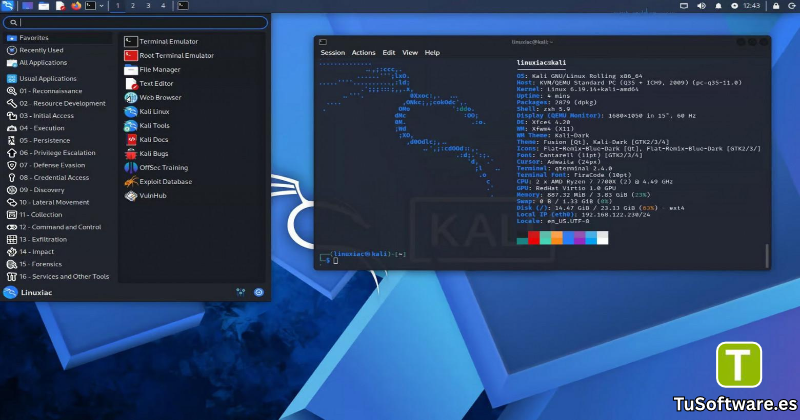
Requisitos mínimos y recomendados para PC
Los requisitos de Kali Linux dependen de si utilizas una instalación básica sin escritorio, el entorno gráfico habitual o una máquina virtual con varias herramientas abiertas.
La documentación oficial indica que una instalación de escritorio Xfce con el conjunto de paquetes predeterminado debería disponer de al menos 2 GB de RAM y 20 GB de almacenamiento. Para aplicaciones exigentes, como Burp Suite, puede ser necesario contar con bastante más memoria.
La siguiente tabla ofrece una referencia práctica para un ordenador de escritorio o portátil. Los valores recomendados son orientativos, no requisitos oficiales universales.
Componente | Mínimos orientativos para escritorio | Recomendados para un uso cómodo |
|---|---|---|
Procesador | CPU compatible de 64 bits (x86-64) | Procesador moderno de 64 bits con varios núcleos |
Memoria RAM | 2 GB | 8 GB o más |
Almacenamiento | 20 GB disponibles | SSD con 40–60 GB disponibles o más |
Gráficos | Adaptador compatible con la salida de vídeo y el escritorio | Gráficos compatibles con los controladores disponibles |
Pantalla | 1024 × 768 píxeles | 1920 × 1080 píxeles |
USB | Necesario si se instala o inicia desde una memoria USB | USB 3.0 o superior para transferencias más rápidas |
Red | Ethernet o Wi-Fi compatible, según el uso | Conexión estable a Internet |
Importante: para ejecutar Kali Linux en VirtualBox o VMware, también debes reservar memoria y procesador para el sistema operativo anfitrión. Si vas a realizar análisis web exigentes o ejecutar varias máquinas virtuales, 16 GB de RAM pueden resultar mucho más cómodos.
Otro software relacionado
Cómo descargar Kali Linux de forma segura
Para evitar imágenes modificadas o archivos no confiables, descarga Kali Linux desde el sitio oficial.
Paso 1. Visita la página oficial
Abre https://www.kali.org/get-kali/ y revisa las imágenes disponibles para tu dispositivo.
Paso 2. Selecciona la imagen adecuada
Elige Installer si quieres instalar el sistema en tu PC. Si prefieres probarlo sin realizar una instalación permanente, busca la opción Live. Para una máquina virtual, descarga la imagen correspondiente a tu programa de virtualización.
Paso 3. Descarga el archivo
Comprueba que el nombre y la arquitectura del archivo sean correctos. La imagen estándar para un PC x86-64 puede ocupar varios gigabytes, por lo que conviene disponer de una conexión estable y suficiente espacio libre.
Paso 4. Verifica la integridad
Kali publica sumas de comprobación SHA256 y archivos de firma para comprobar que la imagen descargada coincide con la oficial.
En Windows puedes calcular el hash con PowerShell:
Get-FileHash .\kali-linux-2026.3-installer-amd64.iso -Algorithm SHA256
Compara el valor obtenido con el correspondiente archivo oficial SHA256SUMS. Para una verificación más sólida, valida también la firma del archivo de sumas siguiendo las instrucciones oficiales.
No utilices una imagen si la comprobación falla.
Cómo instalar Kali Linux en un ordenador
Instalar Kali Linux directamente en el disco puede modificar las particiones y eliminar datos existentes. Antes de comenzar, guarda una copia de seguridad de tus documentos.
Paso 1. Prepara una memoria USB
Descarga la ISO oficial y utiliza una herramienta compatible para escribir la imagen en una memoria USB. Este proceso puede borrar los datos almacenados en ella.
Paso 2. Inicia el ordenador desde USB
Reinicia el PC y selecciona la memoria USB desde el menú de arranque o la configuración UEFI/BIOS. La tecla correspondiente varía según el fabricante.
Paso 3. Selecciona el instalador
En el menú de inicio, elige la opción de instalación gráfica si está disponible. Sigue las instrucciones que aparecen en pantalla.
Paso 4. Configura el sistema
Selecciona el idioma, la ubicación, la distribución del teclado y los ajustes de red. Crea tu cuenta de usuario y establece una contraseña segura.
Paso 5. Configura el almacenamiento
Selecciona el método de particionado apropiado. La opción de utilizar el disco completo puede borrar todos los datos que contiene. Si quieres conservar Windows u otro sistema operativo, no selecciones esa opción sin comprender las consecuencias.
Paso 6. Completa la instalación
Revisa las opciones de escritorio y los paquetes que deseas instalar. Espera a que termine el proceso y reinicia el equipo cuando el instalador lo solicite.
Retira la memoria USB cuando corresponda y comprueba que Kali Linux inicia correctamente.
Ejecutar Kali Linux en Windows mediante una máquina virtual
Si no quieres sustituir Windows ni modificar las particiones del disco, una máquina virtual suele ser una opción apropiada para comenzar.
Ventajas de utilizar una máquina virtual
Permite practicar en un entorno separado del sistema principal.
Facilita crear instantáneas antes de experimentar.
Evita tener que cambiar el sistema operativo de arranque cada vez que quieras utilizar Kali.
Permite configurar redes virtuales para realizar pruebas controladas.
Pasos básicos
Instala un programa de virtualización compatible.
Descarga la imagen oficial preparada para ese programa o crea una máquina virtual con la ISO de instalación.
Asigna memoria RAM, núcleos de procesador y espacio de disco suficientes.
Inicia Kali y completa la configuración inicial.
Instala las actualizaciones necesarias y utiliza instantáneas para recuperar un estado limpio cuando sea conveniente.
Recuerda que una máquina virtual no garantiza un aislamiento absoluto. Configura cuidadosamente las carpetas compartidas, el portapapeles y la conexión de red.
Ventajas y desventajas de Kali Linux
Ventajas
Es gratuito y se puede descargar desde fuentes oficiales.
Incluye numerosas herramientas especializadas en seguridad informática.
Permite realizar pruebas en laboratorios y entornos virtualizados.
Ofrece imágenes para diferentes plataformas y arquitecturas compatibles.
Cuenta con documentación técnica y una comunidad activa.
Desventajas
Puede resultar complicado para principiantes sin conocimientos de Linux.
Algunas herramientas requieren experiencia para interpretar sus resultados.
La compatibilidad de determinados adaptadores inalámbricos depende del hardware y sus controladores.
Algunas aplicaciones de seguridad necesitan bastante memoria RAM.
No suele ser la opción más sencilla para un ordenador destinado exclusivamente a tareas ofimáticas o navegación cotidiana.
La mejor elección depende de tu objetivo. Si quieres aprender ciberseguridad, Kali puede ser muy útil; para un uso doméstico general, una distribución de Linux de propósito general puede resultar más cómoda.
Problemas frecuentes y sus soluciones
Kali Linux funciona lentamente
Comprueba el uso de memoria, el espacio disponible y los procesos activos. Si lo utilizas en una máquina virtual, aumenta los recursos asignados cuando el ordenador anfitrión lo permita.
La memoria USB no aparece en el menú de arranque
Comprueba que la imagen se haya escrito correctamente, revisa el orden de arranque y confirma que el dispositivo es compatible con el modo de arranque utilizado.
No funciona el Wi-Fi
Verifica el modelo del adaptador y la compatibilidad de sus controladores. Algunos dispositivos necesitan firmware adicional; consulta la documentación de Kali correspondiente a tu hardware.
La instalación no detecta el disco
Revisa la configuración del almacenamiento en UEFI/BIOS y comprueba si el controlador está configurado en un modo compatible. No cambies opciones del firmware sin conocer sus efectos sobre el sistema existente.
La imagen ISO no supera la comprobación SHA256
Vuelve a descargarla desde la página oficial y repite la verificación. Si el resultado sigue sin coincidir, no utilices ese archivo.
Preguntas frecuentes sobre Kali Linux
¿Kali Linux es gratis?
Sí. Kali Linux se puede descargar gratuitamente desde su sitio oficial. Las licencias de los componentes incluidos pueden variar.
¿Kali Linux funciona en Windows?
Puedes utilizarlo junto a Windows mediante una máquina virtual o Windows Subsystem for Linux, según la configuración y las funciones que necesites. También puedes instalarlo en un equipo compatible de forma independiente.
¿Cuánta RAM necesita Kali Linux?
Para el escritorio Xfce con el conjunto de paquetes predeterminado, la documentación oficial recomienda al menos 2 GB de RAM. Para máquinas virtuales y aplicaciones exigentes, 8 GB o más pueden ofrecer una experiencia más cómoda.
¿Se puede utilizar Kali Linux sin instalarlo?
Sí. La imagen Live permite iniciar Kali desde una memoria USB compatible sin instalarlo inicialmente en el disco interno.
¿Kali Linux es adecuado para principiantes?
Puede utilizarse para aprender, pero muchas de sus herramientas requieren conocimientos técnicos. Los principiantes deberían empezar con fundamentos de Linux, redes y seguridad informática antes de realizar pruebas complejas.
¿Kali Linux sirve para recuperar contraseñas?
Incluye herramientas que pueden ayudar a auditar contraseñas y examinar archivos de credenciales en contextos autorizados. Su utilización debe respetar la privacidad, las leyes aplicables y los permisos del propietario del sistema.
¿Es seguro descargar Kali Linux desde cualquier página?
No. Utiliza el sitio oficial y verifica la integridad de la imagen. Las descargas de terceros pueden estar modificadas o contener software malicioso.
¿Puedo instalar Kali Linux junto a Windows?
Sí, mediante una configuración de arranque dual compatible. Antes de modificar las particiones, realiza una copia de seguridad y sigue cuidadosamente la documentación de instalación.
Conclusión
Kali Linux es una distribución especializada para quienes desean aprender y trabajar con ciberseguridad, auditorías de redes, pruebas de penetración y análisis forense digital. Su colección de herramientas, las distintas opciones de instalación y la disponibilidad gratuita la convierten en una plataforma útil para estudiantes y profesionales.
Antes de instalarla, revisa los requisitos de tu ordenador y elige entre la instalación tradicional, una sesión Live o una máquina virtual. Para evitar imágenes manipuladas, descarga siempre el sistema desde su sitio oficial y verifica el archivo antes de ejecutarlo.
Si tu objetivo es aprender seguridad informática, comienza con un laboratorio controlado, documenta cada prueba y trabaja únicamente con sistemas para los que tengas autorización.