
Descargar Brave Browser para PC: navegador rápido, privado y gratuito
Brave Browser es un navegador web diseñado para quienes buscan una experiencia de navegación rápida, sencilla y centrada en la privacidad. Su tecnología basada en Chromium permite utilizar numerosas páginas web y servicios en línea con una interfaz familiar para los usuarios de otros navegadores.
Una de sus principales ventajas es Brave Shields, una función integrada que ayuda a bloquear anuncios, rastreadores y otros elementos no deseados. También ofrece navegación privada, sincronización entre dispositivos y compatibilidad con extensiones de Chromium.
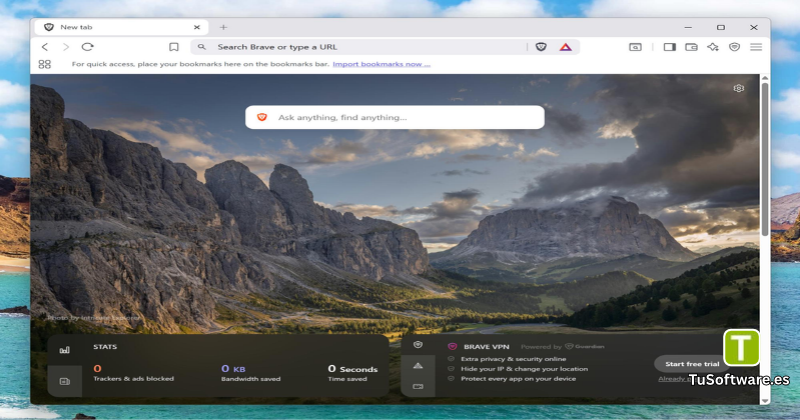
Si buscas un navegador gratuito para Windows, Brave puede ser una alternativa interesante para estudiar, trabajar, ver vídeos, consultar redes sociales y realizar búsquedas en Internet. A continuación, encontrarás sus características, requisitos para PC, proceso de instalación y consejos para empezar a utilizarlo.
Descargar Brave Browser 1.97.59 Gratis Full Español
La versión 1.97.59 pertenece a la rama estable de Brave y utiliza Chromium 155.0.8059.85, según la información de publicación del proyecto. Antes de instalarla, conviene comprobar que el instalador corresponde a tu sistema operativo y arquitectura.
Brave Browser está disponible para Windows y otros sistemas operativos. Su descarga básica es gratuita y no requiere comprar una licencia para utilizar las funciones esenciales del navegador.
Detalles del software:
Nombre: Brave Browser
Versión: 1.97.59
Categoría: Navegadores web
Licencia: Gratuita
Sistema operativo: Windows 10 o posterior
Arquitectura: Procesadores Intel/AMD de 64 bits compatibles o ARM64
Tecnología: Chromium
Idioma: Español disponible
Uso principal: Navegación web, privacidad y bloqueo de rastreadores
Para conseguir el instalador, utiliza preferentemente la página oficial de descarga de Brave. Si necesitas específicamente la versión 1.97.59, puedes consultar también su publicación en GitHub.
Nota: el instalador habitual de Windows puede descargar la versión más reciente disponible en lugar de conservar una versión histórica concreta. Verifica el número de versión después de instalar el programa.
¿Qué es Brave Browser?
Brave Browser es un navegador web gratuito desarrollado sobre Chromium, el proyecto de código abierto que también sirve como base tecnológica para otros navegadores conocidos.
Su principal objetivo es ofrecer una navegación cómoda con herramientas de privacidad incorporadas. A diferencia de un navegador que depende exclusivamente de extensiones para bloquear anuncios y rastreadores, Brave incluye sus propias protecciones mediante Brave Shields.
El programa permite abrir varias pestañas, guardar marcadores, administrar contraseñas, consultar el historial y utilizar extensiones compatibles. También admite la importación de datos desde otros navegadores para facilitar la transición.
Entre sus usos habituales se encuentran:
Consultar páginas web y realizar búsquedas.
Acceder a plataformas educativas y herramientas de trabajo.
Ver vídeos y escuchar música en línea.
Gestionar marcadores y contraseñas.
Reducir determinados anuncios y rastreadores.
Sincronizar datos seleccionados entre dispositivos compatibles.
Aunque Brave incorpora funciones de privacidad, ninguna herramienta puede garantizar el anonimato absoluto en Internet. Los resultados dependen de la configuración del navegador, los servicios utilizados y las prácticas de navegación.
Principales características de Brave Browser
1. Bloqueo de anuncios y rastreadores
Brave Shields es una de las funciones más reconocibles del navegador. Ayuda a bloquear numerosos anuncios, rastreadores y otros elementos que pueden afectar a la privacidad o al rendimiento de las páginas.
Esto puede reducir las solicitudes innecesarias durante la navegación y hacer que determinadas páginas carguen con mayor fluidez. Sin embargo, los resultados varían según el sitio web.
2. Protección de la privacidad
El navegador incorpora herramientas que limitan diferentes formas de seguimiento en línea. También permite controlar determinadas protecciones desde el icono de Shields situado en la barra de direcciones.
Los usuarios pueden ajustar estas opciones según sus necesidades. En algunos sitios, será necesario modificar temporalmente la configuración para que determinadas funciones se ejecuten correctamente.
3. Navegación basada en Chromium
Gracias a Chromium, Brave ofrece una experiencia familiar para quienes ya utilizan navegadores modernos.
Entre las ventajas de esta compatibilidad se encuentran:
Compatibilidad con numerosos sitios web actuales.
Soporte para una amplia variedad de extensiones compatibles.
Herramientas de desarrollo web.
Interfaz basada en pestañas y barra de direcciones.
Compatibilidad con tecnologías web modernas.
La compatibilidad de cada extensión depende de sus requisitos específicos y de las políticas de la plataforma.
4. Ventanas privadas
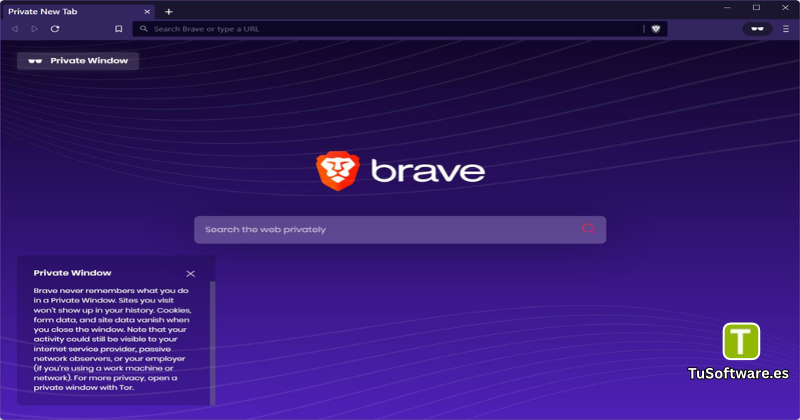
Brave permite abrir ventanas privadas para navegar sin conservar el historial de esas sesiones en el historial local habitual del navegador.
Esta función resulta útil cuando se utilizan equipos compartidos o se necesita separar una sesión de navegación de otra.
Es importante recordar que la navegación privada no oculta automáticamente la actividad frente a los sitios visitados, la red de una empresa o institución, ni el proveedor de Internet.
5. Sincronización entre dispositivos
Brave ofrece funciones de sincronización para mantener determinados datos disponibles en dispositivos compatibles.
Según la configuración, es posible sincronizar elementos como marcadores y otros datos admitidos. Esta característica puede resultar útil para quienes alternan entre un ordenador portátil, un PC de escritorio y un teléfono.
6. Gestión de pestañas y marcadores
La interfaz permite organizar varias páginas abiertas, guardar sitios favoritos y volver rápidamente a los recursos utilizados con frecuencia.
Los marcadores son especialmente prácticos para estudiantes, trabajadores y usuarios que consultan habitualmente las mismas páginas.
7. Importación de datos
Si vienes de otro navegador, puedes importar determinados datos para evitar empezar desde cero.
La disponibilidad de cada elemento depende del navegador de origen y de la información que permita transferir. Antes de importar contraseñas o datos personales, asegúrate de que estás utilizando una cuenta y un equipo de confianza.
8. Herramientas adicionales
Brave también ofrece otras funciones integradas, algunas de las cuales pueden variar según la plataforma y la versión instalada.
Entre ellas se encuentran herramientas de búsqueda, opciones relacionadas con las recompensas y funciones adicionales de privacidad. No todas son necesarias para utilizar el navegador en sus tareas cotidianas.
Ventajas de usar Brave en Windows
Brave puede ser una opción adecuada para usuarios que desean combinar facilidad de uso con herramientas de privacidad integradas.
Sus principales ventajas son:
Descarga gratuita: permite utilizar las funciones esenciales sin pagar una licencia.
Privacidad integrada: incluye protecciones contra numerosos anuncios y rastreadores.
Compatibilidad web: Chromium facilita el acceso a gran cantidad de páginas actuales.
Extensiones: admite numerosas extensiones compatibles con Chromium.
Interfaz familiar: resulta fácil de entender para usuarios de otros navegadores.
Opciones de personalización: permite modificar ajustes de privacidad y navegación.
Uso cotidiano: sirve para estudiar, trabajar, comprar en línea y consultar contenido multimedia.
El rendimiento real depende del hardware, la conexión a Internet, las extensiones instaladas y las páginas abiertas. Por eso, no es correcto asumir que Brave siempre será más rápido que cualquier otro navegador en todas las circunstancias.
Requisitos del sistema para PC
Antes de descargar el navegador, comprueba que tu equipo cumple los requisitos de compatibilidad. La documentación oficial de Brave para Windows indica que se necesita Windows 10 o posterior y un procesador ARM64 o Intel/AMD de 64 bits compatible con SSSE3.
La siguiente tabla distingue los requisitos de compatibilidad de las recomendaciones prácticas para conseguir una experiencia más cómoda. Los valores recomendados de RAM y almacenamiento son orientativos, no requisitos oficiales mínimos publicados por Brave.
Componente | Requisitos mínimos de compatibilidad | Recomendados |
|---|---|---|
Sistema operativo | Windows 10 o posterior | Windows 11 actualizado |
Procesador | Intel/AMD de 64 bits compatible con SSSE3 o ARM64 | Procesador moderno multinúcleo |
Memoria RAM | Suficiente para ejecutar Windows y el navegador | 8 GB o más |
Almacenamiento | Espacio libre para el instalador y los archivos del navegador | SSD con espacio libre suficiente |
Pantalla | Pantalla compatible con Windows | Resolución de 1366 × 768 o superior |
Conexión | Internet para descargar el instalador y navegar | Conexión estable de banda ancha |
Si utilizas un ordenador con poca memoria RAM, intenta mantener abiertas solo las pestañas necesarias y evita instalar demasiadas extensiones. Esto puede ayudar a reducir el consumo de recursos.
Otro software relacionado
Cómo descargar e instalar Brave Browser
Instalar Brave en Windows es un proceso sencillo. Sigue estos pasos para obtener el navegador desde una fuente confiable.
Paso 1: Descargar el instalador
Abre la página oficial de descarga de Brave.
Selecciona la opción para Windows.
Espera a que se descargue el archivo de instalación.
Comprueba que el archivo procede de la fuente oficial antes de ejecutarlo.
Si buscas una versión concreta, revisa la información publicada para esa versión y verifica que el instalador sea compatible con tu arquitectura.
Paso 2: Ejecutar el archivo
Abre la carpeta Descargas de Windows.
Localiza el instalador de Brave.
Haz doble clic en el archivo.
Si Windows muestra una solicitud de control de cuentas de usuario, comprueba el editor y confirma únicamente si confías en el archivo.
El instalador habitual puede conectarse a los servidores de Brave para obtener los componentes necesarios.
Paso 3: Completar la instalación
Deja que el instalador termine el proceso. La duración dependerá de la conexión a Internet y de las características del equipo.
Cuando finalice, abre Brave desde el acceso directo creado o desde el menú Inicio.
Paso 4: Configurar el navegador
Al iniciar el programa, puedes ajustar las opciones iniciales, elegir tus preferencias e importar datos de otro navegador si lo deseas.
Configura también los marcadores, el buscador predeterminado y los ajustes de privacidad de acuerdo con tus necesidades.
Paso 5: Verificar la versión instalada
Abre el menú de Brave y entra en Acerca de Brave. Allí podrás comprobar la versión instalada y consultar si existen actualizaciones disponibles.
Este paso es importante cuando necesitas una versión determinada por motivos de compatibilidad.
Configuración inicial y consejos de uso
Después de instalar Brave, dedica unos minutos a revisar las opciones más importantes.
Configurar Brave Shields
Abre una página web y selecciona el icono de Shields de la barra de direcciones. Desde allí puedes consultar y ajustar las protecciones disponibles para ese sitio.
Si una página deja de funcionar correctamente, prueba a modificar temporalmente alguna opción y vuelve a cargarla. Evita desactivar todas las protecciones de forma permanente sin necesidad.
Elegir el buscador predeterminado
Accede a la configuración del navegador y busca las opciones de motor de búsqueda. Selecciona el servicio que prefieras para las búsquedas desde la barra de direcciones.
Organizar los marcadores
Guarda las páginas que consultas con frecuencia y organízalas en carpetas. De esta forma, podrás acceder rápidamente a sitios de trabajo, recursos educativos y herramientas en línea.
Mantener el navegador actualizado
Las actualizaciones pueden incluir correcciones de seguridad, mejoras de compatibilidad y cambios funcionales. Comprueba periódicamente si hay una nueva versión disponible y evita utilizar versiones antiguas durante periodos prolongados.
Problemas frecuentes y soluciones
Brave no se instala en Windows
Comprueba que el sistema operativo sea compatible y que el procesador cumpla los requisitos. Asegúrate también de que el instalador se haya descargado correctamente.
Si el problema continúa, vuelve a descargar el archivo desde la página oficial y consulta los mensajes de error de Windows.
Algunas páginas no se abren correctamente
Prueba a recargar la página y comprobar la conexión. Si el problema parece estar relacionado con Brave Shields, revisa la configuración para ese sitio.
También puedes probar una ventana privada, teniendo en cuenta que algunas extensiones o configuraciones pueden comportarse de manera diferente.
El navegador consume demasiada memoria
Cierra las pestañas que no necesites y desactiva las extensiones que no utilices. Las páginas con vídeos, aplicaciones web complejas y numerosas pestañas pueden aumentar considerablemente el consumo de RAM.
No funcionan algunas extensiones
Comprueba si la extensión es compatible con tu versión de Brave y revisa sus permisos. Instala extensiones únicamente desde fuentes confiables y elimina las que ya no necesites.
La descarga se interrumpe
Comprueba tu conexión, el espacio disponible y los posibles bloqueos del navegador o del software de seguridad. Vuelve a intentarlo desde el sitio oficial en lugar de recurrir a instaladores de procedencia desconocida.
Quiero volver a mi navegador anterior
Puedes mantener varios navegadores instalados en el mismo ordenador. Si deseas cambiar el predeterminado, utiliza las opciones de aplicaciones predeterminadas de Windows.
Antes de desinstalar cualquier navegador, asegúrate de haber guardado los marcadores y otros datos que quieras conservar.
Preguntas frecuentes
¿Brave Browser es gratuito?
Sí. Brave se puede utilizar gratuitamente para navegar por Internet y acceder a sus funciones esenciales. Algunas funciones o servicios adicionales pueden tener condiciones específicas.
¿Brave Browser está disponible en español?
Sí. Brave ofrece una interfaz en español. Puedes revisar las opciones de idioma en la configuración del navegador.
¿Es compatible con Windows 10 y Windows 11?
Sí. Los requisitos oficiales para Windows incluyen Windows 10 o posterior, junto con un procesador compatible de 64 bits o ARM64.
¿Brave bloquea todos los anuncios?
No necesariamente. Brave Shields bloquea numerosos anuncios y rastreadores, pero el comportamiento depende de la página y de la configuración. Algunos anuncios o elementos pueden seguir apareciendo.
¿Puedo instalar extensiones de Chrome en Brave?
Brave admite muchas extensiones compatibles con Chromium. Sin embargo, no todas las extensiones funcionarán necesariamente de la misma manera.
¿Brave es más privado que otros navegadores?
Brave incorpora herramientas de privacidad y bloqueo de rastreadores de forma predeterminada. El nivel de protección depende también de la configuración, los sitios visitados y el comportamiento del usuario.
¿Puedo importar mis marcadores desde otro navegador?
Sí. Brave ofrece opciones para importar determinados datos desde navegadores compatibles. Los elementos disponibles dependen del navegador de origen.
¿Cómo puedo comprobar qué versión tengo instalada?
Abre el menú de Brave y selecciona Acerca de Brave. En esa sección encontrarás la versión instalada y la información de actualización.
¿Qué hago si Brave funciona lentamente?
Cierra pestañas innecesarias, revisa las extensiones instaladas y comprueba que el sistema no esté utilizando demasiados recursos. Mantener el navegador actualizado también puede ayudar.
Conclusión
Brave Browser es una alternativa gratuita para quienes buscan un navegador moderno con funciones de privacidad integradas y compatibilidad con numerosas tecnologías web. Sus herramientas de bloqueo de rastreadores, soporte para extensiones y opciones de personalización lo convierten en una opción útil para el trabajo, el estudio y la navegación diaria.
Antes de instalar una versión específica, comprueba su compatibilidad y su procedencia. Para obtener la edición más reciente y las actualizaciones de seguridad, utiliza preferentemente los canales oficiales de Brave.
Si buscas un navegador para Windows que combine una interfaz sencilla con herramientas de privacidad incorporadas, Brave merece estar entre tus opciones.