
Descargar TeamViewer para Windows: descarga y control remoto
TeamViewer es un programa de acceso remoto que permite conectarse a otros ordenadores a través de Internet, compartir la pantalla y ofrecer asistencia técnica sin necesidad de estar físicamente delante del equipo. Es una solución práctica para usuarios particulares, técnicos informáticos, profesionales y empresas que necesitan administrar dispositivos a distancia.
Con TeamViewer para PC, puedes ayudar a otra persona a resolver problemas informáticos, acceder a archivos de un equipo remoto y trabajar con su escritorio desde otro ordenador compatible. Su funcionamiento es sencillo: ambos dispositivos necesitan conexión a Internet y deben autorizar la sesión según la configuración de seguridad.
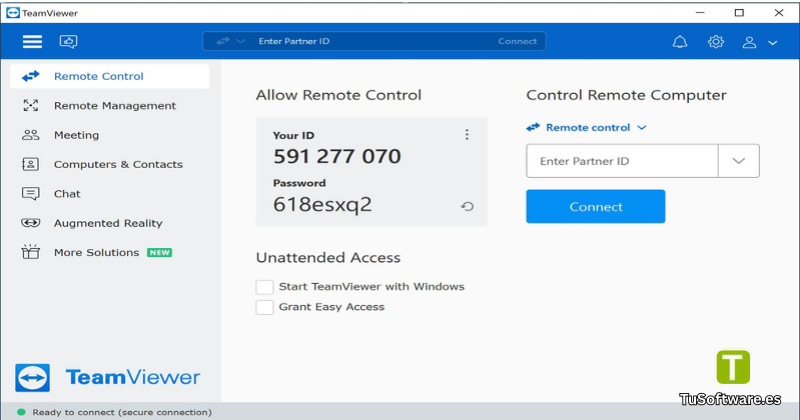
En esta página encontrarás información sobre sus características, novedades, requisitos del sistema y pasos para descargar e instalar la aplicación en Windows.
Descargar TeamViewer 15.83.3 Gratis Full Español
TeamViewer 15.83.3 es una versión de la aplicación de escritorio remoto para Windows que incorpora mejoras de funcionamiento y correcciones de seguridad. Esta actualización se publicó el 27 de octubre de 2026.
El programa está diseñado para facilitar las conexiones entre dispositivos y simplificar las tareas de asistencia informática. Su interfaz permite iniciar una sesión remota, administrar conexiones y acceder a herramientas de comunicación durante el trabajo.
Para obtener el instalador, utiliza la página oficial de descarga de TeamViewer. Si necesitas una versión anterior por motivos de compatibilidad, consulta la documentación oficial antes de instalarla.
Información del programa:
Nombre: TeamViewer
Versión: 15.83.3
Categoría: Escritorio remoto y asistencia técnica
Sistema operativo: Windows compatible
Licencia: Gratuito para uso personal; el uso comercial requiere una licencia adecuada
Conexión: Internet o una red compatible
Desarrollador: TeamViewer
La disponibilidad de funciones puede variar según la edición, el sistema operativo y la licencia utilizada.
¿Qué es TeamViewer y para qué sirve?
TeamViewer es una aplicación de acceso remoto que conecta ordenadores y otros dispositivos compatibles. Permite visualizar el escritorio de otro equipo e interactuar con él de acuerdo con los permisos concedidos.
Su principal utilidad es proporcionar asistencia técnica sin desplazamientos. Por ejemplo, un técnico puede conectarse al ordenador de un cliente para revisar un error, comprobar una configuración o ayudar a instalar un programa.
También puede resultar útil para acceder a un ordenador personal cuando te encuentras fuera de casa o para colaborar con compañeros de trabajo que necesitan ayuda informática.
Entre sus usos habituales destacan:
Soporte técnico remoto: resolver problemas de software y configuración.
Control de escritorio: utilizar aplicaciones instaladas en otro ordenador.
Transferencia de archivos: intercambiar documentos y otros archivos durante una sesión compatible.
Trabajo a distancia: acceder a un equipo autorizado desde otra ubicación.
Administración informática: facilitar determinadas tareas de mantenimiento y asistencia.
Para conectarte, normalmente necesitarás el identificador del dispositivo remoto y los datos de autenticación correspondientes, o un método de acceso autorizado previamente.
Principales características de TeamViewer
1. Control remoto de ordenadores
Una de las funciones principales de TeamViewer es el control remoto del escritorio. Una vez establecida la conexión, puedes visualizar la pantalla del otro equipo y utilizar sus aplicaciones según los permisos disponibles.
Esta característica facilita la resolución de incidencias, la configuración de programas y la asistencia a usuarios que no tienen conocimientos técnicos avanzados.
2. Transferencia de archivos
TeamViewer ofrece herramientas para transferir archivos entre dispositivos durante las sesiones compatibles. Esta función permite intercambiar documentos, imágenes, instaladores y otros archivos de trabajo.
Es especialmente práctica cuando necesitas compartir información entre dos ordenadores sin recurrir a un dispositivo USB.
3. Asistencia técnica a distancia
Los profesionales informáticos pueden utilizar TeamViewer para ayudar a usuarios desde otra ubicación. En lugar de explicar cada paso por teléfono, pueden observar el problema directamente y realizar las acciones autorizadas.
El acceso debe concederse únicamente a personas de confianza y limitarse a las operaciones necesarias.
4. Compartir pantalla
La visualización remota permite comprobar errores, revisar configuraciones y mostrar procedimientos informáticos.
Según la modalidad de conexión y las funciones disponibles, también es posible colaborar durante una sesión y utilizar herramientas de comunicación integradas.
5. Compatibilidad con distintos dispositivos
TeamViewer dispone de soluciones para varios sistemas operativos y dispositivos. La compatibilidad concreta depende de la versión, el producto y las funciones que quieras utilizar.
Antes de instalar una edición antigua, conviene verificar los sistemas compatibles en la documentación oficial.
6. Herramientas de seguridad
El programa incorpora mecanismos de autenticación y control de acceso para ayudar a proteger las conexiones remotas. Sin embargo, la seguridad también depende de cómo configures el acceso y de con quién compartas tus credenciales.
Utiliza contraseñas seguras, activa la autenticación multifactor cuando esté disponible y no aceptes conexiones de desconocidos.
Ventajas de utilizar TeamViewer en PC
TeamViewer puede simplificar numerosas tareas informáticas porque permite trabajar con dispositivos remotos sin desplazarse hasta ellos.
Sus principales ventajas son:
Facilidad de uso: permite iniciar conexiones siguiendo unos pasos relativamente sencillos.
Ahorro de tiempo: facilita la asistencia técnica desde cualquier ubicación con conexión.
Acceso remoto: permite trabajar con un equipo autorizado cuando estás fuera de su ubicación física.
Colaboración: ayuda a compartir información y resolver problemas de manera práctica.
Transferencia de archivos: simplifica el intercambio de documentos durante sesiones compatibles.
Uso personal gratuito: ofrece una modalidad gratuita para actividades personales no comerciales, sujeta a las condiciones del servicio.
Aunque resulta útil para muchas situaciones, TeamViewer no sustituye las medidas habituales de seguridad informática. Mantén actualizado el sistema operativo y descarga el programa desde una fuente fiable.
Requisitos del sistema para TeamViewer
TeamViewer no necesita un ordenador de alto rendimiento para las tareas habituales de escritorio remoto. No obstante, el rendimiento de una sesión también depende de la velocidad de Internet, la resolución de pantalla, las aplicaciones abiertas y las características de ambos dispositivos.
La siguiente tabla presenta una referencia práctica orientativa, no una lista oficial de requisitos mínimos y recomendados publicada por el desarrollador.
Componente | Requisitos mínimos orientativos | Requisitos recomendados |
|---|---|---|
Sistema operativo | Windows 10 de 64 bits, versión compatible | Windows 11 de 64 bits actualizado |
Procesador | CPU de doble núcleo | CPU moderna de doble o cuatro núcleos |
Memoria RAM | 2 GB | 4 GB o más |
Almacenamiento | 500 MB de espacio libre | 1 GB de espacio libre |
Pantalla | Resolución de 1280 × 720 | Resolución de 1920 × 1080 |
Internet | Conexión estable | Conexión de banda ancha estable |
Arquitectura | Compatible con el instalador elegido | Sistema y versión compatibles con la edición actual |
Importante: estos valores de hardware son recomendaciones generales para una experiencia básica, no cifras oficiales verificadas para cada edición. Consulta los sistemas operativos compatibles con TeamViewer para confirmar que tu versión de Windows admite la versión del programa que deseas instalar.
Otro software relacionado
Cómo descargar e instalar TeamViewer en Windows
Instalar TeamViewer es un proceso sencillo si utilizas el instalador oficial y sigues las instrucciones que aparecen en pantalla.
Paso 1. Descargar el instalador
Entra en la página oficial de descargas de TeamViewer y selecciona la versión compatible con tu sistema operativo.
Comprueba el nombre del archivo y evita instaladores procedentes de páginas desconocidas que puedan incluir modificaciones no autorizadas.
Paso 2. Ejecutar el archivo
Cuando termine la descarga, abre el instalador desde la carpeta correspondiente. Si Windows solicita permisos para continuar, comprueba que el archivo procede del desarrollador legítimo antes de aceptarlos.
Paso 3. Seleccionar el tipo de instalación
Sigue las opciones disponibles en el asistente. La elección depende de si quieres utilizar el programa para conectarte a otros dispositivos, recibir asistencia o configurar un acceso remoto autorizado.
Lee las condiciones de uso y selecciona la modalidad adecuada para tu actividad.
Paso 4. Abrir TeamViewer
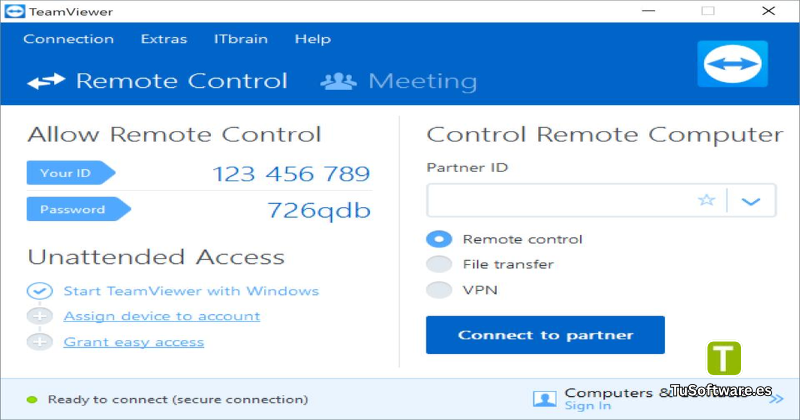
Una vez finalizada la instalación, inicia la aplicación y familiarízate con su interfaz.
Busca los datos de conexión que aparecen en pantalla y revisa las opciones de seguridad antes de permitir el acceso de otra persona.
Paso 5. Conectarse a otro ordenador
Para establecer una conexión, introduce el identificador del equipo remoto o utiliza el método de invitación disponible. El otro usuario tendrá que autorizar el acceso cuando sea necesario.
Cuando termine la sesión, desconéctate y revisa que no hayas dejado habilitado un acceso permanente que ya no necesitas.
Novedades de TeamViewer 15.83.3
La actualización de TeamViewer 15.83.3, publicada el 27 de octubre de 2026, incorpora varios cambios destinados a mejorar la experiencia de uso.
Entre las novedades y correcciones anunciadas se encuentran:
Paquetes MSI multilingües: los paquetes Full y Host para Windows admiten ahora la localización en varios idiomas.
Opciones de desinstalación: es posible elegir si se conservan o eliminan los ajustes durante la desinstalación en los paquetes compatibles.
Mejoras en el panel remoto: el panel minimizado puede reposicionarse verticalmente para evitar que cubra contenido del dispositivo remoto.
Correcciones del chat: se han solucionado problemas relacionados con las conversaciones eliminadas y el indicador de lectura.
Mejoras de estabilidad: se corrigió un error que podía provocar el cierre inesperado del programa durante el uso de VoIP.
Correcciones de seguridad: la versión incorpora soluciones para vulnerabilidades relacionadas con la ejecución de código y los privilegios locales.
Estas modificaciones ayudan a mejorar la estabilidad y la seguridad de la aplicación. Para consultar la información completa, visita el registro oficial de cambios de TeamViewer 15.83.3.
Consejos para utilizar TeamViewer de forma segura
El acceso remoto puede ofrecer muchas ventajas, pero también implica riesgos si permites conexiones a personas desconocidas.
Sigue estas recomendaciones:
Descarga el programa desde el sitio oficial.
No compartas tu identificador y contraseña con personas que no conozcas.
Revisa las solicitudes de conexión antes de aceptarlas.
Utiliza contraseñas robustas y autenticación multifactor cuando esté disponible.
Desactiva las opciones de acceso permanente si no las necesitas.
Mantén TeamViewer y Windows actualizados.
No concedas acceso remoto a alguien que te contacte inesperadamente y te presione para realizar pagos o compartir información bancaria.
Recuerda que los estafadores pueden hacerse pasar por técnicos de soporte. Una conexión remota solo debe establecerse cuando conozcas y confíes en la persona que va a acceder a tu ordenador.
Preguntas frecuentes sobre TeamViewer
¿TeamViewer es gratis?
TeamViewer ofrece una modalidad gratuita para uso personal no comercial, de acuerdo con sus condiciones de licencia. Las actividades profesionales y comerciales pueden requerir una licencia de pago.
¿Cómo descargar TeamViewer para PC?
Visita la página oficial de TeamViewer, selecciona la descarga compatible con Windows y ejecuta el instalador. Sigue las instrucciones que aparecen en pantalla para completar la instalación.
¿TeamViewer funciona en Windows 11?
Sí, las versiones compatibles de TeamViewer funcionan en Windows 11. La compatibilidad exacta depende de la edición y de la actualización instalada en el sistema operativo.
¿Puedo utilizar TeamViewer para controlar otro ordenador a distancia?
Sí. Puedes conectarte a un equipo remoto mediante los métodos de autenticación disponibles, siempre que el dispositivo sea compatible y el acceso esté autorizado.
¿Es seguro utilizar TeamViewer?
Puede utilizarse de forma segura si mantienes el programa actualizado, proteges tus credenciales y aceptas conexiones únicamente de personas de confianza. Ninguna aplicación de acceso remoto elimina todos los riesgos.
¿Cómo transferir archivos con TeamViewer?
Establece una conexión compatible y utiliza las herramientas de transferencia de archivos disponibles en la interfaz. Comprueba los permisos y el destino antes de enviar documentos.
¿Por qué TeamViewer no se conecta?
Las causas habituales incluyen una conexión a Internet inestable, una versión incompatible, restricciones de red o problemas de configuración. Comprueba ambos dispositivos, actualiza el programa y revisa las opciones de red.
¿Puedo utilizar una versión antigua de TeamViewer?
Es posible que algunas versiones anteriores sigan funcionando en sistemas compatibles, pero pueden tener limitaciones de soporte y seguridad. TeamViewer indica que el uso de versiones antiguas requiere una licencia; consulta sus condiciones oficiales antes de utilizarlas.
Conclusión
TeamViewer es una herramienta práctica para el control remoto de ordenadores, la transferencia de archivos y la asistencia informática a distancia. Su utilidad abarca desde ayudar a familiares con problemas técnicos hasta facilitar determinadas tareas de soporte profesional.
La versión 15.83.3 incluye mejoras y correcciones importantes, por lo que conviene revisar la compatibilidad antes de instalarla. Para disfrutar de una experiencia más segura, descarga el programa desde su página oficial, mantén actualizado tu equipo y utiliza el acceso remoto únicamente con personas de confianza.