
Descargar MobaXterm Professional para Windows: funciones, descarga e instalación
MobaXterm es una aplicación para Windows diseñada para facilitar las conexiones con servidores remotos, la administración de sistemas y el trabajo desde terminales. Reúne diferentes herramientas de red en una misma interfaz, lo que permite trabajar con conexiones SSH, transferir archivos mediante SFTP y ejecutar aplicaciones gráficas remotas compatibles con X11.
Para administradores de sistemas, desarrolladores, técnicos informáticos y usuarios que trabajan con servidores Linux, este software ofrece un entorno centralizado que reduce la necesidad de instalar varias aplicaciones independientes.
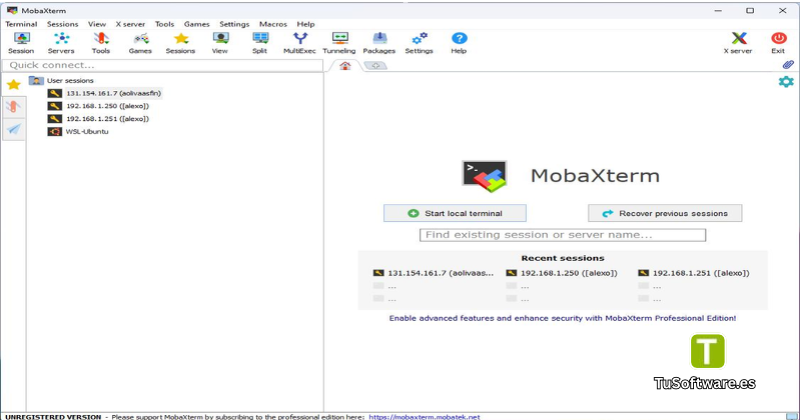
Además de las herramientas de conexión, incluye funciones como gestión de sesiones, terminal con pestañas, túneles SSH y utilidades basadas en Unix. Dispone de una edición Home para uso personal y una edición Professional con funciones adicionales y licencia comercial.
Descargar MobaXterm Professional 26.6 Gratis Full Español
MobaXterm permite administrar conexiones remotas desde un ordenador Windows utilizando diferentes protocolos de red. Su principal ventaja es la integración de varias herramientas en una única aplicación, con acceso rápido a sesiones guardadas y funciones para transferir archivos.
La versión 26.6 identificada en la página oficial corresponde a una versión preliminar de prueba. Si buscas una versión estable para trabajar diariamente, conviene comprobar también la disponibilidad de la versión estable más reciente antes de instalarla.
Antes de descargar, ten en cuenta lo siguiente:
Edición Home: gratuita para uso personal, con límites en determinadas funciones.
Edición Professional: versión comercial con sesiones ilimitadas y herramientas adicionales.
Versión Portable: permite ejecutar el programa sin realizar una instalación tradicional.
Versión Installer: utiliza un instalador para configurar el programa en Windows.
Compatibilidad: las versiones actuales están destinadas a ordenadores con Windows 10 y Windows 11 de 64 bits.
La edición Professional no debe confundirse con una descarga gratuita sin restricciones. Si necesitas las funciones comerciales, debes obtener una licencia válida. Puedes consultar las versiones y condiciones en la página oficial de descargas de MobaXterm.
¿Qué es MobaXterm Professional y para qué sirve?
MobaXterm es un entorno de trabajo remoto que combina un emulador de terminal, un cliente SSH, un servidor X11 y herramientas para administrar conexiones de red.
Su utilidad principal consiste en permitir que el usuario se conecte a otros equipos y servidores desde Windows. Por ejemplo, puedes acceder a un servidor Linux, ejecutar comandos, revisar directorios y transferir archivos sin cambiar constantemente entre diferentes aplicaciones.
El programa resulta especialmente útil para:
Administradores de servidores y sistemas.
Desarrolladores de software y aplicaciones web.
Técnicos de redes y profesionales de soporte informático.
Usuarios que administran máquinas virtuales o servidores Linux.
Profesionales que necesitan conexiones remotas seguras.
Equipos técnicos que trabajan con múltiples sesiones de conexión.
La aplicación centraliza estas tareas en un espacio de trabajo con pestañas y un administrador de sesiones, facilitando el acceso a los sistemas que utilizas habitualmente.
Principales características de MobaXterm
Cliente SSH y terminal con pestañas
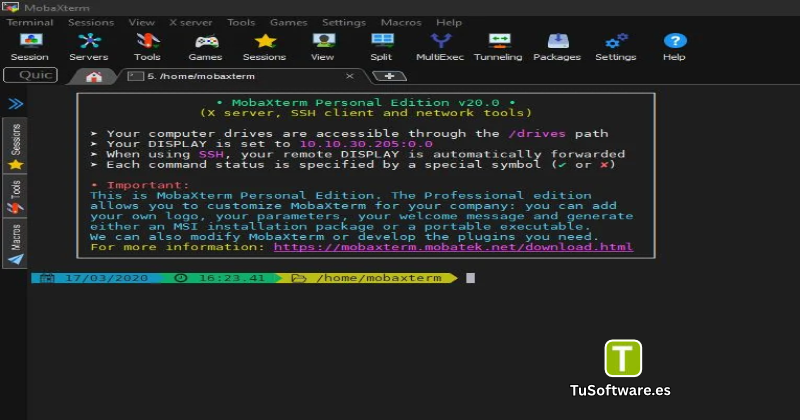
El cliente SSH permite establecer conexiones remotas con servidores compatibles. Una vez conectado, puedes ejecutar comandos, revisar procesos y administrar archivos o servicios según los permisos de tu cuenta.
La interfaz con pestañas facilita el trabajo con varios servidores al mismo tiempo. También puedes guardar sesiones para evitar introducir nuevamente todos los parámetros de conexión cada vez que utilizas el programa.
Entre sus funciones principales se encuentran:
Conexiones SSH con autenticación mediante contraseña o claves.
Gestión de sesiones guardadas.
Terminal con múltiples pestañas.
Compatibilidad con túneles SSH.
Acceso a servidores remotos autorizados.
Ejecución de comandos desde una interfaz centralizada.
Estas herramientas pueden ahorrar tiempo cuando administras varios entornos de desarrollo, servidores web o equipos de una red.
Transferencia de archivos mediante SFTP
MobaXterm integra un explorador gráfico SFTP que puede abrirse al establecer una conexión SSH compatible. De esta manera, puedes consultar los archivos del servidor y transferirlos entre el ordenador local y el sistema remoto.
Entre las tareas habituales están:
Subir archivos a un servidor web.
Descargar copias de seguridad.
Organizar carpetas remotas.
Mover archivos de configuración.
Editar determinados archivos de texto.
Gestionar recursos de un servidor con los permisos adecuados.
SFTP utiliza SSH para proteger la comunicación. Es una alternativa recomendable a los métodos de transferencia sin cifrado cuando el servidor admite este protocolo.
Servidor X11 integrado y aplicaciones remotas
Una de las características más destacadas es el servidor X11 integrado. Permite mostrar en el escritorio de Windows la interfaz gráfica de aplicaciones ejecutadas en determinados sistemas Unix o Linux remotos.
Para aprovechar esta función, el servidor remoto debe tener configurados los componentes necesarios y permitir el reenvío X11. No todas las aplicaciones ni todos los entornos admiten esta modalidad.
Entre sus posibles usos se encuentran:
Ejecutar aplicaciones gráficas en servidores remotos.
Acceder a herramientas de administración con interfaz visual.
Trabajar con programas científicos o técnicos compatibles con X11.
Evitar instalar un servidor X independiente en Windows.
Esta característica resulta especialmente útil para profesionales que combinan herramientas de terminal con aplicaciones gráficas.
Conexiones RDP, VNC y herramientas de red
Además de SSH, MobaXterm integra otras herramientas de conexión y administración remota, incluidas funciones relacionadas con RDP, VNC, Telnet y otros protocolos compatibles.
Esto permite utilizar una misma interfaz para diferentes tipos de tareas, aunque la disponibilidad de cada función depende del protocolo, de la configuración del servidor y de las restricciones de red.
Entre las herramientas adicionales destacan:
Administrador de conexiones remotas.
Utilidades de red para tareas de diagnóstico.
Túneles para conexiones compatibles.
Herramientas de transferencia y gestión de archivos.
Comandos de tipo Unix para determinadas operaciones.
Es importante utilizar los protocolos seguros siempre que estén disponibles y evitar conexiones a equipos sin autorización.
Ventajas de utilizar MobaXterm en Windows
MobaXterm puede ser una buena opción para quienes necesitan administrar servidores con frecuencia. Su principal ventaja es que agrupa herramientas que, de otro modo, podrían requerir varios programas independientes.
Estas son algunas de sus ventajas:
Entorno centralizado: reúne terminal, conexiones remotas y transferencia de archivos.
Ahorro de tiempo: permite guardar sesiones y recuperar configuraciones.
Compatibilidad con distintos protocolos: facilita el trabajo con diferentes sistemas remotos.
Servidor X11 integrado: permite utilizar aplicaciones gráficas remotas compatibles.
Modo Portable: resulta práctico cuando necesitas ejecutar el programa desde una carpeta o unidad USB.
Herramientas para usuarios técnicos: incluye funciones útiles para desarrolladores y administradores.
No obstante, la interfaz puede resultar algo compleja para principiantes. Además, ciertas funciones están limitadas en Home Edition y requieren la edición Professional.
Diferencias entre MobaXterm Home y Professional
Aunque ambas ediciones comparten muchas herramientas, están dirigidas a necesidades diferentes.
Característica | Home Edition | Professional Edition |
|---|---|---|
Uso personal | Gratuito | Licencia comercial |
Sesiones guardadas | Hasta 12 | Ilimitadas |
Túneles SSH | Hasta 2 | Ilimitados |
Macros | Hasta 4 | Ilimitadas |
Customizer profesional | No incluido | Incluido |
Uso comercial | No según las condiciones de licencia | Sí, con licencia válida |
Los límites indicados corresponden a las condiciones de las ediciones descritas en la documentación consultada; conviene verificar las condiciones vigentes antes de adquirir una licencia.
¿Qué edición deberías elegir?
Si solo quieres aprender a utilizar SSH desde tu ordenador personal, Home Edition puede ser suficiente. En cambio, si trabajas en una empresa o necesitas administrar muchas sesiones, Professional Edition es la opción que debes evaluar.
La disponibilidad de funciones no significa que una edición sea automáticamente más segura para cualquier situación. La seguridad también depende de las actualizaciones, las credenciales utilizadas, la configuración del servidor y los permisos de acceso.
Requisitos mínimos y recomendados del sistema
Los requisitos siguientes son una referencia práctica para ejecutar MobaXterm en un ordenador Windows. Los valores recomendados de procesador y memoria son orientativos para trabajar con varias conexiones y no deben interpretarse como especificaciones oficiales obligatorias.
Componente | Requisitos mínimos orientativos | Requisitos recomendados |
|---|---|---|
Sistema operativo | Windows 10 de 64 bits | Windows 11 de 64 bits |
Procesador | CPU compatible con Windows | Intel Core i3 o equivalente, moderno |
Memoria RAM | 4 GB | 8 GB o más |
Almacenamiento | 200 MB de espacio libre como referencia | 500 MB o más para archivos y configuraciones adicionales |
Arquitectura | 64 bits | 64 bits |
Pantalla | Resolución de 1366 × 768 | Resolución de 1920 × 1080 |
Conexión de red | Conexión al servidor de destino | Conexión estable para sesiones remotas |
Permisos | Según la edición y el equipo | Cuenta con permisos adecuados para las tareas previstas |
La documentación consultada indica compatibilidad con Windows 10 y Windows 11 y aproximadamente 200 MB de espacio para la instalación base, aunque los paquetes adicionales pueden aumentar el consumo. La edición Portable puede ejecutarse sin derechos de administrador en las condiciones adecuadas.
Otro software relacionado
Cómo descargar e instalar MobaXterm en PC
Descargar la versión adecuada
Accede a la página oficial de descargas.
Revisa qué ediciones están disponibles.
Selecciona Home Edition para uso personal o Professional Edition si necesitas una licencia comercial.
Comprueba si la versión ofrecida es estable o preliminar.
Descarga el instalador o el paquete Portable desde la fuente oficial.
Evita los archivos modificados y los instaladores de procedencia desconocida. Antes de ejecutar un archivo, comprueba su origen y, cuando estén disponibles, sus datos de verificación.
Instalar y configurar el programa
Si has elegido la versión Installer:
Localiza el archivo descargado.
Ejecuta el instalador legítimo.
Sigue las instrucciones que aparecen en pantalla.
Completa el proceso de instalación.
Abre el programa desde el menú Inicio o el acceso directo correspondiente.
Si has elegido Portable, extrae o guarda el archivo en una ubicación adecuada y ejecútalo según las instrucciones de esa distribución.
La primera vez que abras la aplicación, dedica unos minutos a revisar las preferencias y las opciones de administración de sesiones. Si almacenas configuraciones o credenciales, protege los archivos correspondientes y evita compartirlos accidentalmente.
Cómo conectarse a un servidor mediante SSH
Para crear una conexión remota, necesitarás los datos facilitados por el administrador del servidor.
Abre MobaXterm.
Selecciona la opción para crear una sesión nueva.
Elige SSH.
Introduce la dirección del servidor y el puerto correspondiente.
Especifica el usuario autorizado.
Completa la autenticación con la contraseña o la clave configurada.
Acepta la clave del servidor únicamente después de verificar su identidad cuando sea necesario.
Una vez establecida la conexión, podrás ejecutar comandos y utilizar las herramientas disponibles según los permisos de tu cuenta.
No compartas claves privadas, contraseñas ni archivos de configuración que contengan información de acceso.
Problemas frecuentes y posibles soluciones
La conexión SSH no funciona
Comprueba que la dirección del servidor sea correcta, que el puerto esté abierto y que el servidor acepte conexiones SSH. Revisa también la conexión a Internet, las reglas del cortafuegos y los permisos de tu cuenta.
No puedo transferir archivos mediante SFTP
Verifica que el servidor permita SFTP, que tu cuenta tenga permisos sobre los directorios y que la conexión SSH se haya establecido correctamente.
Las aplicaciones gráficas X11 no aparecen
Comprueba que el servidor tenga configurado el reenvío X11, que la aplicación remota lo admita y que las políticas de seguridad permitan la conexión.
El programa no se inicia correctamente
Descarga una copia legítima desde la fuente oficial, comprueba los requisitos del sistema y revisa si tu antivirus o las políticas del equipo han bloqueado el archivo. No desactives la protección de seguridad sin una razón verificada.
Tengo demasiadas sesiones guardadas
Si utilizas Home Edition, comprueba los límites de la edición. Para gestionar más sesiones, evalúa Professional Edition y sus condiciones de licencia antes de realizar una compra.
Preguntas frecuentes sobre MobaXterm
¿MobaXterm es gratis?
MobaXterm Home Edition es gratuita para uso personal. Professional Edition es comercial y requiere una licencia válida para el uso correspondiente.
¿Funciona en Windows 11?
Sí. Las versiones actuales documentadas son compatibles con Windows 11 de 64 bits, además de Windows 10 de 64 bits.
¿Cuál es la diferencia entre Home y Professional?
Professional ofrece sesiones guardadas ilimitadas, límites ampliados para túneles y macros, y el Customizer profesional. Home está dirigida al uso personal y tiene límites funcionales.
¿Puedo utilizar MobaXterm sin instalarlo?
Sí. La edición Portable permite ejecutar el programa sin una instalación tradicional. Aun así, debes proteger los archivos de configuración y cualquier credencial que guardes en la ubicación utilizada.
¿MobaXterm sirve para conectarse a servidores Linux?
Sí. Permite conectarse a servidores Linux compatibles mediante SSH y realizar tareas de administración, ejecución de comandos y transferencia de archivos según los permisos concedidos.
¿Es seguro descargar MobaXterm?
Lo más recomendable es obtenerlo de la página oficial, comprobar la edición y utilizar una versión adecuada para tu entorno. La seguridad de las conexiones depende también de las credenciales, los protocolos y la configuración de los servidores.
¿MobaXterm 26.6 es una versión estable?
La versión 26.6 identificada en la página oficial corresponde a una versión preliminar de prueba. Si necesitas un entorno de producción, verifica la última versión estable disponible antes de instalarla.
¿MobaXterm sustituye a PuTTY?
Puede sustituir a PuTTY en muchas tareas de SSH y añade herramientas integradas como el explorador SFTP y el servidor X11. Sin embargo, la mejor opción depende de las funciones que necesites y de las condiciones de tu entorno.
Conclusión
MobaXterm es una solución práctica para administrar conexiones remotas desde Windows, especialmente para usuarios que trabajan con servidores Linux, terminales SSH y transferencia de archivos. Su interfaz reúne numerosas herramientas en un solo lugar y puede simplificar los flujos de trabajo técnicos.
Home Edition es una opción para uso personal, mientras que Professional está orientada a necesidades comerciales y a usuarios que requieren menos limitaciones. Antes de descargar, revisa la versión disponible, los requisitos y la licencia adecuada para tu actividad.