
Descargar OpenVPN Gratis Full Español
OpenVPN es una solución VPN de código abierto diseñada para crear conexiones de red privadas y seguras entre dispositivos y servidores. Es especialmente popular entre usuarios que necesitan configurar una conexión VPN en Windows, administrar redes privadas o conectarse a servidores mediante archivos de configuración.
La versión OpenVPN 2.7.8 es una actualización de mantenimiento publicada el 7 de octubre de 2026, con diferentes correcciones de seguridad y mejoras para Windows. La edición para Windows está disponible en versiones de 64 bits, ARM64 y 32 bits.
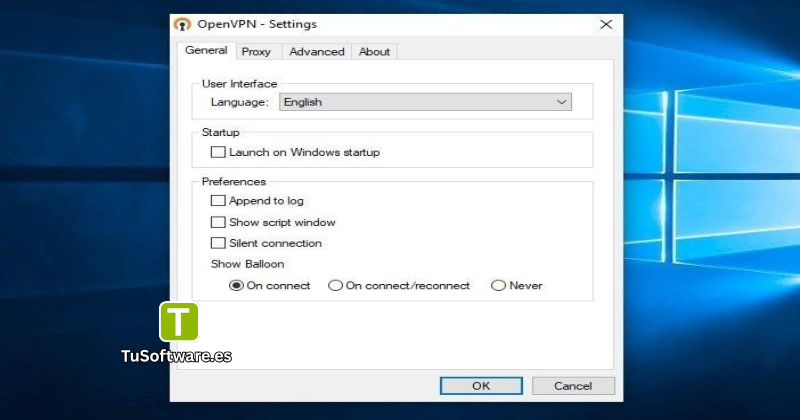
Si buscas OpenVPN para PC, esta versión ofrece una alternativa flexible para establecer conexiones VPN utilizando configuraciones proporcionadas por un administrador, proveedor VPN o servidor propio.
¿Qué es OpenVPN y para qué sirve?
OpenVPN es un software VPN que permite establecer conexiones privadas entre un equipo y un servidor mediante protocolos y configuraciones de red seguras. Puede utilizarse tanto en entornos personales como empresariales.
A diferencia de algunos servicios VPN que funcionan directamente con una aplicación y servidores propios, OpenVPN normalmente requiere una configuración VPN válida, como un archivo .ovpn, certificados o credenciales proporcionadas por el servicio o administrador.
Entre sus usos habituales están:
Conectarse a una red VPN privada.
Acceder remotamente a recursos de una empresa.
Configurar conexiones entre servidores y clientes.
Utilizar archivos de configuración
.ovpn.Administrar conexiones VPN en Windows.
Crear infraestructuras VPN personalizadas.
El proyecto oficial ofrece documentación para Windows, Linux y otras plataformas.
Características principales de OpenVPN
Conexiones VPN seguras
OpenVPN está diseñado para crear túneles VPN que permiten transportar tráfico de red entre un cliente y un servidor. Las configuraciones de seguridad dependen del servidor y de los parámetros utilizados.
Compatibilidad con diferentes plataformas
Una de las ventajas de OpenVPN para Windows es su disponibilidad dentro de un ecosistema multiplataforma. El proyecto también mantiene soporte para sistemas basados en Linux y otras plataformas.
Soporte para archivos de configuración
Los usuarios pueden trabajar con archivos de configuración .ovpn, que contienen los parámetros necesarios para conectarse a un servidor VPN.
Esto resulta práctico cuando un proveedor o administrador de red proporciona una configuración lista para importar.
Mejoras específicas para Windows
OpenVPN 2.7 introdujo diferentes cambios arquitectónicos en Windows, incluyendo mejoras relacionadas con adaptadores de red y el controlador win-dco. En la rama 2.7, win-dco pasó a ser el controlador predeterminado para determinados casos de uso, mientras que tap-windows6 funciona como alternativa cuando es necesario.
Funciones de DNS
La rama 2.7 también mejoró el soporte para opciones DNS, incluyendo funciones relacionadas con split DNS y DNSSEC en determinadas implementaciones.
Novedades de OpenVPN 2.7.8
La versión 2.7.8 es principalmente una actualización de corrección y seguridad.
Entre los cambios publicados se encuentran:
Correcciones para problemas de seguridad.
Actualización del controlador DCO de Windows a 2.8.13.
Actualización de OpenSSL a 3.6.5.
Mejoras de procesamiento mediante múltiples núcleos.
Correcciones relacionadas con la gestión de certificados.
Mejoras en determinadas operaciones de Windows.
Por tratarse de una versión reciente de mantenimiento, los usuarios que utilizan la rama 2.7 pueden considerar esta actualización especialmente interesante para disponer de las correcciones más recientes.
Ventajas de usar OpenVPN en Windows
OpenVPN para Windows destaca por su flexibilidad y por ofrecer un mayor control sobre la configuración de la conexión.
Sus principales ventajas son:
Software de código abierto.
Compatible con configuraciones VPN personalizadas.
Soporte para diferentes arquitecturas de Windows.
Posibilidad de utilizar archivos
.ovpn.Adecuado para usuarios domésticos y profesionales.
Amplia documentación disponible.
Compatible con servidores VPN propios o de terceros.
Además, el proyecto mantiene instaladores independientes para Windows de 64 bits, ARM64 y 32 bits.
Cómo descargar OpenVPN para PC
Para descargar OpenVPN para Windows, lo recomendable es utilizar el instalador correspondiente a la arquitectura de tu equipo.
Descargar el instalador
La página oficial de OpenVPN Community proporciona los instaladores de Windows para la versión 2.7.8. Actualmente están disponibles:
Windows 64-bit
Windows ARM64
Windows 32-bit
La versión de 64 bits es la opción habitual para la mayoría de equipos Windows modernos.
Elegir la versión correcta
Antes de instalar el programa, comprueba la arquitectura de Windows:
Configuración → Sistema → Acerca de → Tipo de sistema
Después selecciona el instalador correspondiente.
Iniciar la instalación
Una vez descargado el archivo MSI, ejecútalo como cualquier otro instalador de Windows y sigue las instrucciones mostradas en pantalla.
Cómo instalar OpenVPN en Windows
La instalación de OpenVPN en Windows es sencilla.
Ejecuta el archivo
.msi.Acepta los términos de instalación.
Revisa los componentes disponibles.
Continúa con el proceso de instalación.
Espera a que termine.
Abre OpenVPN desde Windows.
La documentación oficial de OpenVPN también proporciona una guía específica para instalar el software en Windows.
Cómo configurar OpenVPN en Windows
Instalar el programa no significa que automáticamente tengas acceso a una VPN. Necesitas una configuración válida proporcionada por un servidor VPN, administrador de red o proveedor.
Importar un archivo de configuración
Si tienes un archivo .ovpn, puedes utilizarlo como configuración del cliente.
Dependiendo de la instalación y del método utilizado, el archivo puede incluir referencias a certificados, claves y parámetros necesarios para establecer la conexión.
Conectar con un servidor VPN
Después de disponer de una configuración válida:
Abre OpenVPN.
Selecciona el perfil correspondiente.
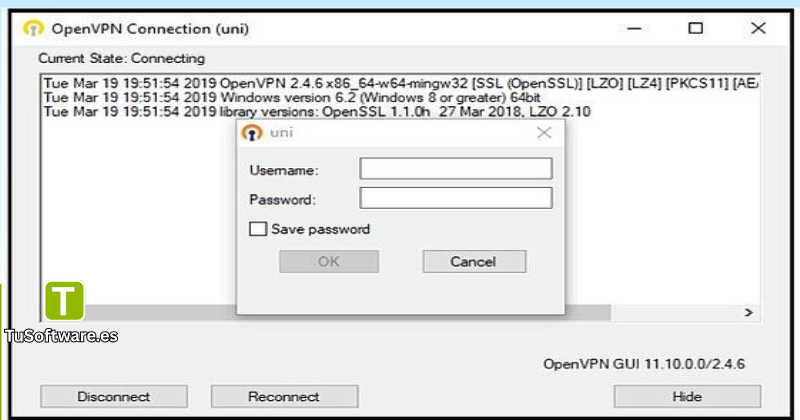
Introduce las credenciales si son necesarias.
Inicia la conexión.
Espera a que el cliente confirme que el túnel está establecido.
Comprobar la conexión
Una vez conectado, puedes comprobar el estado desde el cliente y verificar que el tráfico está utilizando la conexión VPN configurada.
Si no puedes conectarte, revisa primero el archivo .ovpn, las credenciales, el servidor y los registros de OpenVPN.
Requisitos del sistema
OpenVPN es un programa relativamente ligero, por lo que no necesita un ordenador potente para funcionar. La tabla siguiente presenta requisitos prácticos para utilizarlo en un PC Windows.
Requisito | Mínimo | Recomendado |
|---|---|---|
Sistema operativo | Windows 10 | Windows 11 64-bit |
Procesador | 1 GHz | 2 GHz o superior |
RAM | 2 GB | 4 GB o más |
Espacio libre | 100 MB | 500 MB |
Arquitectura | 32-bit / 64-bit | 64-bit |
Conexión | Conexión a Internet | Conexión estable de banda ancha |
Pantalla | 1024 × 768 | 1920 × 1080 |
Permisos | Usuario con permisos de instalación | Administrador |
Nota: estos son requisitos prácticos orientativos para el cliente en Windows, no una tabla oficial de requisitos mínimos del proyecto. La disponibilidad oficial de OpenVPN 2.7.8 incluye instaladores x86, x64 y ARM64.
Otro software relacionado
Problemas comunes al utilizar OpenVPN
OpenVPN no se conecta
Comprueba que el servidor esté disponible y que el archivo de configuración sea correcto.
Error con las credenciales
Verifica el nombre de usuario y contraseña proporcionados por tu proveedor o administrador.
El archivo .ovpn no funciona
Asegúrate de que el archivo no esté incompleto y que todos los certificados o archivos referenciados estén disponibles.
Problemas con el adaptador de red
En Windows, una instalación incorrecta del componente de red puede impedir que la conexión funcione correctamente. Reiniciar el equipo después de instalar o actualizar el cliente puede ayudar.
La conexión es lenta
La velocidad puede depender del servidor VPN, distancia al servidor, cifrado, conexión a Internet y configuración utilizada. OpenVPN 2.7 incluye mejoras de procesamiento y cambios relacionados con DCO en Windows.
Preguntas frecuentes sobre OpenVPN
¿OpenVPN es gratis?
Sí. OpenVPN Community es un proyecto de código abierto y ofrece instaladores oficiales para diferentes plataformas.
¿OpenVPN funciona en Windows 11?
Sí. OpenVPN ofrece instaladores actuales para Windows y la versión 2.7.8 incluye paquetes para Windows de 64 bits, ARM64 y 32 bits.
¿OpenVPN necesita un servidor?
Sí, para establecer una conexión VPN necesitas un servidor o servicio VPN configurado. El programa cliente por sí solo no proporciona automáticamente un servidor VPN.
¿Qué archivo utiliza OpenVPN?
Uno de los formatos más habituales es .ovpn, utilizado para almacenar parámetros de configuración de una conexión.
¿OpenVPN es seguro?
OpenVPN incorpora mecanismos de seguridad y cifrado, pero el nivel real de seguridad también depende de la configuración, servidor, certificados, credenciales y opciones utilizadas. La versión 2.7.8 incluye varias correcciones de seguridad.
¿OpenVPN funciona en equipos antiguos?
Puede funcionar en sistemas relativamente modestos, pero la compatibilidad exacta depende de la versión de Windows y del instalador utilizado. Para la versión actual 2.7.8, conviene utilizar una versión moderna de Windows.
¿Cuál es la diferencia entre OpenVPN y un servicio VPN?
OpenVPN es una tecnología y software VPN. Un servicio VPN comercial, en cambio, normalmente proporciona servidores, aplicaciones y cuentas listas para conectarse. OpenVPN puede utilizarse con servidores propios o con servicios que proporcionen configuraciones compatibles.
Conclusión
OpenVPN 2.7.8 es una opción flexible para usuarios que necesitan configurar conexiones VPN en Windows mediante perfiles y servidores compatibles. La actualización más reciente incluye correcciones de seguridad, mejoras para Windows, una actualización del controlador DCO y OpenSSL 3.6.5.
Para usuarios que buscan descargar OpenVPN para PC, la versión adecuada dependerá de la arquitectura de Windows. Una vez instalado, será necesario disponer de una configuración VPN válida para conectarse a un servidor.