
Descargar Blender para PC: modelado, animación y diseño 3D
Blender es uno de los programas más completos para trabajar con gráficos tridimensionales desde un ordenador. Gracias a sus herramientas de modelado, animación, iluminación y renderizado, permite desarrollar desde objetos sencillos hasta personajes, escenarios y proyectos visuales de gran complejidad.
Si buscas un programa de modelado 3D gratis para PC, Blender ofrece numerosas funciones en una sola aplicación. Es una opción interesante tanto para principiantes que desean aprender diseño tridimensional como para artistas, animadores, diseñadores y creadores de contenido que necesitan herramientas avanzadas.
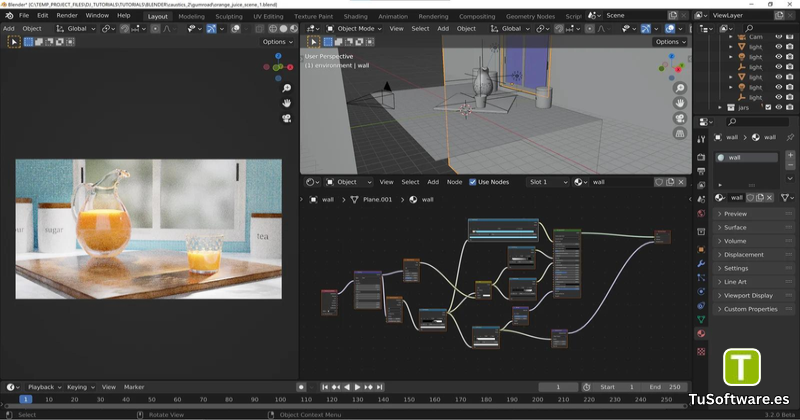
Con Blender puedes crear modelos desde cero, aplicar materiales, preparar escenas, configurar cámaras y generar imágenes o animaciones. Además, su naturaleza de código abierto permite utilizarlo sin pagar una licencia comercial por el programa.
Descargar Blender 5.2.3 Gratis Full Español
Blender 5.2.3 LTS es una versión de la conocida suite de creación tridimensional de código abierto. La rama 5.2 LTS está orientada a ofrecer estabilidad y mantenimiento durante un periodo prolongado, lo que resulta útil para quienes trabajan en proyectos que necesitan una versión consistente del software.
Puedes consultar la versión disponible y elegir el instalador correspondiente a tu equipo desde la página oficial:
Descarga oficial: https://www.blender.org/download/
Entre las principales razones para utilizar Blender destacan:
Modelado 3D: crea objetos, personajes, escenarios y elementos arquitectónicos.
Animación: da movimiento a modelos y personajes mediante fotogramas clave.
Renderizado: genera imágenes finales con iluminación, materiales y sombras.
Escultura digital: modifica superficies para desarrollar modelos con mayor detalle.
Materiales y texturas: personaliza la apariencia de los objetos.
Código abierto: utiliza el programa sin pagar una licencia comercial por Blender.
El instalador debe elegirse según el sistema operativo y la arquitectura del equipo. Para Windows, comprueba si necesitas la versión x64 o ARM64 antes de iniciar la descarga.
¿Qué es Blender y para qué sirve?
Blender es un software de creación 3D que reúne distintas herramientas para diseñar, modificar y presentar contenido digital. Su espacio de trabajo permite organizar objetos, materiales, cámaras, luces y otros elementos dentro de una escena.
Se utiliza en numerosos campos creativos, como la animación, los videojuegos, la visualización arquitectónica, el diseño de productos y los efectos visuales.
Modelado de objetos tridimensionales
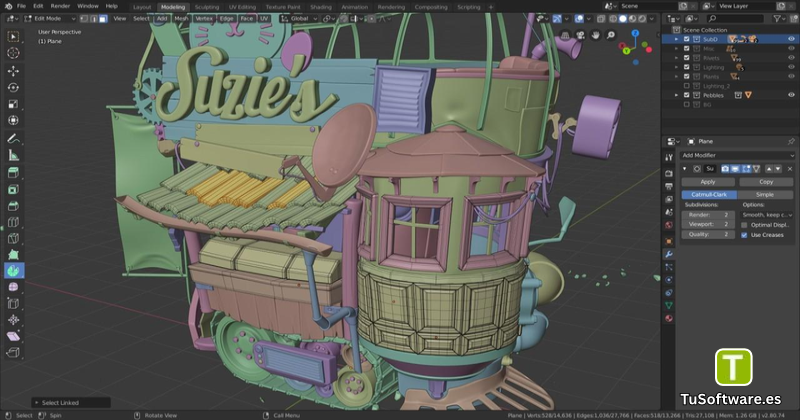
El modelado 3D permite construir objetos digitales a partir de formas básicas y geometría. En Blender puedes empezar con cubos, esferas y cilindros para después modificar sus vértices, aristas y caras.
También puedes utilizar herramientas de extrusión, biselado, subdivisión y modificadores para conseguir formas más complejas.
Algunos ejemplos de proyectos son:
Muebles y objetos decorativos.
Modelos para videojuegos.
Productos para presentaciones comerciales.
Escenarios y edificios.
Personajes y accesorios digitales.
Animación de personajes y objetos
Blender incorpora herramientas para animar objetos y personajes. Mediante fotogramas clave puedes definir distintas posiciones a lo largo del tiempo y dejar que el programa calcule el movimiento intermedio.
Para proyectos más avanzados, puedes trabajar con esqueletos, controles de animación y deformaciones de mallas.
Estas funciones resultan útiles para crear secuencias animadas, presentaciones de productos, escenas cinematográficas y contenido para redes sociales.
Renderizado de escenas 3D
El renderizado convierte una escena tridimensional en una imagen o secuencia de imágenes. Blender dispone de motores como Eevee y Cycles, que ofrecen diferentes enfoques para obtener resultados visuales.
Eevee está orientado al renderizado en tiempo real, mientras que Cycles utiliza técnicas de trazado de rayos para producir iluminación y efectos más complejos.
El tiempo de renderizado depende de factores como la resolución, la iluminación, la complejidad de los materiales y la potencia del hardware.
Principales características de Blender
Blender reúne herramientas que normalmente se encuentran en varias aplicaciones creativas. Esto permite mantener buena parte del proceso de producción dentro de un mismo entorno.
Escultura digital
La escultura digital permite modificar la geometría de un modelo de manera similar al trabajo con arcilla. Puedes añadir volumen, suavizar superficies, definir detalles y preparar personajes u objetos orgánicos.
Es una función especialmente útil para artistas que desarrollan criaturas, rostros, figuras y elementos con superficies complejas.
Materiales, texturas e iluminación
La apariencia de una escena depende en gran medida de sus materiales e iluminación. Blender permite ajustar propiedades como el color, la rugosidad, la transparencia y otros parámetros de los materiales.
También puedes colocar luces, configurar el fondo y modificar las cámaras para controlar la presentación final.
Con una configuración adecuada es posible crear imágenes de productos, escenas interiores, paisajes y composiciones artísticas.
Herramientas para efectos visuales
Blender incluye funciones para trabajar con composición, simulaciones y distintos efectos visuales. Según el proyecto, puedes combinar elementos tridimensionales con imágenes, utilizar sistemas de partículas o crear determinadas simulaciones físicas.
Estas herramientas permiten desarrollar escenas más elaboradas sin depender necesariamente de varias aplicaciones diferentes.
Animación 2D con Grease Pencil
Grease Pencil ofrece herramientas para dibujar y animar trazos dentro del entorno de Blender. Puede utilizarse para ilustraciones, animaciones bidimensionales y proyectos que mezclan elementos 2D y 3D.
La combinación de estas herramientas amplía las posibilidades para artistas que desean experimentar con distintos estilos visuales.
Personalización y extensiones
El programa admite scripts, complementos y diferentes formas de personalización. Esto permite adaptar determinadas tareas a las necesidades de cada proyecto.
Los usuarios con conocimientos de Python también pueden automatizar operaciones y desarrollar herramientas específicas para sus procesos de trabajo.
Requisitos del sistema para Blender en PC
Antes de instalar Blender, es recomendable comprobar la compatibilidad del procesador, la memoria RAM y la tarjeta gráfica. Los proyectos sencillos pueden funcionar con un equipo modesto compatible, mientras que las escenas grandes requieren más recursos.
La siguiente tabla resume los requisitos publicados para Blender en Windows y una configuración recomendada para trabajar con mayor comodidad.
Componente | Requisitos mínimos | Requisitos recomendados |
|---|---|---|
Sistema operativo | Windows 8.1 de 64 bits, según la tabla oficial de requisitos | Windows 11 de 64 bits |
Procesador | 4 núcleos con soporte SSE4.2 | 8 núcleos |
Memoria RAM | 8 GB | 32 GB |
Tarjeta gráfica | 2 GB de VRAM | 8 GB de VRAM |
API gráfica | OpenGL 4.3 y Vulkan 1.3 | GPU compatible con las funciones gráficas necesarias y controladores actualizados |
Almacenamiento | Espacio libre para el instalador y los proyectos | SSD con espacio adicional para archivos, texturas y cachés |
Pantalla | Compatible con el programa | Resolución de 1920 × 1080 o superior |
Los requisitos oficiales de GPU también especifican compatibilidad según la arquitectura y los controladores del fabricante. Comprueba la documentación de Blender antes de elegir una tarjeta gráfica para renderizado por GPU.
Importante: estos datos son una referencia para Windows. La compatibilidad exacta depende de la versión, el sistema operativo y las características de tu hardware. Los proyectos de alta resolución, las simulaciones y las escenas complejas pueden necesitar recursos superiores.
Otro software relacionado
Cómo descargar Blender para Windows
Para obtener el instalador correcto, sigue estos pasos:
Abre la página oficial de Blender: https://www.blender.org/download/
Localiza la versión estable que deseas instalar.
Selecciona Windows como sistema operativo.
Comprueba la arquitectura de tu equipo, por ejemplo, x64 o ARM64.
Descarga el instalador oficial y espera a que termine.
Comprueba que el archivo se haya descargado correctamente antes de ejecutarlo.
Es recomendable utilizar la página oficial para evitar instaladores modificados o archivos procedentes de fuentes desconocidas.
Si necesitas una versión anterior para mantener la compatibilidad con un proyecto, consulta el archivo oficial de versiones y revisa los requisitos correspondientes.
Cómo instalar Blender en tu PC
Una vez descargado el archivo, la instalación en Windows suele ser sencilla.
Instalar mediante el archivo ejecutable
Busca el instalador en la carpeta Descargas.
Haz doble clic en el archivo descargado.
Acepta los permisos de Windows si corresponden.
Sigue las instrucciones del asistente de instalación.
Selecciona la ubicación de destino si el instalador ofrece esa opción.
Finaliza el proceso y abre Blender desde el menú Inicio o el acceso directo disponible.
La primera ejecución puede tardar un poco mientras se prepara el entorno de trabajo.
Configurar el espacio de trabajo
Cuando abras Blender, encontrarás un entorno con diferentes paneles. Aunque la interfaz puede parecer compleja al principio, cada área cumple una función específica.
Para comenzar, familiarízate con estos elementos:
Viewport 3D: permite observar y editar los objetos.
Outliner: muestra los objetos y colecciones de la escena.
Properties: contiene ajustes de materiales, renderizado y otros elementos.
Timeline: ayuda a organizar los fotogramas de una animación.
Editor de materiales: permite configurar la apariencia de los objetos.
Puedes modificar la distribución de los paneles según tus necesidades y guardar tus preferencias para futuros proyectos.
Cómo empezar a utilizar Blender
La mejor manera de aprender Blender es practicar con proyectos pequeños antes de pasar a escenas complejas.
Crear tu primer modelo 3D
Empieza con un objeto sencillo, como una mesa, una taza o una caja. Aprende a seleccionar objetos, moverlos, rotarlos y cambiar sus dimensiones.
Después, experimenta con la edición de vértices, aristas y caras para modificar la geometría. Guarda el archivo con frecuencia para evitar perder tu trabajo.
Añadir materiales y luces
Cuando el modelo esté terminado, asigna un material y ajusta su color. Coloca una o varias luces y prueba distintas posiciones para observar cómo cambian las sombras y los reflejos.
Una cámara bien colocada ayudará a presentar el objeto desde el ángulo más adecuado.
Preparar el renderizado
Antes de generar la imagen final, selecciona el motor de renderizado, define la resolución y revisa la iluminación.
Si el proceso es lento, prueba una resolución menor o reduce temporalmente la calidad de los ajustes. Una vez que la composición sea correcta, puedes aumentar la calidad para obtener el resultado final.
Guardar y exportar los proyectos
Guarda el trabajo en formato .blend para conservar la escena y sus elementos editables. Cuando necesites compartir el resultado, exporta una imagen o un formato compatible con la aplicación de destino.
Revisa las opciones de exportación, ya que los materiales, las animaciones y otros datos pueden variar según el formato utilizado.
Problemas frecuentes y soluciones
Blender funciona lentamente
Un rendimiento bajo puede deberse a la memoria limitada, una GPU poco potente o una escena con demasiada geometría.
Prueba a cerrar otras aplicaciones, reducir la resolución del visor y simplificar los objetos durante la edición. Para proyectos grandes, aumentar la RAM y utilizar una GPU compatible puede mejorar el flujo de trabajo.
La tarjeta gráfica no es compatible
Si aparece un error relacionado con OpenGL, Vulkan o el controlador gráfico, comprueba que la tarjeta cumpla los requisitos de la versión instalada.
Descarga los controladores desde la página oficial del fabricante de la GPU y reinicia el equipo después de instalarlos. Si el hardware es demasiado antiguo, quizá necesites una versión de Blender compatible con él.
El renderizado tarda demasiado
Las escenas con muchas luces, materiales complejos, muestras elevadas y resoluciones grandes pueden tardar bastante en procesarse.
Reduce temporalmente la resolución, optimiza la geometría y revisa los ajustes de renderizado. También puedes comparar Eevee y Cycles para determinar cuál se adapta mejor al proyecto.
No se abre el instalador
Comprueba que la descarga haya finalizado y que el archivo corresponda a la arquitectura de tu ordenador. Si Windows muestra un error, descarga de nuevo el instalador desde la página oficial y verifica que no esté dañado.
Preguntas frecuentes sobre Blender
¿Blender es gratis?
Sí. Blender es un programa de código abierto que puede descargarse y utilizarse sin pagar una licencia comercial por el software. Revisa las condiciones de su licencia si vas a distribuir versiones modificadas o desarrollar productos basados en su código.
¿Blender funciona en Windows 10 y Windows 11?
Blender dispone de versiones para Windows, pero la compatibilidad depende de la versión concreta y de los requisitos del sistema. Consulta la página oficial de requisitos antes de instalarlo, especialmente si utilizas hardware antiguo.
¿Se puede utilizar Blender sin conexión a Internet?
Sí. Una vez descargado e instalado, puedes realizar muchas tareas locales sin conexión. Algunas funciones relacionadas con bibliotecas de recursos en línea, descargas de contenido o servicios externos pueden necesitar Internet.
¿Blender sirve para crear videojuegos?
Blender permite crear modelos, animaciones, texturas y otros recursos que se utilizan en videojuegos. Para desarrollar el juego completo, normalmente se exportan estos recursos a un motor de videojuegos compatible.
¿Blender es adecuado para principiantes?
Sí, aunque su interfaz tiene muchas herramientas y puede requerir tiempo para aprenderla. Empezar con objetos sencillos, practicar los controles básicos y seguir ejercicios progresivos facilita el aprendizaje.
¿Qué diferencia hay entre Eevee y Cycles?
Eevee está diseñado para ofrecer renderizado en tiempo real, mientras que Cycles utiliza trazado de rayos para calcular la iluminación de la escena. La elección depende del resultado visual deseado, del tiempo disponible y del hardware.
¿Qué ordenador necesito para trabajar con Blender?
Para empezar, busca un equipo compatible con un procesador de cuatro núcleos, 8 GB de RAM y una GPU que cumpla los requisitos gráficos oficiales. Para proyectos más exigentes, una configuración con 32 GB de RAM y una tarjeta gráfica con 8 GB de VRAM ofrece más margen de trabajo.
¿Dónde puedo descargar Blender de forma segura?
La opción recomendada es la página oficial: https://www.blender.org/download/. Allí puedes consultar las versiones disponibles y seleccionar el instalador apropiado para tu sistema operativo.
Conclusión
Blender es una solución versátil para quienes desean aprender modelado 3D, crear animaciones y desarrollar contenido visual sin pagar una licencia comercial por el programa. Sus herramientas permiten trabajar con objetos, personajes, materiales, iluminación y renderizado desde un único entorno.
Antes de instalarlo, revisa los requisitos del sistema y elige una versión compatible con tu ordenador. Si estás comenzando, practica con modelos sencillos y avanza progresivamente hacia proyectos más complejos.
Con práctica y una configuración adecuada, Blender puede convertirse en una herramienta útil para diseño digital, animación, visualización de productos y creación de recursos para videojuegos.