
Descargar Imagine Gratis Full Español
Imagine 2.7.2 es un visor de imágenes y animaciones para Windows diseñado para abrir archivos gráficos rápidamente y trabajar con diferentes formatos desde una interfaz ligera. Es una opción interesante para quienes buscan un visor de imágenes para PC que no consuma demasiados recursos y que incluya herramientas adicionales para organizar, visualizar y realizar ajustes básicos en fotografías.
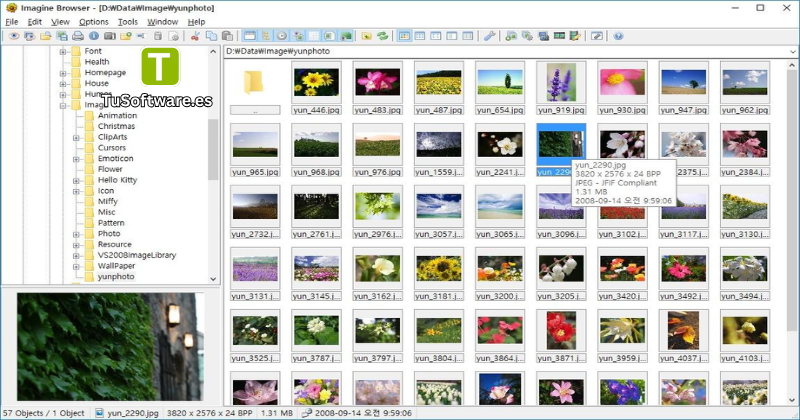
Este programa ofrece funciones como navegación por imágenes, visualización de animaciones, exploración mediante miniaturas y conversión por lotes. También dispone de complementos que amplían su compatibilidad con formatos gráficos específicos. Si necesitas una herramienta práctica para consultar fotografías, revisar archivos gráficos o visualizar imágenes de diferentes tipos, esta versión merece la pena conocerla.
¿Qué es Imagine y para qué sirve?
Imagine es un programa gratuito de tipo freeware, también conocido como software de uso gratuito, desarrollado para visualizar imágenes y animaciones en ordenadores Windows. Su objetivo principal es permitir que los usuarios abran archivos gráficos de forma rápida sin depender de aplicaciones pesadas.
Además de funcionar como un visor de fotografías, incluye herramientas para examinar información de los archivos, visualizar miniaturas y realizar determinadas operaciones de edición. Algunas funciones avanzadas dependen de los complementos instalados.
El programa puede resultar útil para estudiantes, usuarios domésticos, diseñadores que necesitan revisar archivos gráficos y personas que administran grandes colecciones de imágenes.
Principales usos del visor de imágenes Imagine
Entre sus aplicaciones más habituales se encuentran:
Abrir fotografías e imágenes guardadas en el ordenador.
Visualizar archivos GIF y otras animaciones compatibles.
Examinar carpetas de imágenes mediante miniaturas.
Consultar información técnica y metadatos de determinados archivos.
Girar, voltear y cambiar el tamaño de imágenes.
Convertir varios archivos gráficos por lotes.
Crear presentaciones de diapositivas y explorar colecciones de fotografías.
Características principales de Imagine para Windows
Este visor reúne distintas herramientas en un paquete compacto. Sus funciones lo convierten en una alternativa para quienes necesitan algo más que la visualización básica de fotografías.
Visualización rápida de imágenes
Una de sus principales ventajas es la posibilidad de abrir imágenes con rapidez. La aplicación está diseñada para ofrecer una experiencia ágil, lo que facilita pasar de una fotografía a otra sin utilizar un editor gráfico completo.
También permite mostrar imágenes mientras se cargan, una característica útil al trabajar con archivos grandes o colecciones extensas.
Compatibilidad con diferentes formatos gráficos
Imagine admite una amplia variedad de formatos de imagen y animación. Entre los formatos conocidos que puede manejar se encuentran JPG, JPEG, PNG, BMP, GIF, TIFF, WebP, SVG, PSD e ICO, aunque la compatibilidad concreta depende del formato y, en algunos casos, del complemento correspondiente.
También contempla determinados formatos RAW utilizados por cámaras digitales, así como archivos gráficos de alto rango dinámico y formatos de imagen especializados.
Es importante comprobar los complementos instalados si necesitas abrir un formato poco habitual.
Herramientas para explorar y organizar imágenes
El programa incorpora opciones que facilitan la gestión de colecciones gráficas, entre ellas:
Navegador de miniaturas: permite revisar varias imágenes de una carpeta.
Presentación de diapositivas: muestra fotografías de manera secuencial.
Renombrado por lotes: ayuda a cambiar los nombres de varios archivos.
Conversión por lotes: permite procesar múltiples imágenes en una misma operación.
Vista en mosaico: facilita comparar diferentes imágenes en pantalla.
Información de archivos: muestra datos y metadatos disponibles.
Estas herramientas resultan prácticas cuando necesitas revisar muchas fotografías sin abrir cada archivo individualmente.
Edición básica y ajustes de imagen
Imagine también ofrece algunas funciones de manipulación gráfica. No sustituye a un editor profesional especializado, pero permite realizar operaciones sencillas sin cambiar de aplicación.
Entre ellas se incluyen:
Girar imágenes hacia la izquierda o la derecha.
Voltear fotografías horizontal o verticalmente.
Cambiar las dimensiones de una imagen.
Aplicar efectos básicos, como escala de grises y negativo.
Ajustar determinados parámetros de color.
Gestionar la transparencia cuando el formato lo permite.
Trabajar con paletas de colores y diferentes profundidades de color.
La disponibilidad y el comportamiento de cada función pueden variar según el formato del archivo.
Ventajas de utilizar Imagine en tu PC
Elegir un visor de imágenes adecuado depende del tipo de archivos que utilizas y de las herramientas que necesitas. Imagine destaca por reunir funciones de visualización y procesamiento básico en una aplicación ligera.
Bajo consumo de recursos
El desarrollador publica un requisito mínimo de 32 MB de RAM, por lo que se trata de una aplicación diseñada para funcionar en equipos modestos. Sin embargo, el consumo real aumenta según el tamaño de las imágenes, los complementos utilizados y las tareas realizadas.
Si trabajas con fotografías de alta resolución o archivos RAW, contar con más memoria facilitará una experiencia más cómoda.
Navegación cómoda entre fotografías
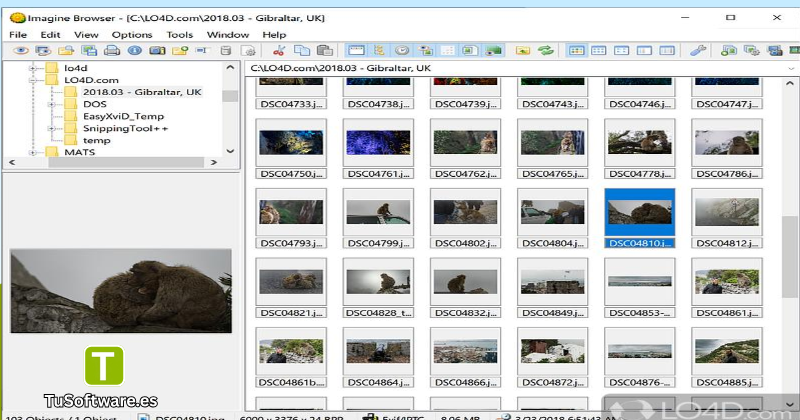
El navegador de miniaturas y la presentación de diapositivas permiten revisar colecciones de imágenes con mayor facilidad. Estas herramientas son útiles para localizar fotografías, comparar archivos y visualizar carpetas sin abrir cada imagen por separado.
Alternativa a los visores de imágenes tradicionales
Imagine puede ser una opción interesante si buscas un programa con compatibilidad amplia y funciones adicionales. Además de visualizar fotografías, permite realizar determinadas operaciones de conversión, organización y edición básica.
Su utilidad dependerá de tus necesidades: para retoques avanzados, capas complejas o diseño profesional, será preferible utilizar un editor especializado.
Requisitos del sistema para instalar Imagine
Imagine está diseñado para funcionar en Windows y cuenta con versiones para diferentes arquitecturas, incluidas x86, x64 y ARM64. El desarrollador indica requisitos de hardware muy reducidos, aunque conviene distinguir entre los mínimos publicados y una configuración práctica para el uso diario.
Requisitos mínimos para Windows
Componente | Requisito mínimo |
|---|---|
Sistema operativo | Windows compatible con la versión elegida |
Procesador | CPU compatible con x86, x64 o ARM64 |
Memoria RAM | 32 MB o más, según el requisito publicado |
Pantalla | 256 colores o superior |
Espacio en disco | Aproximadamente 2 GB disponibles como margen práctico |
Arquitectura | Instalador adecuado para el equipo |
Requisitos recomendados para un mejor rendimiento
Componente | Recomendación práctica |
|---|---|
Sistema operativo | Windows 10 o Windows 11 |
Procesador | Intel o AMD moderno, o procesador ARM64 compatible |
Memoria RAM | 2 GB o más |
Espacio en disco | 500 MB o más para el programa y sus complementos; espacio adicional para las imágenes |
Pantalla | Resolución de 1280 × 720 o superior |
Arquitectura | x64 en equipos Windows de 64 bits; ARM64 para dispositivos compatibles |
Importante: el desarrollador publica 32 MB de RAM como mínimo. Los valores recomendados de la segunda tabla son orientativos para trabajar cómodamente, no requisitos oficiales del fabricante. El espacio necesario también depende del paquete y los complementos seleccionados.
Otro software relacionado
Cómo descargar e instalar Imagine en Windows
Para evitar instaladores modificados o archivos no deseados, lo más recomendable es obtener el programa desde la página oficial del desarrollador.
Descargar el instalador desde una fuente confiable
Visita la página oficial de Imagine: https://www.nyam.pe.kr/dev/imagine/
Localiza la sección de descargas de la versión 2.7.2.
Selecciona el paquete compatible con tu sistema: 32 bits, 64 bits o ARM64.
Decide si necesitas el instalador estándar o el paquete que incluye todos los complementos.
Descarga el archivo y comprueba que procede de la fuente oficial.
El paquete completo puede ocupar más espacio, pero resulta conveniente si necesitas una compatibilidad más amplia con formatos adicionales.
Instalar el programa paso a paso
Abre la carpeta donde guardaste el archivo descargado.
Ejecuta el instalador EXE, si elegiste esa opción.
Sigue las instrucciones que aparecen en pantalla.
Selecciona la ubicación de instalación cuando corresponda.
Finaliza el proceso y abre Imagine desde el acceso disponible.
Si descargaste un archivo ZIP, extrae su contenido en una carpeta antes de ejecutar el programa o seguir las instrucciones incluidas.
Abrir y configurar el visor de imágenes
Una vez instalado, puedes abrir una imagen compatible desde el propio programa o mediante las opciones disponibles en Windows.
Para trabajar con mayor comodidad, puedes explorar el navegador de miniaturas, ajustar las preferencias de visualización y revisar los complementos instalados. Si deseas abrir automáticamente las fotografías con Imagine, configura las aplicaciones predeterminadas de Windows para los formatos que utilices.
Problemas frecuentes y posibles soluciones
Aunque el programa está diseñado para ser ligero, pueden surgir inconvenientes al abrir determinados archivos o utilizar complementos.
Imagine no abre las imágenes
Si una fotografía no se muestra correctamente, comprueba que el formato sea compatible con tu instalación. Algunos archivos requieren un complemento específico.
Prueba lo siguiente:
Comprueba la extensión y el estado del archivo.
Instala el complemento correspondiente cuando esté disponible.
Prueba con una imagen JPG o PNG para verificar el funcionamiento básico.
Descarga nuevamente el archivo si parece estar dañado.
El programa no inicia en Windows
Si Imagine no se abre, verifica que hayas descargado la versión adecuada para la arquitectura de tu equipo. También puedes extraer nuevamente el paquete ZIP o instalar la versión oficial más reciente compatible con tu sistema.
Si el problema continúa, revisa las instrucciones y la información de compatibilidad publicadas por el desarrollador.
Cómo configurar Imagine como visor predeterminado
Si prefieres abrir las fotografías con este programa, entra en Configuración de Windows > Aplicaciones > Aplicaciones predeterminadas. Busca el tipo de archivo correspondiente, como JPG o PNG, y selecciona Imagine si aparece entre las aplicaciones disponibles.
Puedes repetir el procedimiento para otras extensiones compatibles.
Preguntas frecuentes sobre Imagine
¿Imagine es gratuito?
Sí. El desarrollador lo distribuye como freeware o software gratuito. También acepta donaciones para apoyar su desarrollo.
¿Imagine funciona en Windows 10 y Windows 11?
Sí. El desarrollador incluye Windows 10 y Windows 11 entre los sistemas compatibles. Asegúrate de elegir el paquete apropiado para la arquitectura de tu ordenador.
¿Imagine es adecuado para equipos de bajos recursos?
Sí. Sus requisitos publicados son reducidos, lo que lo convierte en una alternativa para ordenadores modestos. El rendimiento también dependerá del tamaño de los archivos y de los complementos utilizados.
¿Imagine permite editar fotografías?
Incluye funciones básicas como rotación, volteo, cambio de tamaño y determinados ajustes de color. No está pensado para sustituir a un editor profesional con herramientas avanzadas.
¿Qué formatos puede abrir Imagine?
Puede trabajar con numerosos formatos, entre ellos JPG, PNG, BMP, GIF, TIFF y otros. Algunos formatos especiales, como determinadas imágenes RAW, pueden necesitar complementos.
¿Dónde descargar Imagine de forma segura?
La opción más recomendable es la página oficial del desarrollador: https://www.nyam.pe.kr/dev/imagine/. Allí puedes consultar las versiones disponibles y elegir el paquete adecuado para tu equipo.
Conclusión
Imagine es un visor de imágenes para Windows que combina rapidez, bajo consumo de recursos y compatibilidad con numerosos formatos gráficos. Sus herramientas de miniaturas, presentaciones, conversión por lotes y edición básica lo convierten en una alternativa útil para visualizar y administrar fotografías desde el ordenador.
Si buscas un visor de imágenes ligero para Windows 10 o Windows 11, puedes consultar la versión 2.7.2 y descargar el paquete adecuado desde la web oficial. Antes de instalarlo, comprueba la arquitectura de tu sistema y los complementos que necesitas para trabajar con tus formatos de imagen habituales.