
Descargar WhatsApp para Windows: descarga gratis y mensajería en tu PC
WhatsApp para Windows permite enviar mensajes, compartir archivos y realizar llamadas desde la pantalla de un ordenador. Su aplicación de escritorio está diseñada para quienes desean mantener sus conversaciones disponibles mientras trabajan, estudian o utilizan otros programas en el PC.
Con esta versión puedes acceder a tus chats, enviar fotografías, vídeos, documentos y notas de voz, consultar estados y participar en llamadas de voz y vídeo. También puedes compartir archivos mediante la función de arrastrar y soltar, recibir notificaciones y utilizar un teclado físico para escribir con mayor comodidad.
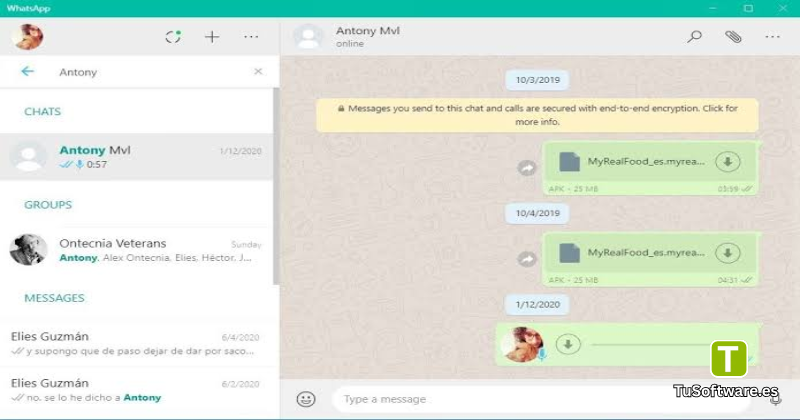
La aplicación oficial se distribuye gratuitamente para Windows y puede instalarse desde Microsoft Store. Para utilizarla, necesitas vincular tu cuenta de WhatsApp mediante el proceso oficial de conexión de dispositivos.
¿Qué es WhatsApp for Windows?
WhatsApp for Windows es la aplicación de escritorio de WhatsApp para ordenadores con Windows. Permite utilizar las principales funciones de mensajería desde el PC sin depender de una pestaña abierta en el navegador.
Una vez vinculada la cuenta, puedes consultar conversaciones, responder mensajes, enviar archivos y comunicarte con tus contactos desde una interfaz adaptada a pantallas grandes.
La aplicación resulta práctica para usuarios que pasan muchas horas delante del ordenador y prefieren gestionar sus conversaciones desde el teclado y el ratón.
¿Para qué sirve WhatsApp en PC?
La aplicación de escritorio permite realizar diferentes tareas de comunicación y productividad.
Enviar y recibir mensajes
Puedes mantener conversaciones individuales y grupales desde Windows. La interfaz facilita la lectura de mensajes y permite escribir respuestas utilizando el teclado del ordenador.
Compartir archivos y documentos
WhatsApp permite enviar diferentes tipos de contenido, como:
Fotografías e imágenes.
Vídeos.
Documentos PDF.
Archivos compatibles.
Notas de voz.
Enlaces y mensajes de texto.
También puedes utilizar la función de arrastrar y soltar para compartir archivos directamente desde determinadas ventanas del sistema.
Realizar llamadas de voz y vídeo
La versión de escritorio permite realizar llamadas de voz y videollamadas. Para aprovechar estas funciones, necesitas una conexión a Internet, un micrófono y un dispositivo de salida de audio. Las videollamadas también requieren una cámara y los permisos correspondientes.
Consultar estados y canales
Desde la aplicación puedes consultar las actualizaciones de estado de tus contactos y acceder a canales para seguir información de personas, organizaciones y temas que te interesen.
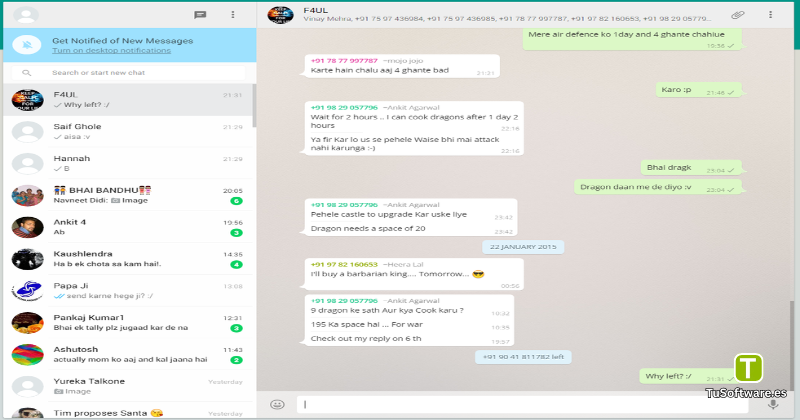
Descargar WhatsApp for Windows 2.2638.2.0 Gratis Full Español
La aplicación oficial de WhatsApp para Windows es gratuita y ofrece una forma sencilla de mantener las conversaciones sincronizadas con tu cuenta. Puedes instalarla desde Microsoft Store y completar la configuración siguiendo las instrucciones que aparecen en pantalla.
La versión indicada en el título, 2.2638.2.0, debe comprobarse en el instalador concreto antes de publicarla como número de versión confirmado. WhatsApp distribuye actualizaciones de su aplicación y recomienda utilizar siempre la versión más reciente disponible.
Para evitar instaladores modificados o paquetes no oficiales, utiliza Microsoft Store o la página oficial de descarga. La aplicación ofrece soporte para Windows 10 de 64 bits, versión 1903 o posterior, según la documentación de WhatsApp.
Principales características de WhatsApp para Windows
Interfaz de escritorio sencilla
La aplicación adapta la experiencia de WhatsApp a una pantalla más grande. Puedes consultar tus conversaciones, cambiar entre chats y acceder a las opciones principales desde una interfaz diseñada para Windows.
Entre sus ventajas se encuentran:
Acceso rápido a las conversaciones.
Navegación mediante ratón y teclado.
Notificaciones de mensajes.
Gestión de chats individuales y grupales.
Acceso a archivos multimedia compartidos.
Sincronización de conversaciones
Al vincular tu ordenador, puedes utilizar WhatsApp en varios dispositivos compatibles. La conexión se realiza mediante el procedimiento oficial de vinculación.
El teléfono principal sigue siendo necesario para registrar la cuenta y vincular nuevos dispositivos, aunque puedes recibir y enviar mensajes desde los dispositivos ya conectados sin mantener el teléfono conectado permanentemente.
Llamadas de voz y vídeo
WhatsApp Desktop permite comunicarse mediante llamadas de voz y vídeo desde el ordenador.
Esta función es útil para reuniones personales, conversaciones familiares y comunicaciones de trabajo. Para obtener una experiencia adecuada, es recomendable utilizar auriculares, micrófono y cámara compatibles.
Compartir documentos y fotografías
Puedes enviar archivos directamente desde el PC, lo que facilita compartir documentos de trabajo, imágenes y otros materiales.
La aplicación también permite arrastrar archivos a una conversación compatible para iniciar el envío.
Notificaciones en Windows
Las notificaciones permiten conocer cuándo recibes nuevos mensajes sin tener que revisar constantemente la aplicación.
Puedes gestionar los avisos desde las preferencias de Windows y las opciones disponibles en WhatsApp.
Estados, comunidades y canales
WhatsApp para Windows permite acceder a diferentes funciones sociales y de comunicación:
Consultar estados.
Seguir canales.
Participar en comunidades.
Administrar conversaciones grupales.
Compartir actualizaciones con tus contactos.
Ventajas de utilizar WhatsApp en un ordenador
Utilizar WhatsApp desde Windows puede facilitar la comunicación diaria, especialmente cuando trabajas con documentos o necesitas escribir mensajes largos.
Algunas ventajas son:
Escritura más cómoda: utiliza un teclado físico para responder rápidamente.
Pantalla grande: consulta conversaciones y archivos con mayor comodidad.
Compartir archivos desde el PC: selecciona documentos directamente desde tus carpetas.
Multitarea: utiliza WhatsApp mientras trabajas con otros programas.
Llamadas desde el ordenador: aprovecha una cámara y un micrófono conectados.
Notificaciones: recibe avisos de nuevos mensajes en el escritorio.
WhatsApp para Windows frente a WhatsApp Web
WhatsApp ofrece dos formas de utilizar el servicio desde un ordenador: la aplicación de escritorio y la versión web.
Característica | Aplicación para Windows | WhatsApp Web |
|---|---|---|
Instalación | Sí | No |
Uso desde el navegador | No es necesario | Sí |
Notificaciones | Integradas con Windows | Dependen del navegador y sus permisos |
Llamadas | Compatible | Las funciones disponibles dependen de la versión web |
Compartir archivos | Sí | Sí |
Acceso desde PC | Sí | Sí |
Actualizaciones | Microsoft Store | Se actualiza desde el servicio web |
La aplicación de escritorio puede resultar conveniente si utilizas WhatsApp diariamente. La versión web es una alternativa cuando no deseas instalar programas en el ordenador.
Requisitos del sistema de WhatsApp para Windows
WhatsApp indica que su aplicación de escritorio es compatible con Windows 10 de 64 bits, versión 1903 o posterior. Para llamadas, también necesitas conexión a Internet, micrófono y salida de audio; las videollamadas requieren una cámara.
La siguiente tabla separa la compatibilidad mínima publicada de las recomendaciones prácticas para un uso cómodo. WhatsApp no publica una tabla oficial completa de procesador, RAM y almacenamiento.
Componente | Requisitos mínimos | Recomendados |
|---|---|---|
Sistema operativo | Windows 10 de 64 bits, versión 1903 o posterior | Windows 11 de 64 bits actualizado |
Procesador | Compatible con el sistema operativo | Intel Core i3 o AMD Ryzen 3 o equivalente |
RAM | No especificada oficialmente | 4 GB o más |
Almacenamiento | Espacio disponible para instalar la aplicación | 1 GB libre para la aplicación y archivos temporales |
Internet | Conexión activa | Conexión estable de banda ancha |
Audio | Altavoces o auriculares para llamadas | Auriculares con micrófono |
Cámara | Necesaria para videollamadas | Cámara web compatible |
Arquitectura | Windows de 64 bits | Windows de 64 bits |
Importante: los valores de procesador, memoria y espacio recomendados son orientativos, no requisitos oficiales publicados por WhatsApp.
Otro software relacionado
Cómo descargar WhatsApp para PC
La forma recomendada de obtener la aplicación es utilizar Microsoft Store o la página oficial de WhatsApp.
Descargar desde Microsoft Store
Abre Microsoft Store en tu ordenador.
Busca WhatsApp.
Comprueba que el editor de la aplicación sea WhatsApp LLC.
Selecciona la opción para instalar.
Espera a que termine la descarga.
Abre WhatsApp desde el menú Inicio.
Descargar desde la página oficial
También puedes visitar la página oficial de descarga de WhatsApp para Windows y seguir las instrucciones disponibles para tu dispositivo.
Evita páginas que ofrezcan instaladores modificados, versiones con funciones desbloqueadas o paquetes que soliciten permisos innecesarios.
Cómo instalar y vincular WhatsApp en Windows
Después de descargar la aplicación, necesitas vincularla con tu cuenta para acceder a tus conversaciones.
Abre WhatsApp en Windows.
Espera a que aparezca el código QR de vinculación.
Abre WhatsApp en tu teléfono principal.
Accede a la sección de dispositivos vinculados.
Selecciona la opción para vincular un dispositivo.
Escanea el código QR que aparece en la pantalla del ordenador.
Espera a que finalice la sincronización.
Comprueba que tus conversaciones estén disponibles.
Una vez completado el proceso, podrás utilizar la aplicación desde el ordenador.
Consejos para utilizar WhatsApp en PC
Para mantener una experiencia cómoda y segura, considera estas recomendaciones:
Descarga la aplicación desde fuentes oficiales.
Mantén WhatsApp actualizado.
No compartas el código QR de vinculación con otras personas.
Bloquea tu ordenador cuando no estés utilizándolo.
Revisa periódicamente los dispositivos vinculados a tu cuenta.
Concede acceso al micrófono y a la cámara únicamente cuando sea necesario.
Evita instalar versiones modificadas de WhatsApp.
Problemas frecuentes de WhatsApp para Windows
WhatsApp no se instala
Comprueba que tu sistema operativo sea compatible y que tengas suficiente espacio disponible. También puedes revisar si Microsoft Store necesita una actualización.
No aparece el código QR
Cierra y vuelve a abrir la aplicación. Comprueba tu conexión a Internet y asegúrate de que WhatsApp esté actualizado.
No se reciben notificaciones
Revisa los permisos de notificaciones de Windows y las preferencias de WhatsApp. Comprueba también que el modo No molestar no esté bloqueando los avisos.
No funcionan las llamadas
Verifica que el ordenador tenga conexión a Internet y que WhatsApp tenga permiso para utilizar el micrófono, los altavoces y la cámara.
La aplicación no se actualiza
Abre Microsoft Store, busca WhatsApp y comprueba si aparece una actualización pendiente. WhatsApp recomienda mantener la aplicación en su versión más reciente.
Preguntas frecuentes sobre WhatsApp para Windows
¿WhatsApp para Windows es gratis?
Sí. La aplicación oficial de WhatsApp para Windows se puede descargar gratuitamente desde Microsoft Store o desde la página oficial de WhatsApp.
¿Puedo utilizar WhatsApp en Windows sin instalarlo?
Sí. Puedes utilizar WhatsApp Web desde un navegador compatible. Esta alternativa permite acceder a tus conversaciones sin instalar la aplicación de escritorio.
¿Qué Windows necesito para instalar WhatsApp?
La documentación de WhatsApp indica compatibilidad con Windows 10 de 64 bits, versión 1903 o posterior. Comprueba los requisitos actuales antes de instalar una versión nueva.
¿Puedo hacer videollamadas desde WhatsApp para PC?
Sí. La aplicación permite realizar videollamadas. Necesitas una cámara compatible, micrófono, salida de audio y conexión a Internet.
¿Necesito mantener el teléfono conectado?
No necesitas mantener el teléfono conectado permanentemente para utilizar los dispositivos que ya has vinculado. Sin embargo, el teléfono principal sigue siendo necesario para registrar la cuenta y vincular nuevos dispositivos.
¿WhatsApp para Windows permite enviar documentos?
Sí. Puedes compartir documentos, fotografías, vídeos y otros archivos compatibles desde el ordenador.
¿Cómo actualizar WhatsApp en Windows?
Abre Microsoft Store, busca WhatsApp Messenger y selecciona Actualizar si hay una nueva versión disponible.
¿Es seguro descargar WhatsApp desde otras páginas?
La opción recomendada es descargarlo desde Microsoft Store o desde la página oficial de WhatsApp. Los instaladores modificados de terceros pueden incluir archivos no deseados o representar riesgos para la seguridad.
Conclusión
WhatsApp para Windows es una aplicación práctica para mantener tus conversaciones disponibles mientras utilizas el ordenador. Permite enviar mensajes, compartir documentos, consultar estados, recibir notificaciones y realizar llamadas de voz y vídeo.
Su descarga oficial es gratuita y la instalación desde Microsoft Store simplifica el proceso de configuración. Si buscas una forma cómoda de utilizar WhatsApp desde tu PC, la aplicación de escrit orio es una alternativa a la versión web.