
Descargar Android Studio Gratis Full Español
El desarrollo de aplicaciones móviles se ha convertido en una parte importante del mundo tecnológico. Desde aplicaciones de productividad y entretenimiento hasta plataformas educativas y herramientas empresariales, Android ofrece un ecosistema amplio para crear soluciones destinadas a millones de dispositivos. Para desarrollar este tipo de proyectos desde un ordenador, Android Studio proporciona un entorno completo con herramientas de programación, diseño, compilación y pruebas.
Android Studio es el entorno de desarrollo integrado (IDE) oficial de Google para crear aplicaciones Android. Incluye un editor de código inteligente, herramientas para trabajar con Kotlin y Java, Android SDK, emuladores virtuales y diferentes utilidades para comprobar el funcionamiento de los proyectos.
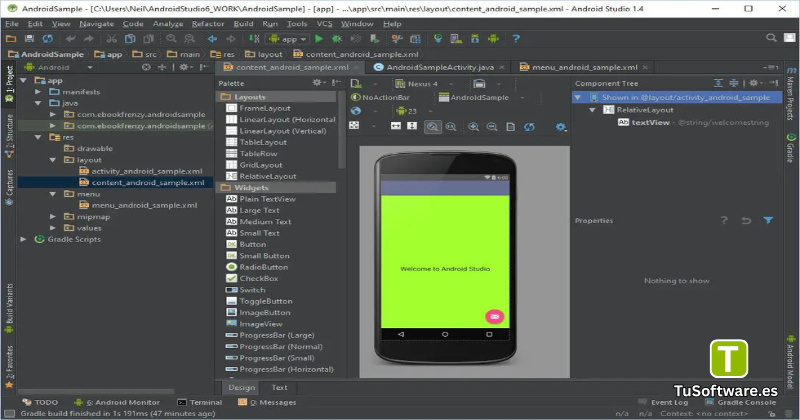
Si buscas descargar Android Studio 2026 para PC, en este artículo encontrarás información sobre sus principales características, herramientas de programación, compatibilidad, requisitos del sistema y proceso de instalación. También conocerás cómo configurar el emulador Android y crear tu primera aplicación móvil desde Windows.
Descargar Android Studio 2026.2.1.8 Gratis Full Español
Android Studio es una plataforma de desarrollo diseñada para facilitar la creación de aplicaciones destinadas al sistema operativo Android. Su entorno reúne las herramientas necesarias para escribir código, diseñar interfaces, administrar dependencias, compilar proyectos y probar aplicaciones en dispositivos reales o virtuales.
El programa admite diferentes tecnologías de desarrollo, especialmente Kotlin y Java. También incluye compatibilidad con Jetpack Compose, un conjunto de herramientas para construir interfaces modernas mediante código.
Una de sus principales ventajas es que integra Android SDK y Android Emulator, permitiendo desarrollar y probar aplicaciones desde un mismo entorno sin necesidad de utilizar varias herramientas independientes.
Información general del software
Característica | Detalles |
|---|---|
Nombre | Android Studio |
Versión solicitada | 2026.2.1.8 |
Versión estable identificada | 2026.2.1 Rabbit 1 |
Desarrollador | |
Categoría | Desarrollo / IDE |
Tipo de software | Entorno de desarrollo integrado |
Licencia | Gratuita |
Sistemas operativos | Windows, macOS y Linux |
Lenguajes | Kotlin, Java y C++ |
Herramientas | Android SDK, ADB y Emulator |
Motor de compilación | Gradle |
Uso principal | Desarrollo de aplicaciones Android |
Nota sobre la versión: Google identifica oficialmente la versión estable Android Studio Rabbit 1 como 2026.2.1. No he podido confirmar que 2026.2.1.8 sea el número de compilación oficial. Comprueba el número de versión en el instalador antes de presentarlo como una compilación verificada.
Android Studio se distribuye gratuitamente desde la página oficial de Android Developers. No necesitas adquirir una licencia comercial para utilizar el IDE.
¿Qué es Android Studio y para qué sirve?
Android Studio es un entorno de desarrollo integrado que proporciona herramientas para crear, modificar, compilar y probar aplicaciones Android. Está diseñado para programadores principiantes, estudiantes, desarrolladores independientes y equipos profesionales.
Su interfaz reúne diferentes funciones que permiten trabajar con los archivos del proyecto, editar código, diseñar interfaces y controlar los procesos de compilación.
Con este software puedes desarrollar diferentes tipos de aplicaciones, como:
Aplicaciones de productividad y organización.
Herramientas educativas.
Aplicaciones de comercio electrónico.
Plataformas de comunicación.
Aplicaciones multimedia.
Juegos para dispositivos Android.
Aplicaciones empresariales.
Herramientas de administración y productividad.
Además, permite comprobar cómo se comportan las aplicaciones en diferentes tamaños de pantalla, versiones de Android y configuraciones de dispositivos.
Principales características de Android Studio
1. Editor de código inteligente
Android Studio incluye un editor de código diseñado para facilitar la programación y reducir errores durante el desarrollo.
Su sistema de autocompletado proporciona sugerencias mientras escribes, identifica determinados problemas y ayuda a organizar el código.
Entre sus herramientas destacan:
Autocompletado de código.
Resaltado de sintaxis.
Navegación entre archivos y clases.
Detección de errores.
Refactorización de código.
Sugerencias contextuales.
Formateo automático.
Estas funciones permiten trabajar con proyectos de diferentes tamaños y mantener una estructura de código organizada.
2. Desarrollo con Kotlin y Java
El programa ofrece compatibilidad con Kotlin y Java, dos lenguajes utilizados habitualmente para desarrollar aplicaciones Android.
Kotlin proporciona una sintaxis moderna y concisa que facilita la escritura de código y reduce determinadas operaciones repetitivas.
Java continúa siendo una tecnología importante en el ecosistema Android y permite trabajar con numerosos proyectos y bibliotecas existentes.
Los desarrolladores pueden seleccionar el lenguaje adecuado según las necesidades de cada aplicación y las características de su proyecto.
3. Android SDK integrado
Android SDK proporciona las herramientas, bibliotecas y componentes necesarios para desarrollar aplicaciones compatibles con diferentes versiones de Android.
Desde Android Studio puedes administrar los paquetes del SDK y descargar las plataformas que necesitas para tus proyectos.
Entre sus componentes principales se encuentran:
Android SDK Platform.
SDK Build-Tools.
Platform-Tools.
Android Debug Bridge (ADB).
Herramientas de compilación.
Bibliotecas y componentes de desarrollo.
El SDK Manager permite consultar las versiones disponibles e instalar los paquetes necesarios sin abandonar el entorno de desarrollo.
4. Android Emulator
Android Emulator permite ejecutar dispositivos Android virtuales directamente desde el ordenador.
Esta herramienta resulta útil para probar aplicaciones sin necesidad de disponer de un teléfono físico para cada configuración.
Puedes crear diferentes dispositivos virtuales (AVD) y seleccionar características como:
Tamaño de pantalla.
Resolución.
Versión de Android.
Memoria disponible.
Configuración del dispositivo.
Orientación de pantalla.
El emulador facilita la comprobación de aplicaciones en diferentes entornos y ayuda a identificar problemas de compatibilidad antes de publicar un proyecto.
5. Jetpack Compose
Jetpack Compose es un conjunto moderno de herramientas para crear interfaces de usuario Android mediante programación declarativa.
Está diseñado principalmente para trabajar con Kotlin y permite construir pantallas utilizando componentes reutilizables.
Entre sus posibilidades destacan:
Crear botones y formularios.
Diseñar menús de navegación.
Organizar elementos visuales.
Crear interfaces adaptables.
Desarrollar componentes reutilizables.
Previsualizar diseños durante el desarrollo.
Jetpack Compose facilita la creación de interfaces sin depender exclusivamente de archivos XML tradicionales.
6. Diseño de interfaces XML
Android Studio también ofrece herramientas visuales para diseñar interfaces mediante archivos XML.
El editor permite organizar diferentes componentes de una pantalla y consultar cómo puede visualizarse el diseño en distintos dispositivos.
Puedes trabajar con elementos como:
Botones.
Campos de texto.
Imágenes.
Contenedores.
Listas.
Menús.
Elementos de navegación.
Esta característica resulta útil para desarrolladores que trabajan con proyectos Android basados en layouts XML.
7. Gradle Build System
Gradle es el sistema de automatización de compilación utilizado por Android Studio para administrar proyectos y generar aplicaciones.
Permite gestionar dependencias, configurar variantes de compilación y preparar diferentes versiones de una aplicación.
Entre sus funciones principales se encuentran:
Compilar proyectos Android.
Administrar bibliotecas externas.
Configurar dependencias.
Generar archivos APK.
Crear paquetes Android App Bundle (AAB).
Gestionar variantes de desarrollo y producción.
Gracias a Gradle, los desarrolladores pueden organizar los procesos de compilación y automatizar diferentes tareas.
8. Depuración y análisis de código
Android Studio incorpora herramientas para localizar errores y analizar el comportamiento de las aplicaciones durante su ejecución.
El depurador permite establecer puntos de interrupción, revisar variables y seguir el funcionamiento del código paso a paso.
También puedes utilizar herramientas de inspección para detectar problemas relacionados con el rendimiento, la estructura del proyecto y determinados aspectos de la interfaz.
Estas funciones ayudan a identificar errores antes de distribuir una aplicación.
9. Integración con Gemini
Las versiones recientes de Android Studio incorporan funciones de inteligencia artificial mediante Gemini para Android Studio.
Estas herramientas pueden ayudar a los desarrolladores en diferentes tareas, como:
Generar fragmentos de código.
Explicar funciones y clases.
Comprender errores de programación.
Proponer ejemplos de implementación.
Ayudar con determinadas tareas de desarrollo.
Facilitar la comprensión de proyectos existentes.
La disponibilidad de algunas funciones puede depender de la versión instalada, la cuenta utilizada y las condiciones del servicio.
10. Compatibilidad con diferentes dispositivos
Android Studio permite preparar y comprobar aplicaciones para distintas configuraciones de dispositivos Android.
Los desarrolladores pueden trabajar con teléfonos, tabletas y otros formatos compatibles, ajustando las interfaces para diferentes resoluciones y tamaños de pantalla.
También permite utilizar dispositivos físicos mediante conexión USB y herramientas de depuración.
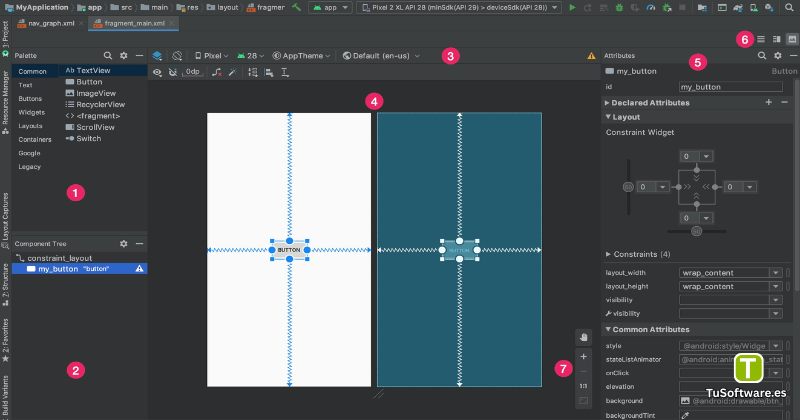
Novedades y mejoras de Android Studio 2026
Android Studio continúa evolucionando con actualizaciones que incorporan mejoras en el entorno de desarrollo, herramientas de inteligencia artificial y compatibilidad con las tecnologías Android.
La versión estable Rabbit 1, identificada como 2026.2.1, forma parte de la serie de versiones de Android Studio de 2026.
Algunas áreas importantes de desarrollo de las versiones recientes incluyen:
Gemini en Android Studio: asistencia de inteligencia artificial para diferentes tareas de programación.
Editor inteligente: mejoras en las herramientas de escritura y navegación de código.
Jetpack Compose: herramientas para desarrollar interfaces modernas.
Android Emulator: opciones para probar aplicaciones en dispositivos virtuales.
Android SDK: compatibilidad con herramientas y plataformas de desarrollo.
Gradle: administración de proyectos, dependencias y compilaciones.
Depuración: herramientas para analizar errores y comportamiento de las aplicaciones.
Para conocer los cambios específicos de cada actualización, consulta las notas oficiales de la versión instalada.
Ventajas de utilizar Android Studio
Android Studio reúne diferentes herramientas de desarrollo en una misma aplicación, lo que facilita la administración de proyectos Android.
Entre sus principales ventajas se encuentran:
Descarga gratuita: el entorno de desarrollo está disponible sin coste.
Herramientas integradas: incluye editor, SDK, emulador y depurador.
Compatibilidad con Kotlin y Java: permite utilizar diferentes tecnologías de programación.
Desarrollo de interfaces: admite Jetpack Compose y diseños XML.
Pruebas virtuales: permite ejecutar aplicaciones mediante dispositivos Android virtuales.
Gestión de proyectos: facilita organizar archivos, dependencias y recursos.
Asistencia con IA: integra funciones de Gemini en las versiones compatibles.
Actualizaciones oficiales: recibe nuevas herramientas y mejoras del ecosistema Android.
Requisitos del sistema para Android Studio
Antes de instalar Android Studio en tu ordenador, es importante comprobar que el equipo dispone de suficiente memoria, almacenamiento y capacidad de procesamiento.
Los requisitos cambian dependiendo de si deseas utilizar únicamente el IDE o también ejecutar Android Emulator.
La siguiente tabla recoge los requisitos oficiales publicados por Android Developers para Windows.
Componente | Mínimo: solo Studio | Mínimo: Studio + Emulator | Recomendado |
|---|---|---|---|
Sistema operativo | Windows 10 de 64 bits | Windows 10 de 64 bits | Última versión de Windows de 64 bits |
Procesador | Intel Core i5 8.ª generación / AMD Ryzen Zen | Igual, con virtualización | Intel Core i5, i7 o i9 reciente / AMD Ryzen 5, 7 o 9 |
RAM | 8 GB | 16 GB | 32 GB |
Almacenamiento | 8 GB libres | 16 GB libres | SSD con 32 GB o más |
GPU | No requerida | 4 GB de VRAM | 8 GB de VRAM |
Resolución | 1280 × 800 | 1280 × 800 | 1920 × 1080 |
Virtualización | No necesaria para el IDE | Intel VT-x o AMD-V activada | Intel VT-x o AMD-V activada |
Notas importantes sobre los requisitos:
Para ejecutar Android Emulator se necesita compatibilidad con virtualización.
Los procesadores Windows basados en ARM no están admitidos actualmente.
Los procesadores Intel Core de las series N y U no están recomendados por Google debido a su rendimiento.
Los proyectos grandes pueden necesitar más memoria RAM y potencia de procesamiento.
Cada dispositivo virtual adicional puede requerir hasta 6 GB de almacenamiento extra.
La ejecución simultánea de varios emuladores puede necesitar aproximadamente 4 GB de memoria por dispositivo virtual.
Si tu ordenador tiene recursos limitados, puedes utilizar un dispositivo Android físico para probar tus aplicaciones sin ejecutar el emulador localmente.
Otro software relacionado
Cómo descargar Android Studio para PC
Para conseguir el instalador de Android Studio, lo recomendable es utilizar la página oficial de Android Developers.
Sigue estos pasos:
Abre la página oficial de Android Studio.
Busca la sección de descarga para Windows.
Selecciona el instalador correspondiente a tu sistema operativo.
Revisa las condiciones de descarga y acepta los términos correspondientes.
Haz clic en el botón de descarga.
Espera a que finalice la descarga del archivo ejecutable.
Guarda el instalador en una carpeta de tu ordenador.
El programa se distribuye gratuitamente, por lo que puedes descargarlo y utilizar sus herramientas de desarrollo sin comprar una licencia comercial.
Cómo instalar Android Studio en Windows
Una vez descargado el instalador, puedes comenzar el proceso de instalación siguiendo estos pasos:
Abre la carpeta donde guardaste el archivo descargado.
Localiza el instalador de Android Studio.
Haz doble clic sobre el archivo EXE.
Acepta los permisos de Windows si aparecen.
Sigue las instrucciones del asistente de instalación.
Selecciona los componentes que deseas instalar.
Elige la ubicación de instalación.
Espera mientras se copian los archivos necesarios.
Finaliza el proceso y abre Android Studio.
Cuando ejecutes el programa por primera vez, aparecerá el asistente de configuración inicial.
Cómo configurar Android SDK y Android Emulator
Después de instalar Android Studio, debes preparar el entorno de desarrollo para comenzar a crear aplicaciones.
Paso 1. Iniciar el asistente de configuración
Abre Android Studio y sigue las instrucciones del Setup Wizard. Selecciona la configuración estándar si deseas instalar los componentes recomendados.
Paso 2. Instalar Android SDK
El asistente puede descargar los paquetes necesarios del Android SDK. Espera a que termine el proceso antes de comenzar un proyecto.
Paso 3. Configurar las herramientas de desarrollo
Comprueba que estén instalados los componentes necesarios, como SDK Platform-Tools y SDK Build-Tools.
Paso 4. Crear un dispositivo virtual
Abre Device Manager y selecciona la opción para crear un nuevo dispositivo virtual.
Paso 5. Seleccionar una imagen del sistema
Elige una versión de Android compatible con el proyecto y descarga la imagen del sistema si es necesario.
Paso 6. Iniciar Android Emulator
Una vez creado el dispositivo virtual, ejecútalo para comprobar que funciona correctamente.
Ahora podrás utilizar el emulador para probar tus aplicaciones directamente desde Android Studio.
Cómo crear tu primera aplicación Android
Después de configurar el entorno, puedes crear un proyecto de prueba para familiarizarte con las herramientas principales.
Paso 1. Crear un proyecto nuevo
Abre Android Studio y selecciona la opción New Project desde la pantalla de bienvenida.
Paso 2. Elegir una plantilla
Selecciona una plantilla adecuada para tu aplicación, como Empty Activity.
Paso 3. Configurar el proyecto
Introduce el nombre de la aplicación, el nombre del paquete y la ubicación donde deseas guardar los archivos.
Paso 4. Seleccionar Kotlin
Elige Kotlin como lenguaje de programación si deseas utilizar una configuración moderna para el desarrollo Android.
Paso 5. Diseñar la interfaz
Utiliza Jetpack Compose o las herramientas de diseño disponibles para crear la pantalla inicial de tu aplicación.
Paso 6. Ejecutar la aplicación
Selecciona un dispositivo virtual o conecta un teléfono Android compatible. Después, pulsa Run para compilar y ejecutar el proyecto.
Paso 7. Revisar los resultados
Comprueba que la aplicación funciona correctamente y utiliza las herramientas de depuración para solucionar posibles errores.
Preguntas frecuentes (FAQ)
¿Android Studio es gratis?
Sí. Android Studio es un entorno de desarrollo gratuito distribuido oficialmente por Google. Puedes descargarlo, instalarlo y utilizarlo para crear aplicaciones Android.
¿Android Studio funciona en Windows 11?
Sí. Android Studio es compatible con las versiones actuales de Windows de 64 bits. Consulta los requisitos oficiales para comprobar la configuración necesaria de tu ordenador.
¿Puedo utilizar Android Studio sin Android Emulator?
Sí. Puedes desarrollar aplicaciones utilizando Android Studio y probarlas directamente en un dispositivo Android físico compatible mediante conexión USB o las herramientas de conexión disponibles.
¿Qué lenguajes de programación admite Android Studio?
Android Studio permite desarrollar aplicaciones principalmente con Kotlin y Java. También ofrece herramientas para trabajar con C++ mediante las tecnologías compatibles del entorno Android.
¿Qué es Android SDK?
Android SDK es un conjunto de herramientas, bibliotecas y componentes que permite desarrollar, compilar, depurar y probar aplicaciones para el sistema operativo Android.
¿Para qué sirve Android Emulator?
Android Emulator permite ejecutar dispositivos Android virtuales desde el ordenador. Es útil para comprobar aplicaciones en diferentes resoluciones, versiones del sistema y configuraciones de hardware.
¿Android Studio incluye Kotlin?
Android Studio ofrece soporte para Kotlin y permite desarrollar proyectos utilizando este lenguaje. Puedes configurar Kotlin como parte del proceso de creación de tus aplicaciones.
¿Puedo crear juegos con Android Studio?
Sí. Puedes desarrollar juegos para Android mediante diferentes tecnologías y motores compatibles. Android Studio permite gestionar proyectos, escribir código, compilar aplicaciones y probar sus resultados.
¿Android Studio funciona en macOS y Linux?
Sí. Google ofrece versiones de Android Studio para Windows, macOS y Linux. Cada sistema operativo tiene sus propios requisitos de instalación.
¿Qué ordenador necesito para Android Studio?
Para utilizar únicamente el IDE, Google indica un mínimo de 8 GB de RAM. Para trabajar con Android Studio y Android Emulator, el mínimo indicado es de 16 GB. La configuración recomendada para ambos es de 32 GB de RAM.
Conclusión
Android Studio es una herramienta completa para desarrollar aplicaciones móviles destinadas al ecosistema Android. Su combinación de editor inteligente, Kotlin, Java, Android SDK, Android Emulator, Gradle y Jetpack Compose proporciona un entorno organizado para crear y probar proyectos de diferentes tamaños.
Gracias a sus herramientas de programación, depuración y diseño, resulta útil tanto para estudiantes que comienzan a aprender desarrollo móvil como para programadores que trabajan en aplicaciones profesionales.
Si buscas un entorno gratuito para crear aplicaciones Android desde tu ordenador, Android Studio ofrece las herramientas necesarias para comenzar. Antes de instalarlo, comprueba los requisitos del sistema y descarga el instalador desde la página oficial de Android Developers para obtener una versión compatible y actualizada.