
Descargar Wondershare PDFelement Pro 13.0.6.4517 Gratis Full Español
Wondershare PDFelement Pro es un software diseñado para trabajar con documentos PDF desde Windows. Permite editar texto e imágenes, crear y convertir documentos, organizar páginas, añadir anotaciones, utilizar OCR, completar formularios y firmar archivos, todo desde una misma interfaz.
La familia PDFelement también ha incorporado herramientas basadas en inteligencia artificial. En la versión 13, Wondershare introdujo funciones como AI Spaces y Agreement Copilot, orientadas a trabajar con diferentes documentos y facilitar tareas relacionadas con información y contratos.
Si buscas un editor PDF para PC, PDFelement ofrece una alternativa para usuarios que necesitan algo más que un simple lector de documentos.
Nota: Wondershare ofrece una versión de prueba oficial. Las funciones disponibles, las limitaciones de la prueba y las condiciones de activación pueden depender de la edición y licencia utilizada.
¿Qué es Wondershare PDFelement Pro?
Wondershare PDFelement Pro es una aplicación de gestión y edición de documentos PDF desarrollada por Wondershare. Está orientada tanto a usuarios domésticos como a estudiantes, profesionales y empresas que necesitan trabajar habitualmente con documentos digitales.
A diferencia de un lector PDF convencional, PDFelement permite realizar diferentes tareas sobre el contenido del documento, como modificar texto, insertar imágenes, reorganizar páginas, convertir formatos y proteger documentos.
La documentación de Wondershare también muestra funciones profesionales como OCR, reconocimiento de formularios, extracción de datos, numeración Bates, redacción de información y procesamiento por lotes.
Principales características de PDFelement Pro
Edición de archivos PDF
Una de las funciones principales de PDFelement es la posibilidad de modificar documentos PDF sin tener que crear nuevamente el archivo desde cero.
Dependiendo de las funciones disponibles en la edición instalada, puedes trabajar con:
Texto de documentos PDF
Imágenes
Enlaces
Páginas
Comentarios
Anotaciones
Encabezados y pies de página
Marcas de agua
Elementos gráficos
Esto puede resultar útil cuando necesitas corregir información, actualizar un documento o realizar pequeños cambios antes de compartirlo.
Conversión de documentos
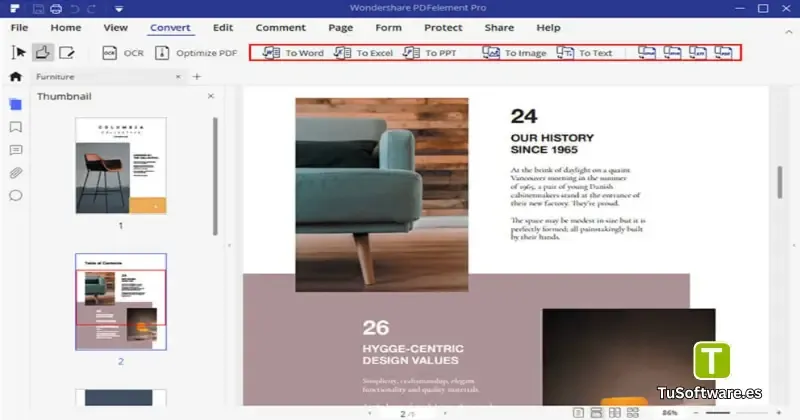
PDFelement también permite trabajar con la conversión de documentos entre diferentes formatos.
Entre los usos habituales se encuentran:
PDF a Word
PDF a Excel
PDF a PowerPoint
PDF a imagen
Crear PDF desde otros documentos
Combinar diferentes archivos PDF
La conversión facilita el trabajo cuando un documento debe editarse en otra aplicación antes de volver a guardarlo como PDF.
OCR para documentos escaneados
La tecnología OCR (Reconocimiento Óptico de Caracteres) permite detectar texto dentro de determinados documentos escaneados e imágenes.
Esto puede ser especialmente útil cuando tienes un documento que originalmente fue escaneado y necesitas trabajar con su contenido textual.
El soporte oficial de Wondershare incluye OCR entre las funciones disponibles en PDFelement.
Formularios y firmas
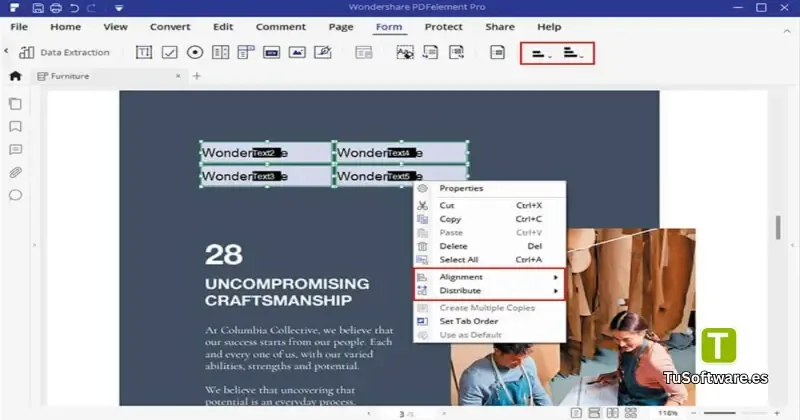
PDFelement también está orientado al trabajo con formularios y documentos profesionales.
Puedes utilizar herramientas relacionadas con:
Formularios PDF
Campos rellenables
Firmas
Comentarios
Anotaciones
Protección de documentos
Redacción de información
Estas funciones pueden ser útiles para documentos administrativos, solicitudes, contratos y otros archivos digitales.
Herramientas de inteligencia artificial
Una de las novedades importantes de PDFelement V13 es la incorporación de AI Spaces.
Según el historial oficial de Wondershare, AI Spaces permite reunir PDFs, presentaciones, documentos de Word, imágenes, textos y enlaces de YouTube dentro de un mismo espacio para trabajar con su contenido. También permite generar elementos como cuestionarios, tarjetas de estudio, mapas mentales, podcasts e informes.
Otra función de V13 es Agreement Copilot, que incluye herramientas para revisar riesgos en contratos, comparar versiones y trabajar con traducciones paralelas.
¿Para qué sirve Wondershare PDFelement Pro?
PDFelement puede utilizarse para diferentes tareas relacionadas con documentos digitales.
Por ejemplo, puede servir para:
Editar archivos PDF
Crear nuevos documentos PDF
Convertir PDF a otros formatos
Combinar varios documentos
Dividir páginas
Organizar documentos
Añadir comentarios
Utilizar OCR
Crear y completar formularios
Firmar documentos
Proteger información
Reducir el tamaño de algunos archivos
Comparar documentos
Trabajar con herramientas de inteligencia artificial
Por esta razón, un editor PDF para Windows puede ser útil cuando las necesidades van más allá de leer o imprimir documentos.
Requisitos del sistema de Wondershare PDFelement Pro
Los requisitos publicados por Wondershare para Windows indican compatibilidad con determinadas versiones de Windows, procesadores Intel Pentium 4 o superiores, 512 MB de RAM como mínimo y 1 GB recomendado, además de aproximadamente 1,5 GB de espacio disponible para la aplicación.
Para una instalación moderna, conviene superar los requisitos mínimos, especialmente cuando se trabaja con documentos grandes, OCR o varias aplicaciones abiertas al mismo tiempo.
Componente | Requisitos mínimos | Requisitos recomendados |
|---|---|---|
Sistema operativo | Windows 7/8/8.1/10 | Windows 10/11 |
Procesador | Intel Pentium 4 o equivalente | Intel Core i3 o superior |
Memoria RAM | 512 MB | 1 GB o más |
Espacio disponible | 1.5 GB | 2 GB o más |
Arquitectura | 32 bits / 64 bits según compatibilidad | 64 bits |
Conexión a Internet | Necesaria para determinadas funciones | Recomendada para actualizaciones y servicios |
Wondershare indica además que el rendimiento puede variar según el procesador, memoria y espacio disponible. También señala que la conexión a Internet se utiliza para determinadas funciones como inicio de sesión, activación, ayuda y actualizaciones.
Otro software relacionado
Cómo descargar Wondershare PDFelement Pro
Para obtener el programa de forma segura, utiliza la descarga oficial de Wondershare y selecciona la versión correspondiente a Windows.
El procedimiento general es:
Accede a la página oficial de Wondershare PDFelement.
Busca la opción de descarga para Windows.
Descarga el instalador proporcionado por Wondershare.
Espera a que termine la descarga.
Localiza el archivo ejecutable en la carpeta de descargas.
Ejecuta el instalador.
Sigue las instrucciones que aparecen en pantalla.
Abre PDFelement después de finalizar la instalación.
Inicia sesión o activa el producto si dispones de una licencia.
Wondershare documenta este procedimiento y recomienda descargar la aplicación desde su sitio oficial cuando existen problemas con una instalación anterior.
Cómo instalar PDFelement Pro en Windows
Después de descargar el instalador, la instalación es relativamente sencilla.
Paso 1: Ejecutar el instalador
Busca el archivo descargado y haz doble clic sobre él. Si Windows solicita permisos, confirma que deseas ejecutar el instalador.
Paso 2: Seguir el asistente
Lee las opciones disponibles y continúa con el proceso de instalación.
Paso 3: Seleccionar la ubicación
Puedes mantener la ubicación predeterminada si tienes suficiente espacio disponible en la unidad.
Paso 4: Completar la instalación
Espera mientras Windows copia los archivos necesarios.
Paso 5: Abrir PDFelement
Una vez terminado el proceso, abre Wondershare PDFelement desde el menú Inicio o desde el acceso directo creado durante la instalación.
Paso 6: Activación
Si utilizas una versión de prueba, podrás utilizar las funciones permitidas por dicha modalidad. Para acceder a las funciones completas de una edición de pago, debes utilizar una licencia válida.
Cómo utilizar PDFelement para editar un PDF
Una vez instalado el programa, puedes comenzar a trabajar con un documento PDF.
Editar texto
Abre PDFelement.
Selecciona el documento PDF.
Abre la herramienta de edición.
Selecciona el texto que quieres modificar.
Realiza los cambios necesarios.
Guarda el documento.
Añadir imágenes
También puedes insertar imágenes dentro de determinados documentos PDF.
Esto resulta práctico para añadir logotipos, fotografías, gráficos o elementos visuales.
Organizar páginas
PDFelement permite trabajar con las páginas del documento para realizar tareas como:
Reordenarlas.
Eliminar páginas.
Añadir páginas.
Girar páginas.
Combinar documentos.
Dividir documentos.
Cómo convertir PDF a Word
Convertir un documento PDF a Word puede facilitar su edición posterior.
El flujo general es:
Abre PDFelement.
Importa el archivo PDF.
Selecciona la herramienta de conversión.
Elige Word como formato de salida.
Selecciona la ubicación donde quieres guardar el archivo.
Inicia la conversión.
Abre el documento resultante y comprueba su formato.
El resultado puede variar según la estructura original del PDF, especialmente si se trata de un documento escaneado.
Cómo utilizar OCR en un PDF
Si el documento contiene páginas escaneadas, la función OCR puede ayudar a reconocer el texto.
El proceso habitual consiste en:
Abrir el documento escaneado.
Seleccionar la herramienta OCR.
Elegir el idioma correspondiente.
Ejecutar el reconocimiento.
Revisar el contenido reconocido.
Guardar el documento.
Es recomendable revisar manualmente los resultados cuando el documento contiene tablas, caracteres especiales o imágenes de baja calidad.
Ventajas de utilizar PDFelement
Entre los aspectos más destacados del programa se encuentran:
Interfaz orientada a la edición de PDF.
Diferentes herramientas reunidas en una sola aplicación.
Funciones para convertir documentos.
Herramientas OCR.
Soporte para formularios y firmas.
Opciones para organizar páginas.
Funciones de protección y redacción.
Herramientas de IA en la versión 13.
Compatibilidad con diferentes flujos de trabajo relacionados con PDF.
La página oficial de Wondershare también presenta funciones para crear, editar, convertir, anotar, proteger, firmar y optimizar archivos PDF.
Problemas frecuentes y soluciones
PDFelement no se instala
Comprueba primero que tienes suficiente espacio disponible y que tu versión de Windows es compatible.
También puedes descargar nuevamente el instalador desde la fuente oficial. Wondershare recomienda utilizar la versión disponible en su sitio oficial cuando una descarga o instalación presenta problemas.
El programa funciona lentamente
El rendimiento depende de los recursos disponibles del equipo. Cierra aplicaciones innecesarias y comprueba que tienes suficiente memoria y espacio libre.
El OCR no reconoce correctamente el texto
La calidad del documento original influye considerablemente en el reconocimiento. Utiliza documentos escaneados con buena resolución y selecciona correctamente el idioma del contenido.
No puedo utilizar una función Pro
Comprueba el tipo de edición y el estado de la licencia. Algunas funciones requieren una licencia o activación correspondiente.
Aparece una marca de agua en la prueba
Las versiones de prueba pueden aplicar determinadas limitaciones. La documentación de Wondershare señala que la versión de prueba puede tener restricciones frente a una versión registrada.
Preguntas frecuentes sobre Wondershare PDFelement Pro
¿Qué es Wondershare PDFelement Pro?
Es un software de Wondershare para crear, editar, convertir, organizar y proteger documentos PDF. También incluye herramientas como OCR, formularios, firmas y funciones de inteligencia artificial en versiones recientes.
¿PDFelement funciona en Windows 10?
Sí. La documentación de Wondershare incluye Windows 10 entre los sistemas compatibles para PDFelement para Windows.
¿PDFelement funciona en Windows 11?
Wondershare incluye Windows 11 en sus especificaciones actuales para PDFelement para Windows.
¿Puedo editar texto de un PDF con PDFelement?
Sí. La edición de PDF es una de las funciones principales de PDFelement.
¿PDFelement puede convertir PDF a Word?
Sí. La aplicación ofrece herramientas de conversión de documentos PDF a otros formatos.
¿PDFelement tiene OCR?
Sí. OCR forma parte de las herramientas profesionales disponibles en PDFelement.
¿PDFelement permite firmar documentos?
Sí. Wondershare incluye herramientas relacionadas con la firma y protección de documentos PDF.
¿Existe una versión gratuita de PDFelement?
Wondershare ofrece una modalidad de prueba/descarga gratuita, mientras que las funciones completas de las ediciones de pago requieren la correspondiente licencia.
¿Cuál es la versión actual de PDFelement?
Wondershare anunció PDFelement V13 en septiembre de 2026. El historial oficial consultado identifica 13.0.0 como la versión inicial de V13; por ello, el número 13.0.6.4517 debe comprobarse directamente en el instalador o fuente donde se haya obtenido.
Conclusión
Wondershare PDFelement Pro reúne diferentes herramientas para trabajar con documentos PDF desde Windows. Sus funciones abarcan edición, conversión, OCR, formularios, firmas, organización y protección de documentos, mientras que PDFelement V13 añade nuevas funciones basadas en inteligencia artificial.
Si necesitas un programa para editar PDF en PC, puedes comenzar utilizando la versión de prueba oficial de Wondershare y comprobar su compatibilidad con tu equipo antes de adquirir una licencia completa.