
Descargar Google Chrome Canary para PC
Google Chrome Canary es una versión experimental del navegador de Google diseñada para usuarios que necesitan acceder anticipadamente a nuevas funciones y tecnologías web. A diferencia de la versión estable de Chrome, Canary recibe actualizaciones con mucha más frecuencia y puede incluir características que todavía están en fase de prueba.
Google identifica Canary como un canal dirigido especialmente a desarrolladores y pruebas avanzadas. También permite comprobar la compatibilidad de sitios web y aplicaciones con futuras versiones del navegador.
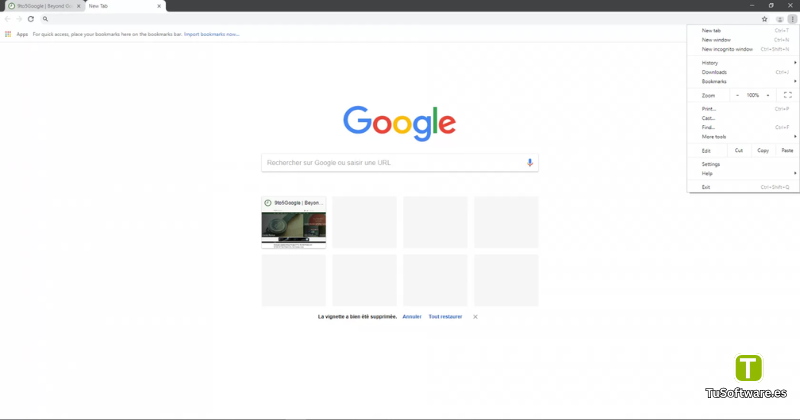
Si buscas un navegador para experimentar con nuevas APIs, probar páginas web o trabajar con tecnologías web que todavía están evolucionando, Chrome Canary ofrece un entorno independiente para realizar estas pruebas.
Descargar Google Chrome Canary 157.0.8082.0 Gratis Full Español
Google Chrome Canary pertenece a la familia de canales de lanzamiento de Chrome y está orientado principalmente a pruebas, desarrollo y experimentación.
Google explica que Canary es un canal experimental y anticipado, mientras que Chrome Beta y Dev proporcionan diferentes niveles de anticipación antes de llegar a la versión estable. Canary puede ejecutarse junto con otros canales de Chrome en Windows y Mac porque utiliza ubicaciones de instalación y perfiles separados.
Información del programa
Característica | Información |
|---|---|
Nombre | Google Chrome Canary |
Versión solicitada | 157.0.8082.0 |
Desarrollador | |
Categoría | Navegador web |
Tipo | Canal experimental |
Plataforma | Windows, macOS y Linux |
Idioma | Español y otros idiomas |
Actualizaciones | Muy frecuentes / diarias |
Uso principal | Desarrollo y pruebas web |
Licencia | Gratuita |
Nota sobre la versión: la versión 157.0.8082.0 corresponde a la versión que has indicado para este artículo. Chrome Canary cambia rápidamente porque Google lo actualiza de forma frecuente, por lo que el número disponible puede cambiar posteriormente. Google describe Canary como una compilación nocturna para desarrolladores.
¿Qué es Google Chrome Canary?
Chrome Canary es uno de los canales de desarrollo del navegador Chrome.
Su principal diferencia frente a Chrome estable es que incorpora cambios y funciones mucho antes de que lleguen a la versión final. Esto permite a los desarrolladores probar nuevas tecnologías web, comprobar la compatibilidad de sus sitios y detectar posibles problemas antes de que una función llegue a un público más amplio.
Google describe Canary como una versión experimental que se recomienda para pruebas avanzadas.
Por esta razón, Chrome Canary no está pensado necesariamente para sustituir al navegador estable que utilizas todos los días.
¿Quién debería utilizarlo?
Chrome Canary puede resultar especialmente útil para:
Desarrolladores web.
Diseñadores y programadores frontend.
Profesionales de QA y testing.
Usuarios que quieren experimentar con nuevas funciones.
Personas que trabajan con APIs web modernas.
Equipos que necesitan comprobar compatibilidad futura.
Para navegación cotidiana, correo electrónico, banca online y otras actividades donde la estabilidad sea prioritaria, normalmente resulta más apropiado utilizar el canal estable de Chrome.
Principales características de Chrome Canary
Acceso anticipado a nuevas funciones
La principal característica de Canary es el acceso anticipado a cambios que todavía no han llegado a Chrome estable.
Google indica que Canary permite a los desarrolladores probar las próximas versiones del navegador y evaluar nuevas funciones de la plataforma web.
Esto puede resultar útil cuando necesitas comprobar cómo se comportará un sitio web con futuras versiones de Chrome.
Herramientas para desarrolladores
Chrome Canary incluye las herramientas de desarrollo de Chrome, conocidas como Chrome DevTools.
Estas herramientas permiten inspeccionar páginas web, analizar HTML y CSS, revisar JavaScript, observar solicitudes de red y estudiar el rendimiento de una página.
Para un desarrollador, tener acceso anticipado a cambios del navegador combinado con DevTools permite realizar pruebas más completas.
Pruebas de nuevas APIs web
Una de las funciones más importantes de Canary es la posibilidad de probar APIs y tecnologías web nuevas.
Google promociona Canary específicamente como un entorno para probar las APIs de la plataforma web que se encuentran en desarrollo.
Esto permite a los desarrolladores detectar incompatibilidades antes de implementar determinadas características en proyectos reales.
Actualizaciones frecuentes
Chrome Canary se actualiza con mucha frecuencia.
Google lo presenta como una compilación nocturna para desarrolladores, por lo que los cambios pueden aparecer rápidamente.
Esta frecuencia es una ventaja para quienes necesitan probar los cambios más recientes, pero también significa que pueden aparecer errores o comportamientos inesperados.
Compatibilidad con tecnologías web modernas
Canary está pensado para experimentar con las tecnologías que formarán parte del futuro de la web.
Puedes utilizarlo para comprobar cómo responden páginas y aplicaciones a nuevos cambios del motor del navegador y de las APIs web.
Uso independiente de Chrome estable
Una característica práctica es que los diferentes canales de Chrome pueden instalarse simultáneamente.
Google señala que Stable, Beta, Dev y Canary pueden ejecutarse al mismo tiempo en ordenadores compatibles, utilizando ubicaciones de instalación y perfiles de usuario independientes.
Esto significa que puedes mantener tu navegador estable para el trabajo diario y utilizar Canary exclusivamente para pruebas.
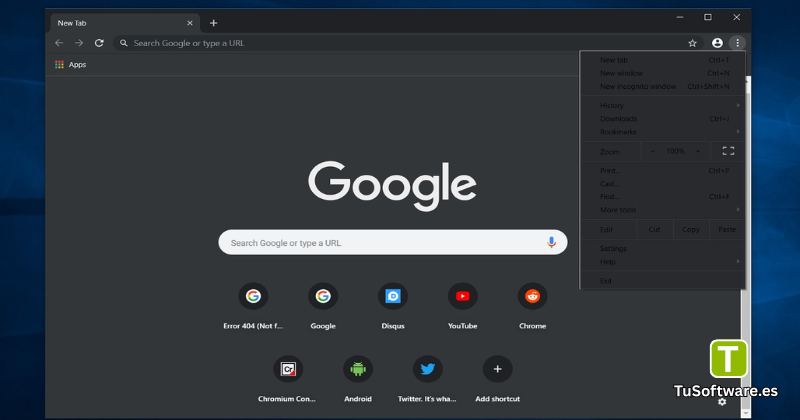
¿Para qué sirve Chrome Canary?
Chrome Canary tiene varios usos relacionados con el desarrollo y las pruebas.
Desarrollo web
Los programadores pueden utilizarlo para comprobar el comportamiento de sus sitios con cambios futuros del navegador.
Esto es especialmente útil para proyectos que dependen de tecnologías web modernas.
Pruebas de compatibilidad
Puedes abrir una página en Canary y comprobar si funciona correctamente con los cambios más recientes del navegador.
Esto permite detectar problemas antes de que una nueva versión llegue al canal estable.
Pruebas de APIs
Los desarrolladores que trabajan con nuevas APIs pueden utilizar Canary como entorno de experimentación.
De esta forma pueden comprobar el funcionamiento de determinadas tecnologías antes de incorporarlas definitivamente a sus proyectos.
Testing de aplicaciones web
Canary también puede utilizarse en procesos de QA y testing.
Puedes comparar el comportamiento de una aplicación entre Chrome estable y Canary para identificar posibles diferencias.
Ventajas y consideraciones de Chrome Canary
Chrome Canary tiene algunas ventajas importantes para usuarios técnicos.
Ventajas
Acceso anticipado a funciones nuevas.
Actualizaciones muy frecuentes.
Herramientas para desarrolladores.
Entorno apropiado para pruebas web.
Soporte de tecnologías web en desarrollo.
Puede instalarse junto a otros canales de Chrome.
Permite comprobar compatibilidad futura.
Consideraciones
Sin embargo, Canary no es equivalente a la versión estable.
Google advierte expresamente que Canary puede ser inestable.
Por ello, es recomendable utilizarlo principalmente para pruebas y mantener un navegador estable separado para las actividades cotidianas.
Requisitos del sistema de Google Chrome Canary
Los requisitos publicados por Google para Chrome en Windows indican que los equipos con procesadores Intel necesitan Windows 10 o posterior y un procesador Intel Pentium 4 o superior compatible con SSE3. Para equipos Windows con procesadores ARM, Google indica Windows 11 o posterior.
La cantidad de RAM y almacenamiento no se presenta como una cifra mínima específica en la documentación consultada. Por eso, los valores recomendados de la siguiente tabla deben considerarse recomendaciones prácticas, no requisitos oficiales específicos de Canary.
Requisito | Mínimo | Recomendado |
|---|---|---|
Sistema operativo | Windows 10 o posterior | Windows 11 de 64 bits |
Procesador Intel | Pentium 4 compatible con SSE3 o superior | Intel Core i3/i5 o superior |
Procesador ARM | Windows 11 en equipos ARM compatibles | Snapdragon/ARM moderno |
RAM | 4 GB | 8 GB o más |
Almacenamiento | Espacio suficiente para instalación y caché | SSD con espacio libre adicional |
Arquitectura | Compatible con el sistema operativo | 64 bits |
Internet | Conexión para descargar y actualizar | Conexión estable y rápida |
Gráficos | GPU compatible con el sistema | GPU moderna con controladores actualizados |
Importante: Google confirma oficialmente los requisitos de Windows y procesador indicados anteriormente, pero no publica en la página consultada una cifra mínima específica de RAM para Chrome Canary.
Otro software relacionado
Cómo descargar e instalar Chrome Canary
El proceso de instalación es sencillo y similar al de otros canales de Chrome.
Descargar el instalador
Accede a la página oficial de Chrome Canary y selecciona la descarga correspondiente a tu sistema operativo. Google distribuye Canary como un canal independiente para pruebas y desarrollo.
Ejecutar el instalador
Después de descargar el archivo:
Abre el instalador.
Permite que Windows ejecute el programa cuando lo solicite.
Espera mientras se descargan o instalan los componentes necesarios.
Finaliza el proceso de instalación.
Abre Chrome Canary.
La documentación general de Google para Chrome indica que, en Windows, después de descargar el archivo de instalación debes seguir las instrucciones que aparecen en pantalla.
Configurar el navegador
Una vez abierto Canary puedes configurar:
Motor de búsqueda.
Página de inicio.
Privacidad.
Permisos de sitios.
Extensiones.
Idioma.
Opciones de desarrollador.
Si utilizas Chrome estable al mismo tiempo, puedes mantener configuraciones separadas para cada canal.
Cómo utilizar Chrome Canary para pruebas web
Chrome Canary resulta especialmente útil cuando se utiliza como navegador de pruebas.
Abrir DevTools
Puedes abrir las herramientas de desarrollador desde el menú de Chrome o utilizando los accesos directos disponibles.
DevTools permite inspeccionar diferentes componentes de una página:
HTML.
CSS.
JavaScript.
Red.
Rendimiento.
Almacenamiento.
Consola.
Probar funciones experimentales
Algunas funciones nuevas pueden encontrarse en diferentes fases de desarrollo.
Los usuarios avanzados pueden utilizar las opciones experimentales disponibles en Canary para realizar pruebas controladas, siempre teniendo en cuenta que estas funciones pueden cambiar o desaparecer.
Comprobar compatibilidad
Para comprobar una página:
Abre el sitio en Chrome estable.
Abre el mismo sitio en Chrome Canary.
Comprueba el diseño.
Revisa JavaScript.
Analiza errores en DevTools.
Comprueba las funciones nuevas.
Registra cualquier diferencia.
Este procedimiento puede ayudarte a identificar problemas de compatibilidad antes de una actualización general del navegador.
Chrome Canary frente a Chrome estable
La diferencia principal está en el objetivo de cada canal.
Característica | Chrome Canary | Chrome estable |
|---|---|---|
Objetivo | Pruebas y desarrollo | Navegación diaria |
Funciones nuevas | Acceso muy anticipado | Después de varias fases de prueba |
Actualizaciones | Muy frecuentes | Menos frecuentes |
Estabilidad | Puede ser inestable | Orientado a estabilidad |
Desarrolladores | Especialmente útil | También compatible |
Testing futuro | Excelente entorno de prueba | Más limitado |
Uso cotidiano | No es su objetivo principal | Sí |
Google explica que Canary es el canal más experimental y que está recomendado para pruebas avanzadas, mientras que los canales Beta y Dev ofrecen etapas intermedias antes de llegar a Stable.
Problemas comunes y soluciones
Chrome Canary no inicia
Si Canary no se abre correctamente, prueba a:
Reiniciar Windows.
Cerrar procesos relacionados con Chrome.
Actualizar los controladores gráficos.
Comprobar que el sistema cumpla los requisitos.
Volver a instalar la versión disponible.
Debido a que Canary recibe cambios frecuentes, determinados problemas pueden estar relacionados con una actualización reciente.
Una página web funciona mal
Si una página presenta errores:
Comprueba que también ocurre en Chrome estable.
Abre DevTools.
Revisa la consola de JavaScript.
Comprueba las solicitudes de red.
Desactiva temporalmente extensiones.
Prueba nuevamente.
Consumo elevado de memoria
Chrome puede utilizar memoria adicional cuando tienes muchas pestañas, extensiones o aplicaciones web abiertas.
Puedes reducir el consumo cerrando pestañas que no utilices y desactivando extensiones innecesarias.
Error durante la instalación
Comprueba que tienes permisos suficientes para instalar aplicaciones y que la conexión a Internet funciona correctamente.
También puedes descargar nuevamente el instalador desde la fuente oficial.
Problemas después de una actualización
Canary se actualiza con mucha frecuencia. Si una función deja de funcionar después de una actualización, comprueba si el comportamiento también ocurre en una versión anterior o en Chrome estable.
Para proyectos importantes, es recomendable utilizar Canary como entorno de prueba, no como único navegador.
Preguntas frecuentes sobre Google Chrome Canary
¿Qué es Chrome Canary?
Chrome Canary es un canal experimental de Google Chrome destinado principalmente a desarrolladores y pruebas avanzadas. Incluye cambios y funciones antes que los canales más estables.
¿Chrome Canary es gratis?
Sí. Chrome puede descargarse e instalarse sin coste, y Canary forma parte de los canales de distribución de Chrome.
¿Funciona Chrome Canary en Windows 10?
Google indica que Chrome para Windows con procesadores Intel requiere Windows 10 o posterior. Para equipos ARM, Google indica Windows 11 o posterior.
¿Chrome Canary funciona en Windows 11?
Sí. Windows 11 es compatible con Chrome y con los canales de Chrome destinados a pruebas, incluido Canary.
¿Es seguro utilizar Chrome Canary?
Canary es un canal oficial de Google, pero su naturaleza experimental significa que puede presentar inestabilidad. Por eso Google lo orienta principalmente a pruebas avanzadas.
¿Chrome Canary reemplaza a Chrome estable?
No es necesario. Google permite instalar y ejecutar varios canales de Chrome simultáneamente, con ubicaciones de instalación y perfiles independientes.
¿Puedo utilizar Chrome Canary para desarrollo web?
Sí. De hecho, Google presenta Canary específicamente como una herramienta para que los desarrolladores prueben nuevas funciones de la plataforma web y comprueben la compatibilidad de sus proyectos.
¿Chrome Canary se actualiza automáticamente?
Canary recibe actualizaciones muy frecuentes y Google lo describe como una compilación nocturna. Por este motivo, su versión puede cambiar rápidamente.
¿Puedo instalar Chrome Canary junto con Chrome normal?
Sí. Google indica que los canales Stable, Beta, Dev y Canary pueden ejecutarse simultáneamente en sistemas compatibles y mantienen ubicaciones de instalación y perfiles de usuario independientes.
¿Chrome Canary está disponible en español?
Chrome ofrece soporte para diferentes idiomas, incluido español. El idioma puede configurarse desde las preferencias del navegador.
Conclusión
Google Chrome Canary es una alternativa orientada principalmente a quienes necesitan probar las tecnologías web más recientes antes de que lleguen al canal estable. Sus actualizaciones frecuentes, herramientas de desarrollo y acceso anticipado a nuevas APIs lo convierten en un entorno útil para desarrolladores, testers y usuarios avanzados.
Su principal diferencia respecto a Chrome estable es precisamente su carácter experimental. Google advierte que Canary puede ser inestable, por lo que resulta más apropiado mantenerlo como navegador de pruebas y desarrollo, mientras se utiliza una versión estable para las tareas diarias.l