
Descargar DVDFab 13.0.6.7 Gratis Full Español
DVDFab 13.0.6.7 es una suite de herramientas multimedia para Windows y macOS que permite trabajar con DVD, Blu-ray, 4K Ultra HD Blu-ray y discos BDAV grabados. La versión 13.0.6.7 fue publicada el 22 de septiembre de 2026 y es actualmente una de las versiones disponibles de la generación DVDFab 13.
El programa reúne diferentes módulos para copiar, ripear, convertir y crear discos, además de herramientas específicas para determinados formatos y unidades ópticas.
Para Windows, el sitio oficial ofrece una descarga de DVDFab 13.0.6.7 y también un instalador offline de aproximadamente 455,6 MB.
DVDFab utiliza un modelo de prueba: la compañía indica que sus productos pueden probarse durante 30 días y que, después del período de evaluación, es necesario adquirir una licencia para continuar utilizando las funciones correspondientes.
¿Qué es DVDFab?
DVDFab es una suite de software multimedia especializada en el procesamiento de discos y contenido de vídeo. Está diseñada para usuarios que necesitan realizar diferentes operaciones con DVD, Blu-ray y 4K Ultra HD Blu-ray desde una misma aplicación.
La generación DVDFab 13 incluye múltiples módulos, entre ellos DVD Copy, Blu-ray Copy, UHD Copy, DVD Ripper, Blu-ray Ripper, UHD Ripper, DVD Creator, Blu-ray Creator y UHD Creator.
También incluye herramientas adicionales relacionadas con determinadas unidades, reproducción, procesamiento y mejora de vídeo.
La interfaz de DVDFab 13 fue rediseñada para facilitar el acceso a las diferentes funciones, con una organización centralizada de tareas y herramientas.
Principales características de DVDFab
Copiar DVD y Blu-ray
Una de las funciones principales de DVDFab es copiar contenido de discos compatibles hacia diferentes destinos.
Dependiendo del módulo utilizado, el contenido puede procesarse hacia:
Otro disco
ISO
Carpeta
Diferentes formatos de salida
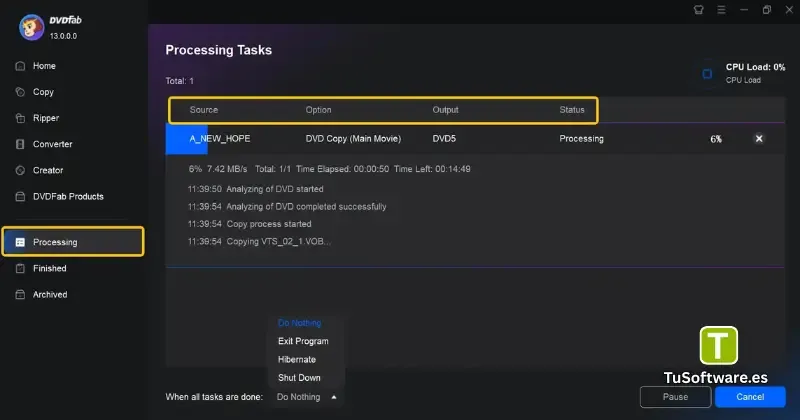
El módulo DVD Copy permite cargar una fuente desde un disco, ISO o carpeta y seleccionar diferentes opciones de salida.
Siempre debes utilizar estas funciones respetando las leyes de derechos de autor y las condiciones de uso aplicables a los contenidos que procesas.
Convertir DVD y Blu-ray
DVDFab también ofrece herramientas para convertir contenido de discos a formatos digitales compatibles con diferentes dispositivos.
Entre los usos habituales de un DVD Ripper o Blu-ray Ripper se encuentran:
Convertir vídeo para reproducirlo en PC.
Preparar contenido para dispositivos compatibles.
Seleccionar formatos de salida.
Ajustar parámetros de vídeo.
Configurar pistas de audio y subtítulos cuando estén disponibles.
La disponibilidad de cada función depende del módulo y de la licencia utilizada.
Crear discos
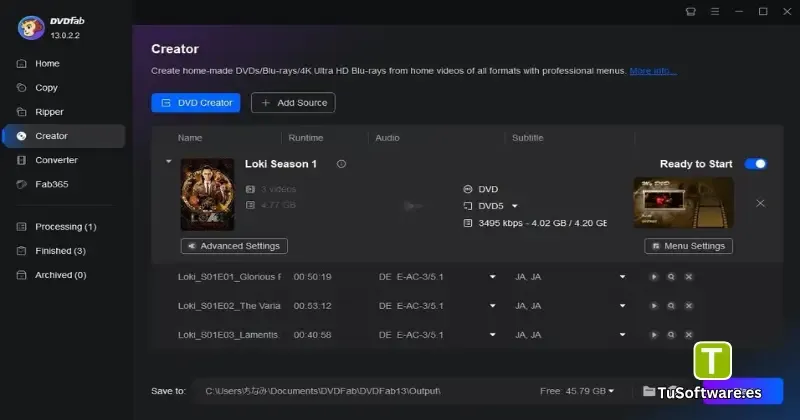
Con DVD Creator, Blu-ray Creator y UHD Creator, los usuarios pueden crear discos a partir de archivos de vídeo compatibles.
El módulo Creator de DVDFab 13 también ha recibido mejoras recientes relacionadas con advertencias previas a la creación, comprobaciones de salida, menús personalizados y procesos de grabación.
Ripear DVD y Blu-ray
Los módulos Ripper están destinados a convertir contenido de discos a archivos de vídeo.
El flujo general consiste en:
Cargar la fuente.
Seleccionar el contenido.
Elegir un perfil de salida.
Configurar los parámetros.
Seleccionar la ubicación de destino.
Iniciar el procesamiento.
Las opciones disponibles dependen del tipo de fuente y del módulo instalado.
Compatibilidad con 4K Ultra HD
DVDFab 13 también incluye herramientas específicas para 4K Ultra HD Blu-ray.
El Download Center oficial identifica módulos como UHD Copy, UHD Ripper y UHD Creator dentro de la suite DVDFab 13.
Estas herramientas requieren un hardware compatible y pueden necesitar considerablemente más almacenamiento y recursos que las operaciones básicas con DVD.
Aceleración por hardware
Determinadas funciones de DVDFab pueden aprovechar la aceleración mediante hardware compatible para mejorar el procesamiento.
La disponibilidad y el rendimiento dependen de la tarjeta gráfica, los controladores, el procesador y el módulo utilizado.
Por ejemplo, las herramientas específicas de conversión y mejora pueden requerir una GPU compatible para aprovechar la aceleración por hardware.
Herramientas adicionales
DVDFab 13 no se limita a las funciones básicas de copia y conversión.
El paquete oficial incluye módulos y herramientas como:
DVD Copy
Blu-ray Copy
UHD Copy
DVD Ripper
Blu-ray Ripper
UHD Ripper
DVD Creator
Blu-ray Creator
UHD Creator
UHD Drive Tool
Blu-ray After Editor
AI Upscaler
AI HDR Upconverter
NVIDIA AI Enhancer
La disponibilidad concreta puede depender de la edición y licencia.
¿Para qué sirve DVDFab?
DVDFab para PC puede utilizarse para diferentes tareas relacionadas con discos y vídeo digital.
Entre sus principales usos se encuentran:
Copiar DVD.
Copiar Blu-ray.
Procesar discos 4K UHD.
Convertir DVD a formatos digitales.
Convertir Blu-ray.
Crear DVD.
Crear Blu-ray.
Crear determinados discos UHD.
Ripear contenido compatible.
Gestionar imágenes ISO.
Procesar carpetas de vídeo.
Utilizar determinadas funciones de mejora mediante IA.
Trabajar con unidades ópticas compatibles.
La suite está especialmente orientada a usuarios que necesitan varias herramientas multimedia en una única aplicación.
Requisitos del sistema de DVDFab
Los requisitos dependen del módulo que quieras utilizar. El Download Center oficial indica que DVDFab 13 para Windows está disponible para Windows 11, 10, 8.1, 8 y 7, mientras que determinadas herramientas modernas tienen requisitos superiores.
Por ejemplo, una herramienta de DVDFab para DVD a UHD indica como requisitos Windows 10/11 de 64 bits, Intel i3 o superior, 4 GB de RAM o más, 100 GB de espacio libre y una tarjeta NVIDIA o AMD para aceleración por hardware.
Por ello, los requisitos recomendados para utilizar funciones avanzadas son considerablemente superiores a los necesarios para tareas básicas.
Componente | Requisitos mínimos | Requisitos recomendados |
|---|---|---|
Sistema operativo | Windows 7/8/8.1/10/11 | Windows 10/11 64 bits |
Procesador | Intel/AMD compatible | Intel Core i3 o superior |
Memoria RAM | 4 GB | 8 GB o más |
Almacenamiento | 20 GB libres para tareas básicas | 100 GB o más para vídeo/UHD |
Tarjeta gráfica | Compatible con Windows | NVIDIA/AMD compatible para aceleración |
Unidad óptica | DVD/Blu-ray según tarea | Unidad Blu-ray/UHD compatible |
Internet | Necesaria para determinadas funciones | Conexión estable recomendada |
Importante: no existe un único requisito de hardware que represente todos los módulos de DVDFab. Las necesidades aumentan considerablemente para Blu-ray, UHD, conversión de vídeo y funciones de IA. Por ejemplo, la documentación de DVDFab para Blu-ray Ripper especifica Windows 10/11 de 64 bits, Intel i3 o superior, 4 GB de RAM, aproximadamente 100 GB libres, unidad Blu-ray e Internet.
Otro software relacionado
Cómo descargar DVDFab
La forma más segura de obtener DVDFab 13.0.6.7 es utilizar el Download Center oficial.
El proceso general es:
Accede al centro de descargas de DVDFab.
Selecciona DVDFab 13 para Windows.
Comprueba que la versión mostrada sea 13.0.6.7.
Selecciona la descarga online o el instalador offline.
Espera a que termine la descarga.
Localiza el archivo de instalación.
Ejecuta el instalador.
Sigue las instrucciones que aparecen en pantalla.
El sitio oficial muestra actualmente el instalador Windows de DVDFab 13.0.6.7 y una versión offline de aproximadamente 455,6 MB.
Cómo instalar DVDFab en Windows
Después de descargar el instalador, puedes comenzar la instalación.
Paso 1: Ejecutar el instalador
Busca el archivo descargado y haz doble clic sobre él.
DVDFab indica que debes utilizar una cuenta de administrador o un usuario que tenga permisos administrativos para realizar la instalación.
Paso 2: Elegir la instalación
El asistente mostrará las opciones disponibles.
Puedes utilizar la configuración predeterminada o seleccionar una ubicación personalizada cuando el instalador lo permita.
Paso 3: Esperar la instalación
El instalador copiará los archivos necesarios y configurará DVDFab en Windows.
Paso 4: Abrir DVDFab
Cuando finalice la instalación, inicia DVDFab 13 desde el menú Inicio o desde el acceso directo disponible.
Paso 5: Iniciar la prueba
Los usuarios que no tengan una licencia pueden comenzar la prueba disponible. DVDFab indica que la mayoría de las funciones pueden probarse durante 30 días.
Cómo copiar un DVD con DVDFab
Para copiar un DVD compatible:
Introduce el DVD en la unidad óptica.
Abre DVDFab 13.
Selecciona el módulo Copy.
Carga el disco.
Selecciona el modo de copia correspondiente.
Elige el tamaño y las opciones de salida.
Selecciona como destino un disco, ISO o carpeta cuando corresponda.
Comprueba las opciones.
Pulsa Start para comenzar.
El manual de DVDFab también permite cargar una fuente desde un archivo ISO o una carpeta mediante la interfaz del módulo Copy.
Utiliza esta función únicamente con contenido que tengas derecho a copiar.
Cómo convertir un DVD o Blu-ray
Para convertir contenido compatible:
Abre DVDFab.
Selecciona el módulo Ripper correspondiente.
Introduce o carga la fuente.
Espera mientras DVDFab analiza el contenido.
Selecciona el título o contenido que deseas procesar.
Elige el formato de salida.
Ajusta la resolución y otros parámetros disponibles.
Selecciona la carpeta de destino.
Inicia el proceso.
El tiempo necesario depende del tamaño del contenido, el formato de salida y el hardware del equipo.
Cómo crear un DVD con DVDFab
El módulo DVD Creator permite crear un DVD a partir de archivos de vídeo compatibles.
El procedimiento general es:
Abre DVDFab.
Selecciona Creator.
Elige DVD Creator.
Añade los archivos de vídeo.
Organiza el contenido.
Selecciona o personaliza el menú.
Comprueba la configuración.
Selecciona el destino.
Inicia la creación o grabación.
En DVDFab 13.0.6.7 se incorporaron mejoras en Creator para advertencias previas, comprobaciones de salida, recuperación de determinadas tareas y gestión de procesos de grabación.
Consejos para utilizar DVDFab
Para obtener mejores resultados, conviene tener en cuenta algunas recomendaciones:
Mantén suficiente espacio libre en el disco.
Utiliza controladores gráficos actualizados.
Para Blu-ray y UHD, utiliza hardware compatible.
No interrumpas una grabación durante el proceso.
Comprueba el formato de salida antes de iniciar una conversión.
Utiliza una unidad óptica compatible con el tipo de disco.
Guarda los archivos temporales en una unidad con suficiente espacio.
Utiliza únicamente contenido que tengas derecho a copiar o procesar.
Para tareas UHD y determinadas funciones de IA, disponer de una unidad compatible, almacenamiento suficiente y una GPU adecuada puede marcar una diferencia importante en el rendimiento.
Problemas frecuentes y soluciones
DVDFab no reconoce mi DVD
Comprueba que Windows reconoce correctamente la unidad óptica.
También puedes comprobar si el disco está correctamente insertado y si la unidad puede leer otros discos.
DVDFab funciona lentamente
Las tareas de conversión y procesamiento de vídeo pueden requerir muchos recursos.
Cierra aplicaciones innecesarias y comprueba que tienes suficiente espacio libre.
Para determinadas tareas avanzadas, una GPU compatible puede ayudar a utilizar la aceleración por hardware.
La conversión tarda demasiado
El tiempo depende de la duración y resolución del vídeo, el formato de salida y el hardware del equipo.
Las operaciones UHD normalmente requieren más recursos que las operaciones con DVD.
No puedo utilizar una función determinada
Comprueba el módulo y el estado de tu licencia. DVDFab incluye diferentes productos y módulos dentro de la misma aplicación, y una licencia para un módulo no necesariamente activa todos los demás.
¿DVDFab es gratis?
DVDFab ofrece una prueba gratuita de 30 días para evaluar el software. Después del período de prueba, las funciones de pago requieren una licencia. DVDFab también indica que determinadas funciones gratuitas permanecen disponibles después de la prueba.
¿Existe un instalador offline?
Sí. El Download Center oficial ofrece un instalador offline de DVDFab 13.0.6.7 para Windows, con un tamaño indicado de aproximadamente 455,6 MB.
Preguntas frecuentes sobre DVDFab
¿Qué es DVDFab?
DVDFab es una suite multimedia para trabajar con DVD, Blu-ray, 4K Ultra HD Blu-ray y otros contenidos compatibles.
¿Cuál es la versión de DVDFab que corresponde a este artículo?
La versión es DVDFab 13.0.6.7, publicada el 22 de septiembre de 2026.
¿DVDFab funciona en Windows 11?
Sí. El Download Center oficial incluye Windows 11 entre los sistemas compatibles para DVDFab 13.
¿DVDFab funciona en Windows 10?
Sí. Windows 10 aparece entre los sistemas compatibles indicados para DVDFab 13.
¿DVDFab puede copiar DVD?
Sí. DVDFab incluye el módulo DVD Copy, que permite trabajar con discos DVD, ISO y carpetas compatibles.
¿DVDFab puede copiar Blu-ray?
Sí. DVDFab 13 incluye Blu-ray Copy dentro de los productos de la suite.
¿DVDFab puede trabajar con 4K UHD?
Sí. La suite DVDFab 13 incluye módulos relacionados con 4K Ultra HD Blu-ray, como UHD Copy, UHD Ripper y UHD Creator.
¿DVDFab tiene una versión de prueba?
Sí. DVDFab indica que sus productos pueden probarse durante 30 días.
¿DVDFab necesita Internet?
La necesidad depende de la función. La activación y determinadas funciones online requieren conexión a Internet.
¿Puedo instalar DVDFab 13 junto con una versión anterior?
Sí. El Download Center oficial indica que DVDFab 13 puede coexistir con versiones principales anteriores, como DVDFab 12 y DVDFab 11.
¿DVDFab incluye herramientas para crear DVD?
Sí. La suite incluye DVD Creator, además de Blu-ray Creator y UHD Creator.
Conclusión
DVDFab 13.0.6.7 es una suite multimedia que reúne herramientas para copiar, ripear, convertir y crear DVD, Blu-ray y determinados contenidos 4K UHD.
La versión 13.0.6.7 fue publicada el 22 de septiembre de 2026 e incorpora mejoras relacionadas con Creator, grabación, menús personalizados, comprobaciones de salida y compatibilidad con determinadas unidades LG UHD.
Para los usuarios que quieran probar el programa, DVDFab ofrece una evaluación de 30 días, mientras que las funciones de pago requieren la licencia correspondiente. La descarga oficial también proporciona un instalador offline para Windows.
Antes de utilizar cualquier función de copia o conversión, asegúrate de tener los derechos necesarios sobre el contenido y utiliza el software de acuerdo con las leyes aplicables.