
Descargar BackUp Maker Professional: programa de copias de seguridad para Windows
Mantener protegidos los documentos, fotografías, vídeos y archivos importantes es fundamental para evitar pérdidas de información. BackUp Maker Professional es un software de copias de seguridad para Windows que permite guardar archivos y carpetas en diferentes ubicaciones mediante procesos manuales o automáticos.
Este programa, desarrollado por ASCOMP Software, ofrece herramientas para programar respaldos, comprimir información, cifrar archivos y administrar diferentes generaciones de copias de seguridad. Es una alternativa interesante para quienes necesitan proteger sus datos personales o profesionales sin depender exclusivamente de las herramientas integradas de Windows.
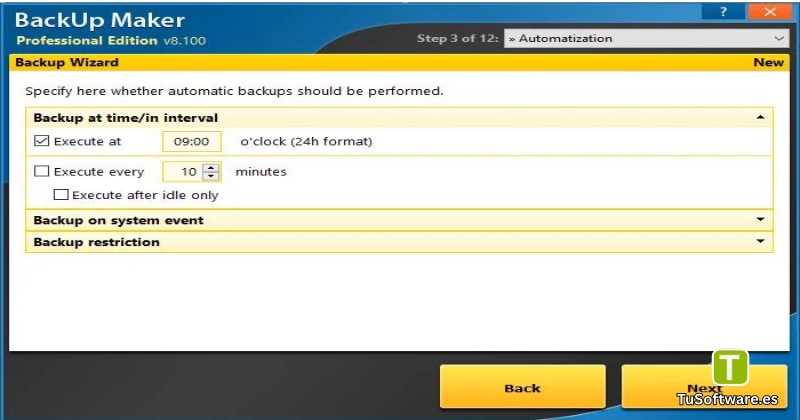
Con una interfaz sencilla y diferentes opciones de configuración, permite establecer tareas de respaldo adaptadas a las necesidades de cada usuario. También admite distintos destinos de almacenamiento, como discos duros locales, unidades USB, ubicaciones de red y servidores remotos.
Descargar BackUp Maker Professional 8.411 Gratis Full Español
BackUp Maker Professional 8.411 es una herramienta diseñada para facilitar la creación y administración de copias de seguridad en ordenadores Windows. Su objetivo principal es mantener una copia adicional de los archivos importantes para recuperarlos cuando sea necesario.
El programa permite seleccionar documentos, carpetas y otros datos que quieras proteger. Después, puedes configurar el método de respaldo, establecer una programación y seleccionar dónde almacenar la información.
Entre sus principales posibilidades destacan:
Copias de seguridad automáticas: programa tareas para guardar tus archivos periódicamente.
Compresión ZIP: reduce el espacio necesario para almacenar los respaldos.
Cifrado AES: protege las copias mediante cifrado de hasta 256 bits.
Diferentes destinos: guarda información en discos locales, unidades externas, redes y servidores compatibles.
Respaldos incrementales y diferenciales: facilita la administración de diferentes generaciones de copias.
Restauración de archivos: permite recuperar información desde las copias creadas.
El software dispone de una edición Standard gratuita para uso personal y una edición Professional de pago que elimina las ventanas informativas y permite el uso comercial.
Importante: la página oficial consultada muestra actualmente la versión 8.410 como versión pública de BackUp Maker Standard. No he podido verificar que la edición Professional 8.411 esté publicada oficialmente. Comprueba el número de versión y la licencia antes de instalarla.
¿Qué es BackUp Maker Professional?
BackUp Maker Professional es un programa de respaldo de datos desarrollado por ASCOMP Software GmbH. Está diseñado para ayudar a los usuarios a proteger sus archivos mediante copias de seguridad configurables.
A diferencia de una simple herramienta para copiar y pegar documentos, este software permite automatizar diferentes tareas y establecer condiciones específicas para cada respaldo.
Por ejemplo, puedes seleccionar una carpeta de documentos, configurar una copia diaria y guardar el resultado en un disco externo. También puedes utilizar ubicaciones de red o servicios de almacenamiento compatibles.
Es especialmente útil para:
Usuarios que trabajan habitualmente con documentos importantes.
Profesionales que necesitan conservar diferentes versiones de sus archivos.
Personas que desean automatizar sus copias de seguridad.
Pequeñas empresas que necesitan proteger información de trabajo.
Usuarios que almacenan fotografías, vídeos y otros archivos personales.
Su funcionamiento se basa principalmente en respaldar archivos y carpetas, no en crear una imagen completa del sistema operativo para recuperarlo después de un fallo del ordenador.
Principales características de BackUp Maker Professional
Este software incorpora diferentes herramientas que permiten organizar y proteger los datos de manera flexible. A continuación, presentamos sus características más importantes.
1. Copias de seguridad automáticas
Una de las funciones más interesantes es la posibilidad de programar respaldos automáticos. Esto permite establecer cuándo debe ejecutarse una tarea sin tener que iniciar manualmente el proceso cada vez.
Puedes configurar diferentes horarios y frecuencias según tus necesidades. Por ejemplo, puedes crear una copia diaria de tus documentos o establecer respaldos periódicos para carpetas de trabajo.
Esta función resulta especialmente práctica para quienes manejan información importante y no quieren depender de procesos manuales.
2. Respaldo de archivos y carpetas
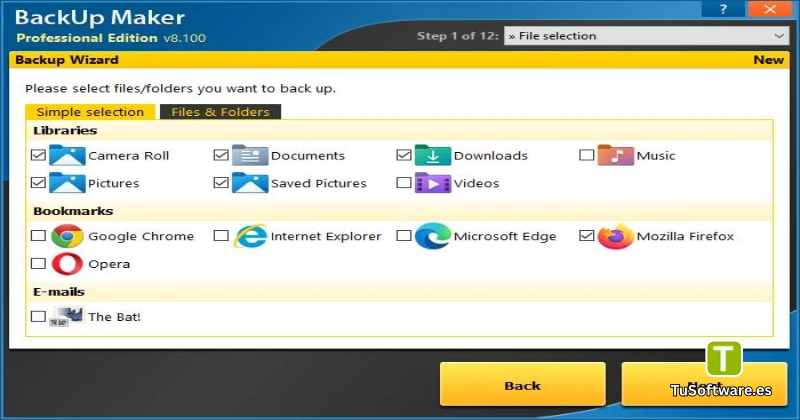
BackUp Maker permite seleccionar los archivos y directorios que deseas proteger. De esta forma, puedes crear tareas independientes para diferentes tipos de información.
Entre los datos que puedes incluir se encuentran:
Documentos de texto.
Hojas de cálculo.
Fotografías e imágenes.
Vídeos y archivos multimedia.
Carpetas personales.
Archivos de proyectos.
Otros datos almacenados en Windows.
También ofrece opciones para filtrar archivos según determinados criterios, como extensiones y tamaños.
3. Compresión de archivos ZIP
El programa utiliza el formato ZIP para comprimir los datos respaldados. Esta característica ayuda a reducir el espacio de almacenamiento necesario y facilita la organización de las copias.
Los archivos comprimidos también permiten mantener diferentes respaldos en una misma ubicación sin tener que guardar cada documento de manera individual.
Es una función útil cuando necesitas almacenar grandes cantidades de documentos en discos externos o dispositivos USB.
4. Cifrado AES de hasta 256 bits
La seguridad es otro aspecto importante de este software. BackUp Maker permite proteger las copias mediante cifrado AES de hasta 256 bits.
Esta opción resulta especialmente útil cuando los respaldos contienen información privada, documentos de trabajo o archivos que no deberían quedar accesibles para cualquier persona.
Al configurar una copia protegida, es importante conservar correctamente la contraseña, ya que necesitarás utilizarla para acceder a los datos cifrados.
5. Copias de seguridad incrementales y diferenciales
El programa permite utilizar diferentes métodos de respaldo para administrar los cambios realizados en tus archivos.
Copia completa: guarda nuevamente todos los datos seleccionados.
Copia incremental: incorpora los cambios realizados desde la última copia correspondiente.
Copia diferencial: guarda los cambios realizados desde la última copia completa.
Estas opciones ayudan a organizar las generaciones de respaldos y pueden reducir el tiempo necesario para determinadas tareas.
6. Diferentes ubicaciones de almacenamiento
BackUp Maker ofrece flexibilidad para elegir dónde guardar los archivos respaldados.
Entre los destinos compatibles se encuentran:
Discos duros internos.
Discos duros externos.
Memorias USB.
Carpetas compartidas en redes locales.
Servidores FTP, FTPS y SFTP.
Ubicaciones WebDAV.
Carpetas de servicios en la nube mediante aplicaciones compatibles.
Esta variedad permite mantener las copias en una ubicación diferente a la de los archivos originales, algo recomendable para reducir el riesgo de pérdida de información.
7. Programación y automatización de tareas
No todas las copias de seguridad necesitan ejecutarse diariamente. Por eso, el software permite personalizar las condiciones de ejecución.
Puedes configurar respaldos periódicos y utilizar determinados eventos del sistema para iniciar las tareas.
Esto ayuda a crear un sistema de protección más organizado, especialmente cuando trabajas con archivos que cambian frecuentemente.
8. Registro y verificación de respaldos
El programa también proporciona opciones para consultar los resultados de las tareas y comprobar el estado de los procesos.
Los registros permiten revisar si una copia se completó correctamente y detectar posibles problemas durante su ejecución.
Esta característica es interesante para quienes necesitan mantener un control de sus respaldos habituales.
¿Cómo funciona BackUp Maker Professional?
El funcionamiento de BackUp Maker es relativamente sencillo. Primero debes seleccionar los archivos que quieres proteger, después configurar las opciones de respaldo y finalmente elegir el destino donde se guardarán las copias.
El proceso general incluye los siguientes pasos:
Abrir el programa en Windows.
Crear una nueva tarea de copia de seguridad.
Seleccionar los archivos y carpetas de origen.
Configurar filtros si necesitas excluir determinados elementos.
Elegir el método de respaldo.
Seleccionar una ubicación de almacenamiento.
Activar la compresión o el cifrado cuando sea necesario.
Establecer una programación automática.
Ejecutar la tarea y comprobar el resultado.
Una vez configurada la tarea, puedes utilizarla periódicamente sin repetir toda la configuración.
Ventajas de utilizar BackUp Maker Professional
Este programa ofrece varias ventajas para usuarios que buscan una solución específica para proteger sus archivos.
Sus principales beneficios son:
Interfaz diseñada para facilitar la configuración de respaldos.
Automatización de tareas periódicas.
Compatibilidad con diferentes destinos de almacenamiento.
Compresión de copias en formato ZIP.
Cifrado AES para proteger información privada.
Opciones de copias completas, incrementales y diferenciales.
Filtros para seleccionar los archivos que deseas incluir.
Posibilidad de administrar diferentes generaciones de respaldos.
Compatibilidad con diferentes versiones de Windows.
Sin embargo, es importante recordar que el programa está orientado al respaldo de archivos y carpetas. No sustituye una solución de recuperación completa del sistema mediante imágenes de disco.
Requisitos del sistema para BackUp Maker Professional
Antes de instalar BackUp Maker Professional, es recomendable comprobar que tu ordenador cumple con los requisitos necesarios.
Los requisitos publicados por ASCOMP incluyen un procesador compatible con Intel, 2 GB de RAM como mínimo y 50 MB de espacio disponible. La compañía recomienda 4 GB de memoria RAM.
Requisitos mínimos y recomendados para PC
Componente | Mínimos | Recomendados |
|---|---|---|
Sistema operativo | Windows 7 | Windows 10 / 11 |
Procesador | Compatible con Intel | Intel o AMD multinúcleo |
Memoria RAM | 2 GB | 4 GB o superior |
Espacio en disco | 50 MB | 100 MB libres |
Arquitectura | 32 / 64 bits según Windows | 64 bits |
Pantalla | 1024 × 768 | 1366 × 768 o superior |
Almacenamiento | Disco duro | SSD |
Conexión a Internet | Para descargas y actualizaciones | Conexión estable |
Nota: los valores recomendados de procesador, pantalla y almacenamiento son orientativos para una experiencia cómoda, no requisitos oficiales adicionales del fabricante. Los requisitos oficiales de memoria y espacio son 2 GB y 50 MB, respectivamente.
Otro software relacionado
Cómo descargar e instalar BackUp Maker Professional
Para instalar el programa, lo más recomendable es utilizar el sitio oficial de ASCOMP y evitar instaladores modificados o procedentes de páginas desconocidas.
Paso 1. Descargar el instalador
Visita la página oficial de BackUp Maker y comprueba qué edición está disponible.
Puedes acceder desde el siguiente enlace:
Descargar BackUp Maker desde ASCOMP
Comprueba la versión, el idioma y el tipo de licencia antes de continuar.
Paso 2. Ejecutar el archivo de instalación
Cuando termine la descarga:
Abre la carpeta donde guardaste el instalador.
Haz doble clic en el archivo descargado.
Acepta los permisos de Windows si aparecen.
Lee las condiciones de instalación.
Selecciona las opciones correspondientes y continúa.
Paso 3. Completar la instalación
Sigue las instrucciones del asistente hasta finalizar el proceso.
Una vez instalado, abre BackUp Maker desde el acceso directo del escritorio o desde el menú Inicio de Windows.
Paso 4. Configurar tu primera copia de seguridad
Al iniciar el programa, crea una nueva tarea y selecciona las carpetas que deseas respaldar.
Después, establece el destino de almacenamiento y configura las opciones de compresión, cifrado y programación según tus necesidades.
Paso 5. Ejecutar y comprobar el respaldo
Inicia la tarea y espera hasta que finalice.
Comprueba que los archivos se hayan guardado correctamente en la ubicación seleccionada. También es recomendable probar la restauración de algunos documentos para asegurarte de que tus copias funcionan.
Preguntas frecuentes sobre BackUp Maker Professional
Preguntas generales
1. ¿BackUp Maker Professional es gratuito?
La edición Professional es comercial. ASCOMP ofrece una edición Standard gratuita para uso personal y evaluación. La edición Professional añade funciones relacionadas con el uso comercial y elimina las ventanas informativas.
2. ¿BackUp Maker Professional funciona en Windows 11?
Sí. BackUp Maker es compatible con Windows 11, además de otras versiones de Windows compatibles indicadas por el fabricante.
3. ¿Permite realizar copias de seguridad automáticas?
Sí. Puedes configurar tareas programadas para realizar respaldos automáticamente según los horarios y condiciones establecidos.
4. ¿Se pueden comprimir los archivos respaldados?
Sí. El software utiliza compresión ZIP para organizar los respaldos y reducir el espacio de almacenamiento necesario.
5. ¿BackUp Maker permite cifrar las copias?
Sí. Ofrece cifrado AES de hasta 256 bits para proteger los datos respaldados mediante contraseña.
Solución de problemas y configuración
6. ¿Dónde puedo guardar las copias de seguridad?
Puedes utilizar discos locales, unidades externas, memorias USB, ubicaciones de red y destinos remotos compatibles, como FTP, FTPS, SFTP y WebDAV.
7. ¿Qué ocurre si una copia de seguridad no se completa?
Puedes consultar los registros del programa para identificar posibles errores. También debes comprobar el espacio disponible, los permisos de acceso y la conexión con el destino seleccionado.
8. ¿Puedo restaurar archivos desde una copia de seguridad?
Sí. Puedes recuperar los archivos respaldados utilizando las copias creadas previamente. Si has protegido los datos mediante cifrado, necesitarás la contraseña correspondiente.
9. ¿BackUp Maker crea una imagen completa de Windows?
No. Su función principal es realizar copias de seguridad de archivos, carpetas y datos seleccionados. No debe confundirse con un programa de creación de imágenes completas del sistema.
10. ¿Es recomendable utilizar un disco externo para guardar los respaldos?
Sí. Un disco externo permite mantener las copias separadas del almacenamiento principal del ordenador. Para mayor seguridad, conviene desconectarlo después de realizar el respaldo y conservar otra copia en una ubicación diferente.
Conclusión
BackUp Maker Professional es una solución práctica para quienes necesitan organizar y automatizar las copias de seguridad de sus archivos en Windows. Sus opciones de compresión ZIP, cifrado AES, programación de tareas y compatibilidad con diferentes destinos de almacenamiento permiten crear respaldos adaptados a distintas necesidades.
Es especialmente interesante para usuarios que desean proteger documentos, fotografías, proyectos y otros datos importantes sin utilizar herramientas demasiado complicadas.
Si buscas un programa para realizar copias de seguridad periódicas y mantener tus archivos organizados, BackUp Maker merece la pena tenerlo en cuenta. Antes de instalarlo, comprueba la versión disponible y selecciona la licencia adecuada para tu tipo de uso.