
Windows 11 25H2 AIO ISO Descargar Para PC de 64 bits [Full Español]
Si estás buscando Windows 11 25H2 AIO para instalar o actualizar tu PC, una ISO All-in-One puede resultar especialmente práctica porque reúne diferentes ediciones de Windows 11 dentro de un mismo medio de instalación. Esto permite seleccionar la edición adecuada durante el proceso de instalación sin tener que preparar una imagen diferente para cada versión.
La actualización Windows 11 25H2 está orientada a equipos compatibles de 64 bits y ofrece las características, mejoras de seguridad y optimizaciones propias de Windows 11. Para quienes necesitan realizar una instalación limpia, reinstalar el sistema o preparar una memoria USB de arranque, disponer de una ISO de Windows 11 25H2 para PC facilita considerablemente el proceso.
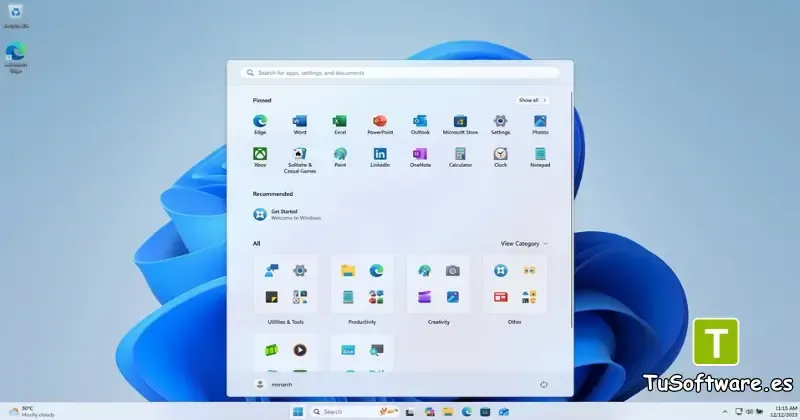
En esta guía encontrarás información sobre la versión AIO, sus características, ediciones, requisitos del sistema, compatibilidad, métodos de instalación y recomendaciones antes de comenzar. También explicamos cómo preparar un USB de instalación y qué debes tener en cuenta respecto a la activación y la licencia.
Windows 11 Aio 16in1 25H2 Build 26200.9445 Multilingual Preactivated September 2026
La versión indicada corresponde a una compilación Windows 11 AIO 16 en 1 25H2, identificada como Build 26200.9445, con soporte multilingüe y una fecha de referencia de septiembre de 2026.
El término AIO (All-in-One) significa que varias ediciones del sistema operativo se encuentran integradas dentro de una misma imagen ISO. En lugar de descargar una ISO independiente para cada edición, el usuario puede disponer de un único medio de instalación con diferentes alternativas.
Esto resulta útil especialmente para técnicos, administradores de sistemas y usuarios que necesitan instalar Windows 11 en diferentes equipos. Una sola memoria USB preparada con una ISO AIO puede servir para distintos ordenadores, siempre que el hardware sea compatible y se utilice una licencia válida para la edición instalada.
La denominación 16 en 1 hace referencia a la cantidad de variantes incluidas en el paquete concreto. No significa que todas las ediciones deban instalarse simultáneamente, sino que el medio contiene diferentes opciones que pueden seleccionarse durante la instalación.
¿Qué significa AIO en Windows 11?
Windows 11 AIO es una imagen de instalación que agrupa múltiples ediciones del sistema operativo. Una ISO convencional puede estar destinada a una edición concreta, mientras que una ISO AIO ofrece varias posibilidades desde un único archivo.
Entre las ventajas de este formato se encuentran:
Una única ISO para diferentes instalaciones.
Mayor comodidad para crear un USB de arranque.
Posibilidad de seleccionar la edición compatible con la licencia del equipo.
Utilidad para reinstalaciones y mantenimiento.
Ahorro de tiempo al trabajar con varios ordenadores.
Disponibilidad de diferentes idiomas en determinadas compilaciones multilingües.
Para un usuario doméstico, una ISO AIO puede ser conveniente cuando necesita reinstalar Windows en más de un equipo. Para un técnico, también puede simplificar la preparación de medios de instalación.
Es importante diferenciar entre AIO y una versión modificada del sistema. AIO describe principalmente la integración de varias ediciones en una imagen. Cualquier modificación adicional dependerá del origen concreto de la ISO.
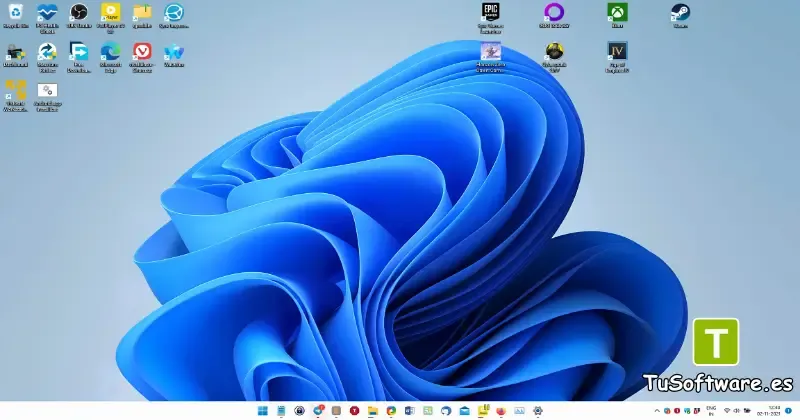
Ediciones incluidas en la ISO
Una compilación AIO puede incluir diferentes ediciones de Windows 11, dependiendo de cómo haya sido creada la imagen. El objetivo principal es ofrecer varias alternativas dentro de un mismo instalador.
La edición que debes seleccionar depende del tipo de licencia que poseas y de las necesidades del equipo. Por ejemplo, un usuario doméstico normalmente utilizará una edición destinada al uso personal, mientras que determinados entornos profesionales pueden requerir características adicionales disponibles en ediciones superiores.
Antes de instalar, conviene comprobar qué edición está vinculada a la licencia digital del ordenador. Instalar una edición diferente puede provocar problemas de activación aunque el proceso de instalación se complete correctamente.
Compatibilidad con equipos de 64 bits
La versión moderna de Windows 11 está diseñada para hardware compatible de 64 bits. Por esta razón, antes de descargar o preparar la instalación debes comprobar la arquitectura de tu ordenador.
Puedes consultar esta información desde:
Configuración → Sistema → Acerca de
Allí encontrarás información relacionada con el procesador y el tipo de sistema instalado.
También es importante comprobar otros requisitos específicos de Windows 11, especialmente TPM 2.0, Secure Boot, memoria RAM y procesador compatible.
Idiomas disponibles
El término Multilingual indica que la compilación está preparada para trabajar con diferentes idiomas. Esto puede ser útil para usuarios que necesitan utilizar Windows 11 en español, inglés u otros idiomas disponibles en el medio.
Durante la configuración, el idioma disponible dependerá de la composición concreta de la ISO y de las opciones incluidas en ella.
Si el objetivo es instalar Windows 11 en español, selecciona el idioma correspondiente durante la configuración inicial y comprueba posteriormente las opciones de idioma y región desde Windows.
Características de Windows 11 25H2 AIO
Windows 11 25H2 AIO ISO está pensado para quienes necesitan un medio de instalación completo para equipos compatibles. Además de las diferentes ediciones, Windows 11 incorpora una interfaz moderna y herramientas destinadas tanto al uso diario como a productividad.
Sistema actualizado
Una de las principales razones para utilizar una versión reciente de Windows es disponer de un sistema preparado para las tecnologías actuales.
Las actualizaciones de Windows pueden incluir:
Correcciones de errores.
Mejoras de seguridad.
Actualizaciones de componentes.
Mejor compatibilidad con hardware.
Optimizaciones del sistema.
Cambios relacionados con aplicaciones y servicios integrados.
Si vas a realizar una instalación limpia, es recomendable comprobar posteriormente Windows Update para instalar las actualizaciones que correspondan a tu equipo.
Diferentes ediciones en una sola ISO
La principal ventaja de una versión AIO es la integración de múltiples ediciones.
En un escenario de mantenimiento, esto puede ahorrar bastante tiempo. En lugar de conservar varias imágenes ISO, el usuario puede preparar un único medio y elegir la edición correspondiente cuando comienza la instalación.
Esto es especialmente interesante para:
Técnicos informáticos.
Administradores de equipos.
Usuarios que mantienen varios ordenadores.
Reinstalaciones frecuentes.
Creación de medios USB de instalación.
Sin embargo, disponer de varias ediciones no elimina la necesidad de contar con una licencia apropiada.
Instalación mediante USB
Una de las formas más prácticas de instalar Windows 11 25H2 es mediante una memoria USB de arranque.
Para ello necesitas una memoria USB con capacidad suficiente, una herramienta de creación de medios compatible y el archivo ISO.
El proceso general consiste en:
Descargar la ISO.
Conectar una memoria USB.
Utilizar una herramienta compatible para crear el medio de instalación.
Reiniciar el ordenador.
Acceder al menú de arranque.
Seleccionar la memoria USB.
Iniciar el instalador de Windows.
Elegir idioma, edición y partición.
Completar la instalación.
Recuerda realizar una copia de seguridad de tus archivos importantes antes de iniciar una instalación limpia.
Entorno de escritorio moderno
Windows 11 utiliza un diseño visual diferente al de versiones anteriores de Windows. El menú Inicio, la barra de tareas, las ventanas y diferentes componentes del sistema presentan una interfaz modernizada.
El sistema también incluye herramientas destinadas a facilitar la organización de ventanas y la multitarea.
Para usuarios que trabajan con múltiples aplicaciones, estas funciones pueden resultar especialmente útiles durante actividades como navegación web, edición de documentos, programación, diseño gráfico o reproducción multimedia.
Seguridad y rendimiento
La seguridad es uno de los aspectos fundamentales del sistema operativo. Windows 11 utiliza diferentes tecnologías de seguridad integradas en el sistema y puede aprovechar funciones disponibles en hardware moderno.
Entre ellas se encuentran tecnologías relacionadas con:
TPM 2.0.
Secure Boot.
Windows Security.
Protección contra malware.
Actualizaciones de seguridad.
Control de aplicaciones y dispositivos.
El rendimiento final depende en gran medida del hardware. Una ISO más reciente no convierte automáticamente un ordenador antiguo en un equipo más rápido. CPU, RAM, almacenamiento y GPU siguen siendo factores importantes.
Compatibilidad con aplicaciones
Windows 11 mantiene compatibilidad con una gran cantidad de aplicaciones diseñadas para Windows.
Después de una instalación limpia, normalmente tendrás que volver a instalar programas como:
Navegadores.
Suites ofimáticas.
Herramientas de edición.
Programas de compresión.
Reproductores multimedia.
Aplicaciones de productividad.
Controladores específicos.
Antes de formatear el ordenador, guarda los instaladores o identifica las aplicaciones que necesitas para volver a configurar tu entorno de trabajo.
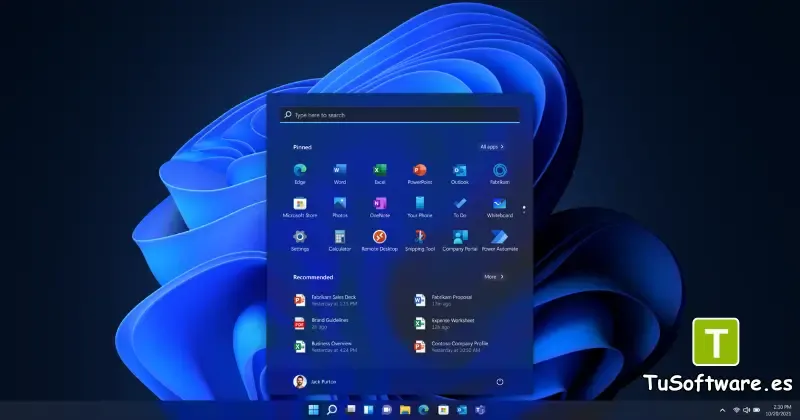
Windows 11 25H2 AIO ISO para PC
Una Windows 11 25H2 AIO ISO para PC puede utilizarse para diferentes escenarios de instalación siempre que el equipo cumpla los requisitos correspondientes.
Si tu ordenador ya utiliza Windows 11, quizá no necesites realizar una instalación limpia. Una actualización normal puede ser más sencilla y conservar aplicaciones y archivos personales.
En cambio, una instalación desde cero puede ser interesante cuando:
El sistema presenta problemas persistentes.
Vas a sustituir la unidad de almacenamiento.
Quieres empezar con una instalación limpia.
Estás preparando un ordenador nuevo.
Necesitas solucionar problemas relacionados con el sistema.
Vas a reinstalar Windows después de realizar una copia de seguridad.
¿Para quién está recomendada esta versión?
La ISO AIO puede ser especialmente útil para usuarios que desean disponer de diferentes ediciones en un único medio.
También puede resultar práctica para profesionales que trabajan con varios equipos.
Para un usuario que solamente necesita actualizar su ordenador personal, en cambio, la opción más sencilla suele ser utilizar los métodos oficiales de actualización disponibles para su equipo.
Si estás comparando Windows 11 con una versión anterior, también puedes consultar nuestra guía sobre Windows 10 22H2 AIO ISO Free Download for PC, especialmente si tu hardware todavía utiliza Windows 10 o necesitas trabajar con una instalación compatible con ese sistema.
Ventajas de utilizar una ISO AIO
Entre sus principales ventajas destacan:
1. Varias ediciones: una sola imagen puede incluir múltiples alternativas.
2. Instalación flexible: permite seleccionar la edición adecuada durante el proceso.
3. Medio reutilizable: una memoria USB preparada puede utilizarse posteriormente en otros equipos compatibles.
4. Ahorro de espacio y tiempo: no es necesario mantener una ISO separada para cada edición incluida.
5. Utilidad para técnicos: resulta cómoda para mantenimiento y reinstalaciones.
6. Soporte multilingüe: una compilación multilingüe puede facilitar instalaciones en diferentes idiomas.
Windows 11 25H2 frente a versiones anteriores
Cada nueva versión de Windows busca mejorar seguridad, compatibilidad y experiencia de usuario.
Windows 11 también se diferencia de Windows 10 por requisitos de hardware más estrictos. Entre ellos destaca la necesidad de determinados componentes de seguridad que pueden impedir la instalación en equipos antiguos no compatibles.
Si todavía utilizas Windows 10 y estás buscando específicamente una ISO de 64 bits, puedes revisar nuestra página Windows 10 ISO 64 Bits Descargar, donde encontrarás información enfocada en esa versión del sistema.
La elección entre Windows 10 y Windows 11 depende principalmente de la compatibilidad del hardware, el software utilizado y las necesidades particulares del usuario.
Requisitos del sistema de Windows 11 25H2
Antes de descargar Windows 11 25H2 64 bits, es fundamental comprobar que el ordenador sea compatible.
Los requisitos generales de Windows 11 incluyen componentes de hardware modernos y determinadas funciones de seguridad.
Requisitos mínimos
Como referencia, Windows 11 requiere:
Procesador compatible de 1 GHz o superior con al menos 2 núcleos.
Procesador compatible de 64 bits.
4 GB de RAM como mínimo.
64 GB de almacenamiento como mínimo.
Firmware del sistema compatible con UEFI.
Secure Boot.
TPM 2.0.
Tarjeta gráfica compatible con DirectX 12 o posterior y controlador WDDM 2.0.
Pantalla de más de 9 pulgadas con resolución HD o superior para determinadas experiencias.
Estos requisitos deben interpretarse como requisitos generales. Algunas funciones concretas pueden necesitar hardware adicional.
TPM 2.0 y Secure Boot
TPM 2.0 es uno de los requisitos que más dudas genera entre los usuarios que intentan instalar Windows 11 en ordenadores antiguos.
El TPM es un componente de seguridad utilizado para determinadas funciones de protección del sistema. En muchos ordenadores modernos está integrado en el firmware o disponible como módulo de plataforma.
Secure Boot es otra característica relacionada con el proceso de arranque seguro.
Puedes consultar estas opciones desde la configuración UEFI/BIOS de tu placa base. La ubicación y el nombre de cada opción pueden variar según el fabricante.
No es recomendable modificar opciones de firmware sin saber exactamente qué función estás cambiando.
Espacio de almacenamiento
Aunque el requisito mínimo indicado para Windows 11 es de 64 GB de almacenamiento, es recomendable disponer de bastante más espacio libre.
El sistema operativo necesita espacio adicional para:
Actualizaciones.
Archivos temporales.
Aplicaciones.
Controladores.
Puntos de restauración.
Archivos personales.
Para una experiencia más cómoda, una unidad SSD con capacidad suficiente ofrecerá además tiempos de arranque y carga considerablemente mejores que un disco duro mecánico.
Requisitos recomendados
Para utilizar Windows 11 cómodamente, es aconsejable contar con:
Procesador moderno de 64 bits.
Al menos 8 GB de RAM para un uso general.
SSD con espacio libre suficiente.
GPU compatible.
Firmware UEFI actualizado.
TPM 2.0 habilitado.
Secure Boot disponible.
Si utilizas programas exigentes, como edición de vídeo, diseño 3D o aplicaciones profesionales, los requisitos recomendados pueden ser considerablemente superiores.
Cómo descargar Windows 11 25H2 AIO
Si buscas descargar Windows 11 25H2 AIO gratis, primero debes determinar qué tipo de instalación necesitas.
Una ISO puede utilizarse para crear un medio de instalación, pero la disponibilidad de una imagen no sustituye la licencia del sistema operativo.
Antes de comenzar, realiza una copia de seguridad de tus documentos, fotografías, proyectos y otros archivos importantes.
Antes de comenzar
Comprueba los siguientes puntos:
El equipo cumple los requisitos de Windows 11.
Tienes suficiente espacio de almacenamiento.
Has realizado una copia de seguridad.
Conoces la edición que necesitas.
Tienes una licencia válida cuando corresponda.
La memoria USB no contiene archivos importantes que necesites conservar.
Si vas a reinstalar Windows, recuerda que una instalación limpia puede eliminar el contenido de la partición seleccionada.
Crear un USB de instalación
Para crear un USB de instalación puedes utilizar una herramienta compatible con imágenes ISO.
El procedimiento habitual es:
Conecta una memoria USB al ordenador.
Abre la herramienta de creación de medios.
Selecciona la imagen ISO de Windows 11.
Selecciona la memoria USB.
Inicia el proceso de creación.
Espera a que finalice.
Expulsa correctamente la memoria USB.
La memoria USB será formateada durante el proceso en muchas herramientas, por lo que debes comprobar previamente que no contenga información importante.
Cómo Instalar Windows 11 desde USB
Una vez creado el USB, reinicia el ordenador y accede al menú de arranque.
Dependiendo del fabricante, puedes necesitar pulsar una tecla como F12, F9, F11, Esc o Del durante el inicio. La tecla exacta depende del equipo.
Después:
Selecciona la memoria USB.
Espera a que aparezca el instalador.
Selecciona idioma y región.
Configura el teclado.
Inicia la instalación.
Selecciona la edición correspondiente.
Selecciona la unidad o partición de destino.
Espera mientras Windows copia los archivos.
Configura la cuenta y preferencias iniciales.
Si realizas una instalación limpia, presta especial atención a la selección de particiones para evitar borrar accidentalmente datos personales.
Activación y licencia
El hecho de instalar Windows 11 desde una ISO no equivale a tener una licencia.
Para utilizar Windows de forma legítima, debes disponer de una licencia válida correspondiente a la edición instalada.
En muchos ordenadores modernos, la activación puede producirse automáticamente cuando el equipo se conecta a Internet si existe una licencia digital asociada al dispositivo.
Si el instalador solicita una clave de producto y no la tienes en ese momento, puedes consultar las opciones disponibles durante la instalación y posteriormente revisar el estado de activación desde:
Configuración → Sistema → Activación
Evita confiar en activadores, cracks o modificaciones desconocidas del sistema, ya que pueden introducir riesgos de seguridad y causar problemas de estabilidad.
Preguntas frecuentes sobre Windows 11 25H2 AIO
¿Qué es Windows 11 25H2 AIO?
Windows 11 25H2 AIO es una imagen de instalación que reúne diferentes ediciones de Windows 11 25H2 en un único medio. AIO significa All-in-One y permite seleccionar entre las ediciones disponibles durante la instalación.
¿Windows 11 25H2 funciona en 64 bits?
Sí. Windows 11 está orientado a sistemas compatibles de 64 bits. Antes de realizar la instalación debes verificar que el procesador y el resto del hardware cumplan los requisitos correspondientes.
¿Qué ediciones incluye la ISO AIO?
La composición exacta depende de la imagen concreta. La versión indicada en este artículo se identifica como una compilación AIO 16 en 1, por lo que integra diferentes variantes en un único medio.
Siempre es recomendable comprobar las ediciones disponibles en el instalador antes de seleccionar una.
¿Puedo instalar Windows 11 desde una memoria USB?
Sí. Una ISO puede utilizarse para crear una memoria USB de instalación de Windows 11 mediante una herramienta compatible.
Después debes arrancar el PC desde el USB y seguir las instrucciones del instalador.
¿Qué requisitos necesita Windows 11 25H2?
Entre los requisitos generales se encuentran un procesador compatible de 64 bits, 4 GB de RAM, 64 GB de almacenamiento, UEFI, Secure Boot y TPM 2.0.
Algunas funciones pueden necesitar requisitos adicionales.
¿Windows 11 25H2 es compatible con TPM 2.0?
Windows 11 requiere TPM 2.0 para cumplir los requisitos oficiales de instalación. Muchos equipos relativamente recientes ya disponen de esta tecnología, aunque puede ser necesario habilitarla desde UEFI/BIOS.
¿La ISO incluye varios idiomas?
La versión descrita como Multilingual está preparada para incluir diferentes idiomas. Las opciones concretas disponibles dependen de la composición de la ISO utilizada.
Si necesitas Windows en español, selecciona español durante la configuración o configura posteriormente el idioma desde las opciones del sistema.
¿Puedo actualizar desde Windows 10?
La posibilidad de actualizar depende de la compatibilidad del equipo y de la edición instalada. Antes de realizar cualquier actualización importante es recomendable crear una copia de seguridad.
Si tu ordenador no es compatible con Windows 11 o prefieres mantener Windows 10, puedes consultar nuestra guía de Windows 10 22H2 AIO ISO para PC para obtener información sobre esa alternativa.
¿Cuánto espacio necesito?
El requisito mínimo de almacenamiento para Windows 11 es de 64 GB, pero disponer de espacio adicional es muy recomendable.
Las actualizaciones, aplicaciones, documentos y archivos temporales ocuparán espacio adicional después de la instalación.
¿Dónde puedo descargar Windows 11 25H2?
Para descargar una ISO de Windows 11, utiliza una fuente confiable y verifica siempre la integridad y procedencia del archivo antes de instalarlo.
También es recomendable comprobar que la arquitectura, edición, idioma y versión correspondan con lo que necesitas.
Recomendaciones antes de instalar Windows 11 25H2
Antes de comenzar una instalación limpia, dedica unos minutos a preparar el ordenador. Esto puede evitar pérdidas de datos y problemas posteriores.
Haz una copia de seguridad
Guarda en una unidad externa o servicio de almacenamiento tus documentos importantes, incluyendo:
Fotografías.
Vídeos.
Documentos.
Proyectos.
Archivos de trabajo.
Marcadores del navegador.
Contraseñas almacenadas cuando sea necesario.
Archivos de configuración importantes.
No asumas que una instalación conservará todos tus archivos si seleccionas una instalación personalizada o limpias las particiones.
Comprueba los controladores
Después de instalar Windows, algunos dispositivos pueden necesitar controladores actualizados.
Los más importantes suelen ser:
Chipset.
Red Ethernet.
Wi-Fi.
Bluetooth.
Gráficos.
Audio.
Impresoras y dispositivos externos.
Es conveniente identificar previamente el fabricante y modelo de tu equipo.
Comprueba tus aplicaciones
Haz una lista de los programas que utilizas diariamente. Una instalación limpia elimina las aplicaciones instaladas anteriormente.
Por ejemplo, si utilizas el ordenador para diseño, edición de vídeo, oficina o gaming, prepara con anticipación los instaladores de las aplicaciones necesarias.
Mantén Windows actualizado
Una vez completada la instalación, conecta el ordenador a Internet y revisa Windows Update.
Esto permitirá comprobar si existen actualizaciones de seguridad, controladores o componentes adicionales disponibles para el dispositivo.
¿Por qué elegir una ISO AIO?
La principal ventaja de una ISO All-in-One es la comodidad.
Si solamente tienes un ordenador y nunca realizas reinstalaciones, probablemente no notarás una gran diferencia frente a una ISO convencional. Sin embargo, cuando trabajas con varios equipos, tener diferentes ediciones dentro de un mismo medio puede resultar mucho más práctico.
Un USB AIO puede convertirse en una herramienta útil para:
Reinstalación de Windows.
Mantenimiento de ordenadores.
Preparación de PCs nuevos.
Diagnóstico de problemas.
Instalaciones en diferentes equipos compatibles.
Técnicos y administradores.
Además, una instalación limpia puede ser una buena oportunidad para reorganizar el almacenamiento y eliminar aplicaciones que ya no utilizas.
Windows 11 25H2 para usuarios domésticos y profesionales
Windows 11 puede utilizarse en diferentes escenarios. Los usuarios domésticos pueden aprovecharlo para navegación, entretenimiento, comunicación, ofimática y gaming.
En entornos profesionales, Windows 11 puede servir como plataforma para herramientas de productividad, programación, edición multimedia, administración y otras aplicaciones especializadas.
La elección de edición debe hacerse teniendo en cuenta las características que realmente necesitas y la licencia disponible.
No es recomendable instalar una edición superior simplemente porque aparezca en una ISO AIO. La mejor opción es utilizar la edición que corresponda a tu licencia y necesidades.
Consejos para una instalación estable
Una vez instalado Windows 11 25H2, hay algunas tareas que pueden ayudarte a mantener el equipo en buenas condiciones.
Instala los controladores correctos
Utiliza controladores compatibles con el modelo exacto de tu ordenador o componente.
Evita instalar paquetes de controladores de fuentes desconocidas.
Activa las actualizaciones
Mantener el sistema actualizado es una de las medidas más importantes para la seguridad del equipo.
Comprueba regularmente:
Configuración → Windows Update
Instala solamente el software necesario
Después de una instalación limpia puede resultar tentador instalar muchas aplicaciones inmediatamente. Sin embargo, mantener un conjunto reducido de programas puede facilitar el mantenimiento del sistema.
Instala solamente las herramientas que realmente necesitas.
Mantén espacio libre
No llenes completamente la unidad del sistema. Windows necesita espacio libre para actualizaciones, archivos temporales y diferentes operaciones internas.
Un SSD con suficiente espacio libre también puede contribuir a una experiencia más fluida.
Conclusión
Windows 11 25H2 AIO ofrece una alternativa práctica para quienes necesitan un medio de instalación con diferentes ediciones de Windows 11 dentro de una misma ISO. La versión descrita como Windows 11 AIO 16 en 1 25H2 Build 26200.9445 está orientada a instalaciones de 64 bits y se presenta como una compilación multilingüe de septiembre de 2026.
El formato AIO puede ser especialmente útil para técnicos y usuarios que realizan instalaciones en diferentes equipos, ya que permite disponer de varias ediciones desde un único medio.
Antes de instalar Windows 11 25H2 ISO, es importante comprobar los requisitos del ordenador, especialmente TPM 2.0, Secure Boot, UEFI, memoria RAM, almacenamiento y compatibilidad del procesador. También debes realizar una copia de seguridad de tus archivos antes de iniciar una instalación limpia.
Si todavía necesitas utilizar Windows 10, puedes consultar nuestra guía de Windows 10 22H2 AIO ISO Free Download for PC. Y si buscas específicamente una versión de 64 bits, también puedes revisar Windows 10 ISO 64 Bits Descargar.
Finalmente, recuerda que una imagen ISO sirve como medio de instalación y no sustituye una licencia válida de Windows. Para mantener un equipo seguro y estable, utiliza software legítimo, mantén Windows actualizado y descarga archivos únicamente desde fuentes confiables.