
¿Qué es Microsoft Office 2007?
Office 2007 es una versión histórica de la suite ofimática de Microsoft, lanzada el 30 de enero de 2007. Sigue generando búsquedas hoy porque muchos equipos antiguos todavía la tienen instalada, numerosos documentos y plantillas de esa época continúan en uso, y algunos entornos aislados o sin conexión a Internet siguen dependiendo de ella. Quien busca descargar Office 2007 normalmente lo hace por compatibilidad con archivos antiguos, por ya poseer una licencia física de la época, o por curiosidad, no porque sea la opción más adecuada para trabajar en 2026.

Office 2007 marcó un punto de inflexión en la historia de la suite: introdujo la interfaz de cinta de opciones (Ribbon), que sustituyó a los menús y barras de herramientas clásicos usados desde Office 97, y adoptó como formato de archivo predeterminado los nuevos formatos Office Open XML (.docx, .xlsx, .pptx) en lugar de los antiguos formatos binarios .doc, .xls y .ppt. Estos cambios de interfaz y de formato fueron tan significativos que definieron la forma de trabajar con Office durante más de una década, y los formatos DOCX/XLSX/PPTX siguen siendo los predeterminados en las versiones actuales de Microsoft 365.
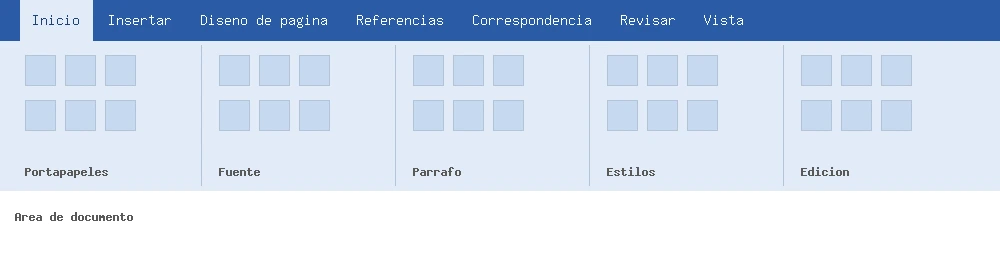
Antes de continuar conviene dejarlo claro: Office 2007 no es la versión actual de Microsoft Office. Microsoft distribuye hoy sus aplicaciones de oficina mediante Microsoft 365 (suscripción) y versiones perpetuas mucho más recientes, con funciones de colaboración en la nube, coedición en tiempo real y requisitos técnicos muy distintos a los de 2007. El soporte extendido de Microsoft para Office 2007 finalizó el 10 de octubre de 2017, lo que significa que no recibe actualizaciones de seguridad desde entonces.
¿Qué programas incluye Office 2007?
Office 2007 se vendió en varias ediciones, cada una con un conjunto distinto de aplicaciones. No todas las ediciones incluían todos los programas: el detalle completo por edición aparece más adelante, en la tabla de la sección "Ediciones de Microsoft Office 2007".
Microsoft Word 2007
El procesador de texto de la suite, presente en todas las ediciones. Introdujo la cinta de opciones y el formato .docx como novedades principales frente a versiones anteriores.
Microsoft Excel 2007
La hoja de cálculo de Microsoft, también incluida en todas las ediciones. Amplió notablemente el límite de filas y columnas por hoja respecto a Excel 2003 y adoptó el formato .xlsx.

Microsoft PowerPoint 2007
El programa de presentaciones, presente en la mayoría de ediciones salvo en las más básicas orientadas solo a Word y Excel. Adoptó el formato .pptx y nuevas herramientas gráficas (SmartArt).
Microsoft Outlook 2007
Cliente de correo electrónico y calendario, incluido a partir de la edición Home and Business.
Microsoft Access 2007
Gestor de bases de datos, reservado a las ediciones orientadas a empresas: Professional, Professional Plus y Enterprise.
Microsoft Publisher 2007
Herramienta de autoedición y maquetación, incluida en Standard, Professional, Professional Plus y Enterprise.
Microsoft OneNote 2007
Aplicación para tomar notas, incluida en algunas ediciones domésticas y en Enterprise, aunque no formaba parte de todas las ediciones profesionales.
Descargar Office 2007
Microsoft ya no distribuye Office 2007 para descarga por ningún canal oficial, ni siquiera para quienes poseen una licencia legítima adquirida en su momento: el soporte y la distribución de esta versión terminaron el 10 de octubre de 2017. Si buscas office 2007 descargar, descargar microsoft office 2007 o microsoft office 2007 full download, la única fuente realmente legítima es tu propio medio de instalación original (DVD, imagen ISO propia creada por ti, o instalador conservado de tu compra).
Antes de instalar cualquier copia de Office 2007, conviene comprobar:
- Edición: Home and Student, Home and Business, Standard, Professional, Professional Plus o Enterprise, ya que determina qué aplicaciones tendrás disponibles.
- Idioma: que el instalador corresponda al idioma que necesitas.
- Arquitectura del sistema: Office 2007 solo existe en 32 bits (ver la sección dedicada más abajo).
- Sistema operativo: compatibilidad con tu versión de Windows actual.
- Origen del instalador: únicamente tu propio medio de instalación.
- Licencia: que el número de serie que vayas a usar sea legítimamente tuyo.
No proporcionamos instaladores de terceros, imágenes ISO no verificadas ni enlaces de descarga para Office 2007: al no existir una fuente oficial vigente, cualquier archivo encontrado en otro sitio no está verificado por Microsoft.
Office 2007 en español
Microsoft comercializó Office 2007 en español como uno de los idiomas de venta originales de la suite, con interfaz, ayuda y corrector ortográfico en ese idioma. En su momento existió, por tanto, una edición en español vendida legítimamente en los mercados hispanohablantes.
Dicho esto, conviene distinguir dos cosas:
- Que Office 2007 se vendiera en español en su día, algo históricamente cierto.
- Que exista hoy una descarga oficial en español, algo que no ocurre: Microsoft no distribuye actualmente ningún instalador de Office 2007, en español ni en ningún otro idioma.
Es importante también no confundir el idioma del software con el idioma de un documento: cualquier versión de Office, en cualquier idioma de interfaz, puede abrir documentos escritos en español, ya que el idioma del contenido y el idioma del menú de la aplicación son cosas independientes.
Office 2007 para Windows 7
Windows 7 fue, junto con Windows XP y Windows Vista, uno de los sistemas operativos para los que Microsoft diseñó y probó oficialmente Office 2007 (con el Service Pack 3 instalado, la compatibilidad con Windows 7 quedó confirmada por Microsoft). Es, de los tres sistemas operativos modernos tratados en esta página, la combinación con mayor respaldo histórico.
Aun así, conviene tener en cuenta:
- Windows 7 en sí mismo dejó de recibir soporte extendido de Microsoft en enero de 2020, por lo que un equipo con Windows 7 y Office 2007 combina dos productos sin actualizaciones de seguridad activas.
- La instalación de Office 2007 en Windows 7 es igual de sencilla tanto en la edición de 32 como de 64 bits de Windows, ya que Office 2007 se ejecuta en modo de 32 bits sobre cualquiera de las dos.
- Un equipo con Windows 7 sin conexión a Internet, usado para tareas puntuales con documentos antiguos, reduce buena parte del riesgo de seguridad asociado a la falta de parches.
Office 2007 para Windows 10
Office 2007 se probó oficialmente por Microsoft para Windows XP, Windows Vista y Windows 7; Windows 10, lanzado en 2015, es posterior al ciclo de pruebas oficial de esta versión de Office.
En la práctica, Office 2007 puede llegar a instalarse y ejecutarse en algunos equipos con Windows 10, ya que Windows 10 mantiene un buen nivel de compatibilidad retroactiva con aplicaciones de escritorio antiguas. Aun así:
- Microsoft no certificó ni probó oficialmente esta combinación.
- Al no recibir actualizaciones de seguridad desde 2017, cualquier vulnerabilidad descubierta después permanece sin corregir.
- Algunas funciones que dependían de servicios en línea de la época (por ejemplo, ciertas plantillas descargables) pueden no estar disponibles al haberse discontinuado esos servicios.
Que Office 2007 arranque en Windows 10 no equivale a que Microsoft lo respalde como una combinación segura o soportada.
Office 2007 para Windows 11
Esta es, probablemente, la duda más frecuente entre quienes hoy buscan office 2007 for windows 11: ¿funciona Office 2007 en Windows 11? La respuesta honesta es que no hay compatibilidad oficial ni certificación de Microsoft para esta combinación. Windows 11 se lanzó en 2021, catorce años después de Office 2007, y Microsoft nunca ha probado ni respaldado esta pareja de productos.
En la práctica, algunos usuarios consiguen instalar y ejecutar Office 2007 en Windows 11, dado que Windows 11 conserva cierta compatibilidad con software de escritorio de 32 bits. Sin embargo, hay que ser realista sobre las limitaciones:
- No existe garantía de estabilidad: pueden aparecer errores de instalación, controladores de impresión incompatibles o fallos puntuales en algunas funciones.
- No hay actualizaciones de seguridad desde 2017, por lo que ejecutar Office 2007 conectado a Internet en Windows 11 implica un riesgo real, mayor cuanto más se use para abrir archivos de origen externo.
- La activación de una licencia antigua puede fallar en un hardware o instalación de Windows muy posterior al equipo original, especialmente si la licencia estaba vinculada a un método de activación concreto.
- Algunos complementos y controladores de la época (por ejemplo, de escáneres o faxes integrados con Office) no tienen versión para Windows 11.
No afirmamos que Office 2007 "funcione perfectamente" en Windows 11 porque no es una afirmación que se pueda respaldar: la recomendación general para un equipo con Windows 11 usado de forma habitual es una versión actual de Office o Microsoft 365.
Office 2007 de 32 bits y 64 bits
Office 2007 se distribuyó únicamente en una edición de 32 bits. Microsoft no lanzó una versión nativa de 64 bits de Office hasta Office 2010, tres años después. Esto significa que, incluso instalado sobre un Windows de 64 bits, Office 2007 se ejecuta en modo de compatibilidad de 32 bits, gracias a la capa de compatibilidad que Windows ofrece para aplicaciones de esa arquitectura.
Esta es una diferencia importante frente a búsquedas como office 2007 64 bits full o descargar microsoft office 2007 full 64 bits: no existe, y nunca existió, un instalador de Office 2007 nativo de 64 bits distribuido por Microsoft. Cualquier archivo que se anuncie como tal no corresponde a un producto oficial con ese nombre.
| Característica | 32 bits (única edición real de Office 2007) | 64 bits |
|---|---|---|
| Compatibilidad con software antiguo | Alta, incluidos complementos y controles ActiveX de la época | No aplicable: Office 2007 no tiene edición de 64 bits |
| Complementos antiguos | Compatibles de forma nativa | No aplicable |
| Uso de memoria | Limitado por las restricciones propias de una aplicación de 32 bits | No aplicable |
| Windows compatible | Windows XP, Vista y 7 de forma oficial (32 o 64 bits del sistema operativo) | No aplicable |
| Recomendación | Es la única opción disponible para Office 2007 | No existe para esta versión; disponible a partir de Office 2010 |
Office 2007 Full: ¿Qué significa?
Cuando alguien busca office 2007 full, ms office 2007 full o microsoft office 2007 full, normalmente se refiere a la instalación completa de una edición concreta con todas sus aplicaciones incluidas, no a una versión gratuita ni distinta de lo que Microsoft vendía originalmente. "Full" no equivale a "pirateado" ni a "preactivado": una instalación completa y legítima de Office 2007 sigue requiriendo una licencia propia para activarse sin restricciones.
Instalar todas las aplicaciones de una edición depende de qué edición compraste (ver la tabla de ediciones más abajo), no de encontrar un paquete especial en Internet etiquetado como "full".
Ediciones de Microsoft Office 2007
Estas son las principales ediciones de venta de Office 2007 y las aplicaciones que incluía cada una:
| Edición | Word | Excel | PowerPoint | Outlook | Access | Publisher | OneNote |
|---|---|---|---|---|---|---|---|
| Home and Student | Sí | Sí | Sí | No | No | No | Sí |
| Home and Business | Sí | Sí | Sí | Sí | No | No | No |
| Standard | Sí | Sí | Sí | Sí | No | Sí | No |
| Professional | Sí | Sí | Sí | Sí | Sí | Sí | No |
| Professional Plus | Sí | Sí | Sí | Sí | Sí | Sí | No |
| Enterprise | Sí | Sí | Sí | Sí | Sí | Sí | Sí |
Standard, Professional Plus y Enterprise se distribuían principalmente por licencia por volumen (empresas), no en tiendas al público general. Enterprise, en concreto, añadía sobre Professional Plus componentes orientados a grandes organizaciones (como Groove, el precursor de lo que después evolucionaría hacia SharePoint Workspace), además de OneNote.
Office 2007 Professional, Professional Plus y Enterprise
Estas tres ediciones suelen confundirse porque comparten la mayoría de aplicaciones (Word, Excel, PowerPoint, Outlook, Access y Publisher), pero tenían públicos y canales de venta distintos:
- Professional: edición de venta al público general (retail), pensada para profesionales independientes y pequeñas empresas que necesitaban Access además de las aplicaciones básicas.
- Professional Plus: funcionalmente muy similar a Professional, pero distribuida mediante licencia por volumen para empresas con acuerdos corporativos con Microsoft, no en tiendas.
- Enterprise: también de licencia por volumen, añadía OneNote y herramientas de colaboración adicionales orientadas a organizaciones grandes.
Ni Professional Plus ni Enterprise se diseñaron pensando en el usuario doméstico: si tu necesidad es personal o de un pequeño negocio, las ediciones Home and Student, Home and Business o Professional (venta al público) son las que corresponden a ese uso, no las de licencia por volumen.
Office 2007 ISO
Una imagen ISO es un archivo único que contiene el contenido completo de un disco de instalación. Muchos usuarios buscan office 2007 iso o descargar office 2007 full iso porque su instalación original venía en DVD y quieren una copia digital equivalente para instalar sin el disco físico.
Una ISO de Office 2007 solo es legítima cuando procede de tu propio medio de instalación: por ejemplo, creando tú mismo una imagen a partir de tu DVD original. Una ISO obtenida de un sitio de descargas de terceros no es lo mismo que una copia licenciada, aunque contenga archivos con el mismo nombre: no hay forma de verificar si ha sido modificada, y su procedencia no está autorizada por Microsoft. Si dispones de una ISO propia, verifica que el archivo no esté dañado antes de usarla y móntala con la herramienta integrada en Windows (doble clic sobre el archivo) en lugar de programas de terceros no verificados.
Office 2007 SP3
El Service Pack 3 (SP3) es la tercera y última actualización acumulativa que Microsoft publicó para Office 2007, lanzada en octubre de 2011. Reúne todas las correcciones de seguridad, estabilidad y compatibilidad publicadas hasta esa fecha en un único paquete de instalación, sustituyendo la necesidad de aplicar por separado el SP1 y el SP2 anteriores.
Diferencias frente a la versión original de 2007:
- Corrige numerosas vulnerabilidades de seguridad conocidas hasta 2011.
- Mejora la compatibilidad con formatos de archivo ODF (OpenDocument) y PDF.
- Es un requisito habitual para la compatibilidad oficial con Windows 7.
Si instalas Office 2007 desde un medio original, se recomienda aplicar el SP3 (si el propio instalador no lo incluye ya integrado) antes de usarlo con normalidad, ya que sigue siendo, con diferencia, la versión más estable y compatible de las publicadas para Office 2007, aun sin recibir soporte de seguridad desde 2017.
¿Office 2007 es gratis?
No. Office 2007 fue software comercial vendido por edición, y Microsoft nunca lo convirtió en gratuito, ni en su lanzamiento ni después. Conviene distinguir dos ideas que se mezclan en búsquedas como office 2007 gratis o office 2007 free download:
- Software gratuito por diseño: programas que su fabricante ofrece sin coste desde el principio. Office 2007 nunca perteneció a esta categoría.
- Un producto de pago antiguo que alguien intenta redistribuir sin coste de forma no oficial: esto no lo convierte en gratuito, solo en una copia no autorizada.
Si necesitas trabajar con documentos de oficina en un PC actual sin pagar una licencia de Office, la alternativa razonable no es buscar una copia no oficial de una suite de 2007, sino recurrir a opciones gratuitas con soporte activo, como las descritas en la sección de alternativas más adelante.
Office 2007 Portable
Búsquedas como office 2007 full español portable u office 2007 portable español 1 link buscan una versión que se ejecute sin instalación tradicional, por ejemplo desde una memoria USB. Es importante aclarar que Microsoft nunca distribuyó oficialmente Office 2007 como aplicación portable: todos los paquetes "portables" que circulan por Internet son adaptaciones no oficiales realizadas por terceros.
Los riesgos de estos paquetes no oficiales incluyen:
- Ejecutables modificados respecto al instalador original, sin forma de verificar qué cambios se hicieron.
- Malware o software adicional no deseado empaquetado junto con la aplicación.
- Componentes incompletos o eliminados que provocan errores al usar ciertas funciones.
- Ausencia total de licencia legítima, con los problemas legales que ello implica.
No proporcionamos ni enlazamos versiones portables de Office 2007.
Office 2007 Mega, MediaFire, Google Drive, 4shared y Torrent
Es habitual encontrar sitios que ofrecen office 2007 full mega, office 2007 full mediafire, office 2007 full google drive, office 2007 full 4shared, office 2007 full 1fichier u office 2007 full torrent. Conviene entender los riesgos de este tipo de distribución antes de considerarla:
- Los archivos alojados en servicios de terceros no están verificados por Microsoft: no hay garantía de que el instalador sea idéntico al original.
- La distribución por torrent no tiene ningún control de calidad ni de origen: cualquiera puede publicar un archivo con ese nombre.
- Los instaladores modificados son un vector habitual de malware camuflado dentro del propio paquete, incluidos troyanos y robo de credenciales.
- Los "activadores" o claves incluidas en estos paquetes suelen ser robadas, generadas de forma no autorizada o ya bloqueadas.
- Los archivos de sitios antiguos de descargas (de la época en que Office 2007 era una versión reciente) llevan años sin ningún mantenimiento ni verificación.
- El uso de una copia sin licencia propia no es legal, independientemente de la antigüedad del software.
Por estas razones no proporcionamos ni enlazamos archivos torrent, magnet links, ni descargas de Office 2007 alojadas en Mega, MediaFire, Google Drive, 4shared, 1fichier ni servicios similares.
Activar Office 2007
Como cualquier producto comercial de Microsoft de la época, Office 2007 requería activar la instalación con un número de serie válido para dejar de mostrar el aviso de "producto no activado" y funcionar sin restricciones. La activación legítima consiste en introducir la clave de producto asociada a tu propia licencia, ya sea durante la instalación o después, desde el propio Office (Ayuda → Activar el producto en versiones de esta época).
Si buscas activar office 2007 full porque tu licencia dejó de funcionar tras una reinstalación de Windows, revisa primero si conservas el correo de compra, la funda del DVD o cualquier documentación con la clave original: es el punto de partida correcto antes de buscar alternativas. Un error de activación no significa automáticamente que la licencia sea inválida; puede deberse a un cambio de hardware o a un límite de activaciones alcanzado, situaciones que Microsoft resolvía habitualmente por teléfono en su momento.
No proporcionamos claves de producto, generadores de claves, parches de activación ni instrucciones para evitar la activación de Office 2007: son métodos no autorizados por Microsoft, con los riesgos que se explican en la siguiente sección.
Office 2007 Full Crack, Serial y Activador
Búsquedas como office 2007 full crack, office 2007 full serial, activador de office 2007 full o ms office 2007 product key full version reflejan el deseo de usar Office sin pagar una licencia. Es importante entender qué implica realmente este tipo de software:
- Crack: un archivo modificado que altera el propio programa para saltarse su verificación de licencia. Ejecutar un binario modificado de Office implica confiar completamente en quien lo distribuyó, sin ninguna garantía sobre lo que realmente hace.
- Serial/clave robada: un número de licencia obtenido sin autorización, frecuentemente ya bloqueado por Microsoft o compartido de forma masiva e insegura.
- Keygen: un programa que genera claves falsas; requiere ejecutarse con permisos elevados y es uno de los vectores de malware más comunes en este tipo de descargas.
- Activador: una herramienta que modifica archivos del sistema para simular una activación válida, con el mismo nivel de riesgo que un crack.
Los riesgos reales de estas herramientas incluyen malware, ransomware, robo de credenciales, inestabilidad del sistema operativo, conflictos con Windows Update y consecuencias legales por el uso de software sin licencia. No proporcionamos ningún crack, serial, keygen, activador ni patch de activación funcional para Office 2007, ni indicaciones para crearlos o usarlos.
Cómo instalar Office 2007
Paso 1: Comprobar el sistema operativo
Confirma que tu equipo tiene Windows XP con SP2, Windows Vista o Windows 7; en Windows 10 u 11 la instalación puede funcionar sin garantía oficial (ver las secciones correspondientes más arriba).
Paso 2: Elegir 32 o 64 bits
No hay elección real aquí: Office 2007 solo existe en 32 bits y se instalará en ese modo independientemente de si tu Windows es de 32 o 64 bits.
Paso 3: Elegir la edición
Confirma qué edición corresponde a tu licencia (Home and Student, Home and Business, Standard, Professional, Professional Plus o Enterprise), ya que determina qué aplicaciones se instalarán.
Paso 4: Obtener un instalador legítimo
Utiliza únicamente tu propio medio de instalación original: DVD, imagen ISO propia o instalador conservado de tu compra.
Paso 5: Ejecutar el instalador
Ejecuta el instalador con permisos de administrador y acepta el contrato de licencia de software.
Paso 6: Introducir la información de licencia cuando corresponda
Si el instalador lo solicita, introduce el número de serie legítimo asociado a tu licencia.
Paso 7: Elegir los componentes
Si el instalador lo permite, selecciona qué aplicaciones de la suite instalar y cuáles omitir, según tus necesidades.
Paso 8: Completar la instalación
Sigue el resto del asistente hasta que finalice el proceso y, si aún no lo has hecho, instala el Service Pack 3 para obtener la versión más estable y compatible.
Paso 9: Abrir Word, Excel y PowerPoint
Abre las aplicaciones principales para confirmar que funcionan correctamente y que la activación se completó sin errores.
Requisitos del sistema de Office 2007
| Requisito | Office 2007 |
|---|---|
| Sistema operativo | Windows XP con Service Pack 2, Windows Server 2003 con SP1, Windows Vista o Windows 7 |
| Procesador | 500 MHz o superior |
| RAM | 256 MB (recomendados 512 MB o más para algunas funciones) |
| Espacio en disco | Aproximadamente 1,5 GB a 2 GB, según la edición instalada |
| Resolución | 800×600 o superior (1024×768 recomendado) |
| Arquitectura | 32 bits (única edición existente) |
| Navegador/requisitos adicionales | Internet Explorer 6 o superior para algunas funciones de ayuda y activación en línea de la época |
Windows 10 y Windows 11 no aparecen en esta lista porque ambos se lanzaron años después de Office 2007, y Microsoft nunca actualizó los requisitos oficiales de esta versión para incluirlos.
Problemas comunes de Office 2007
Office 2007 no se instala
Comprueba que ejecutas el instalador como administrador y que no queda ningún restos de una instalación anterior de Office sin desinstalar por completo.
Office 2007 no abre
Suele deberse a un complemento (add-in) dañado; iniciar la aplicación en modo seguro (manteniendo Ctrl al abrirla) ayuda a aislar si el problema viene de un complemento.
Office 2007 no funciona en Windows 10
Prueba a ejecutar el instalador y las aplicaciones principales en modo de compatibilidad con Windows 7 desde las propiedades del archivo, aunque sin garantía de que resuelva todos los casos.
Office 2007 presenta problemas en Windows 11
Además del modo de compatibilidad, revisa que el Service Pack 3 esté instalado, ya que mejora notablemente la estabilidad general frente a la versión original de 2007.
Error de compatibilidad 32/64 bits
Como Office 2007 solo existe en 32 bits, este error suele deberse a un conflicto con otra versión de Office de 64 bits ya instalada, no a la arquitectura de Windows en sí.
Otra versión de Office ya está instalada
Microsoft no recomienda mezclar varias versiones de Office en el mismo equipo; desinstala por completo la versión anterior desde el Panel de control antes de instalar Office 2007.
Word 2007 no abre documentos modernos
Si el archivo se creó con una versión mucho más reciente de Word y usa funciones no reconocidas por Office 2007, es un problema de compatibilidad de formato, no un fallo del programa (ver la siguiente sección).
Excel 2007 presenta errores
Revisa si la hoja de cálculo supera los límites de filas/columnas o usa funciones introducidas en versiones posteriores de Excel; en ese caso el archivo no es totalmente compatible con esta versión.
Problemas de activación
Comprueba que la clave introducida corresponde exactamente a la edición instalada; una clave de otra edición o idioma no activará correctamente la instalación.
Problemas con complementos
Los complementos diseñados para versiones más recientes de Office no suelen ser compatibles con Office 2007; verifica que el complemento se publicó específicamente para esta versión.
Office 2007 y archivos modernos
Office 2007 introdujo los formatos Office Open XML (.docx, .xlsx, .pptx), que siguen siendo los formatos predeterminados en las versiones actuales de Microsoft 365. Esto significa que, en general, Office 2007 puede abrir documentos .docx, .xlsx y .pptx creados con versiones posteriores, aunque con limitaciones:
- No reconoce funciones, estilos o elementos gráficos introducidos en versiones de Office posteriores a 2007.
- Puede mostrar advertencias de "función no compatible" o perder cierto formato al abrir documentos creados con herramientas más recientes.
- Los formatos antiguos .doc, .xls y .ppt (usados hasta Office 2003) siguen siendo totalmente compatibles con Office 2007.
No se puede dar por hecho que cualquier documento moderno se vea exactamente igual en Office 2007 que en una versión actual: cuanto más reciente sea el documento, mayor la probabilidad de encontrar diferencias de formato.
¿Office 2007 sigue siendo utilizable en 2026?
Depende del contexto. Office 2007 puede seguir teniendo sentido en casos muy puntuales: abrir documentos antiguos en un equipo aislado y sin conexión a Internet, mantener compatibilidad con macros muy específicas de esa época, o entornos donde no es posible actualizar por motivos ajenos al propio Office.
Para el uso general en 2026, sin embargo, hay razones de peso para no depender de Office 2007: no recibe actualizaciones de seguridad desde octubre de 2017, carece de las funciones de colaboración en la nube habituales hoy, y su compatibilidad con Windows y formatos de archivo actuales no está garantizada. En entornos organizacionales, seguir usando Office 2007 conectado a Internet expone la red a vulnerabilidades conocidas y sin corregir, algo que la mayoría de políticas de seguridad actuales ya no permiten. Si tu equipo tiene acceso a Internet y trabajas con documentos que compartes con otras personas, una versión actual de Office, Microsoft 365 o una alternativa moderna es, con diferencia, la opción más razonable.
¿Office 2007 funciona en Windows 11?
Retomando la pregunta directamente: no existe soporte oficial de Microsoft para Office 2007 en Windows 11. En la práctica, algunos usuarios logran instalarlo y usarlo para tareas puntuales, pero sin garantía de estabilidad, sin actualizaciones de seguridad desde 2017, y con posibles problemas de instalación derivados de controladores o componentes antiguos que Windows 11 ya no incluye de forma nativa. Para quien usa Windows 11 de forma habitual y conectada a Internet, la recomendación es una versión de Office con soporte activo, no Office 2007.
¿Puedo instalar Office 2007 en Windows 7?
Sí. De los tres sistemas operativos tratados en esta página, Windows 7 es el que tiene el respaldo histórico más sólido: Microsoft probó y confirmó oficialmente esta combinación, especialmente con el Service Pack 3 de Office instalado. La instalación funciona igual en la edición de 32 como en la de 64 bits de Windows 7, ya que Office 2007 se ejecuta en modo de 32 bits en ambos casos. El único matiz relevante en 2026 es que Windows 7 tampoco recibe soporte de seguridad de Microsoft desde enero de 2020, por lo que la recomendación de uso aislado o sin conexión aplicable a Office 2007 también aplica al propio sistema operativo.
¿Cuál es mejor: Office 2007 o Office 2010?
| Característica | Office 2007 | Office 2010 |
|---|---|---|
| Antigüedad | Más antiguo (2007) | Más reciente (2010) |
| Interfaz | Introduce la cinta de opciones (Ribbon) | Cinta de opciones mejorada, generalizada a toda la suite incluido Outlook |
| Arquitectura | Solo 32 bits | 32 y 64 bits |
| Compatibilidad con archivos | Introduce DOCX/XLSX/PPTX | Mejor manejo de archivos más recientes que 2007 |
| Soporte de Microsoft | Finalizado (octubre de 2017) | Finalizado (octubre de 2020) |
| Windows moderno | Limitado, sin certificación | Limitado, sin certificación |
| Recomendación | Solo para necesidades legacy muy concretas | Preferible frente a 2007 si se necesita software legacy, por ser más reciente |
Office 2007 vs Office 2016 vs Office 2019 vs Microsoft 365
Para un usuario en 2026, la diferencia práctica entre estas opciones se resume así:
- Office 2007: sin soporte desde 2017, solo 32 bits, formatos DOCX/XLSX/PPTX en su versión más temprana. Uso legacy únicamente.
- Office 2016: licencia perpetua ya sin soporte extendido de Microsoft; más compatible con archivos y funciones modernas que Office 2007, pero también sin actualizaciones de seguridad.
- Office 2019: licencia perpetua con un ciclo de vida fijo, cada vez más próximo a su fin de soporte; sigue siendo utilizable pero sin las funciones más recientes de Microsoft 365.
- Microsoft 365: el modelo actual de Microsoft, por suscripción, con actualizaciones de seguridad y funciones continuas, coedición en tiempo real e integración con la nube (OneDrive).
Para cualquier uso conectado a Internet o que implique compartir documentos con terceros, Microsoft 365 o una versión perpetua reciente es la opción más segura y compatible; Office 2007 solo tiene sentido para necesidades legacy muy específicas.
¿Puedo descargar versiones antiguas de Microsoft Office gratis?
La antigüedad de un programa no lo convierte automáticamente en gratuito. Office 2007, como cualquier otra versión histórica de Office, fue software comercial de pago, y la única forma legítima de disponer de él es a través de una licencia propia adquirida en su momento, usando tu propio medio de instalación. Los sitios que ofrecen "descargas gratis" de versiones antiguas de Office no son fuentes oficiales de Microsoft, con independencia de lo convincente que parezca la oferta.
Si tu objetivo real es trabajar con documentos de oficina hoy sin pagar una licencia, la alternativa razonable es recurrir a software gratuito con soporte activo (ver la siguiente sección), no a una copia no oficial de un producto descontinuado.
Alternativas gratuitas a Office 2007
Si tu objetivo real es trabajar con documentos de oficina en 2026, estas alternativas son más adecuadas que instalar una suite de 2007:
- LibreOffice: suite ofimática gratuita y de código abierto, compatible con los formatos de Word, Excel y PowerPoint.
- ONLYOFFICE: alternativa gratuita orientada a la compatibilidad de formato con Office y a la colaboración.
- Google Docs, Sheets y Slides: suite ofimática gratuita en el navegador, con colaboración en tiempo real integrada.
- Word, Excel y PowerPoint para la web: versiones gratuitas basadas en navegador de las aplicaciones de Microsoft, con funciones básicas de edición y colaboración.
Para la mayoría de usuarios que hoy buscan Office 2007 sin poseer ya una licencia propia, alguna de estas alternativas cubre la necesidad real de forma más práctica y segura que instalar una suite descontinuada desde 2017.
Preguntas frecuentes sobre Office 2007
¿Office 2007 todavía se puede usar?
Técnicamente sí, sobre todo sin conexión a Internet, pero no recibe actualizaciones de seguridad desde octubre de 2017.
¿Microsoft Office 2007 es gratis para descargar?
No. Fue software comercial de pago y nunca se liberó como gratuito.
¿Office 2007 funciona en Windows 11?
No está certificado ni soportado oficialmente; puede llegar a instalarse, sin garantía de estabilidad ni seguridad.
¿Puedo instalar Office 2007 en Windows 7?
Sí, fue una de las combinaciones probadas oficialmente por Microsoft en su momento.
¿Qué es mejor, Office 2007 o 2010?
Office 2010 es la opción más moderna, con edición nativa de 64 bits y mejoras de interfaz, aunque ambas son versiones legacy.
¿Office 2016 todavía funciona?
Sí, aunque su soporte extendido ya finalizó y tampoco recibe actualizaciones de seguridad.
¿Office 2019 está descontinuado?
Sigue siendo utilizable, pero como licencia perpetua con un ciclo de vida fijo cada vez más próximo a su fin de soporte.
¿Puedo ejecutar Office 2007 en Windows 10?
No fue una combinación probada oficialmente, pero en la práctica puede llegar a funcionar en varios equipos.
¿Puedo seguir usando Office 2019?
Sí, mientras dure su ciclo de soporte, conviene revisar la fecha de fin de soporte de Microsoft.
¿Puedo descargar versiones antiguas de Microsoft Office gratis?
No de forma oficial: la antigüedad no convierte una versión de pago en gratuita.
¿Cómo descargar una versión antigua de Office?
Únicamente a través de tu propio instalador o medio original de una licencia legítimamente comprada.
¿Office 2007 es seguro actualmente?
No al mismo nivel que una versión con soporte activo: no recibe parches de seguridad desde 2017.
¿Todavía puedo usar Office 2010?
Sí es posible, aunque tampoco recibe actualizaciones de seguridad desde octubre de 2020.
¿Puedo descargar Microsoft Office 2007 gratis?
No de forma oficial: Microsoft no lo distribuye hoy en ningún canal, gratis ni de pago.
¿Office 2007 todavía funciona con Windows 11?
No hay garantía; Windows 11 es muy posterior al ciclo de pruebas de Office 2007.
¿Alguien todavía utiliza Microsoft Office?
Sí, Microsoft Office/365 sigue siendo una de las suites ofimáticas más usadas del mundo.
¿Dónde descargar Office 2007?
No existe ninguna fuente de descarga oficial vigente; solo tu propio medio de instalación original.
¿Existe Office 2007 en español?
Sí, se comercializó en español entre sus idiomas de venta originales, aunque hoy no hay descarga oficial.
¿Office 2007 tiene versión de 32 bits?
Sí, es la única edición que existe: Office 2007 no tuvo versión nativa de 64 bits.
¿Office 2007 tiene versión de 64 bits?
No de forma nativa; se instala en modo de 32 bits incluso sobre Windows de 64 bits.
¿Qué es Office 2007 SP3?
El tercer y último Service Pack, publicado en octubre de 2011, con las correcciones acumuladas hasta esa fecha.
¿Qué significa Office 2007 Full?
La instalación completa de una edición con todas sus aplicaciones, no una versión gratuita o pirateada.
¿Cómo instalar Office 2007?
Ejecutando el instalador original como administrador y siguiendo el asistente de instalación (ver guía paso a paso más arriba).
¿Cómo activar Office 2007?
Introduciendo el número de serie legítimo de tu propia licencia; no facilitamos claves ni activadores no autorizados.
¿Qué edición de Office 2007 necesito?
Depende del uso: Home and Student para estudio básico, Standard/Professional si necesitas Outlook y Access/Publisher, y Professional Plus/Enterprise para entornos empresariales con licencia por volumen.
Más sobre esta suite en nuestra página de Microsoft Office 2010 y de Word 2010, otros programas de ofimática en la categoría de ofimática y productividad, software para Windows en la sección de Windows, y el resto de programas con información en español en TuSoftware.