
Broadgun pdfMachine Descargar PDF Creator y Editor para Windows [ Full Español]
Si buscas un programa para crear, editar y administrar archivos PDF desde tu ordenador, Broadgun pdfMachine es una solución que merece la pena conocer. Este software de Broadgun está diseñado para facilitar la creación de documentos PDF mediante una impresora virtual, además de ofrecer herramientas para editar páginas, añadir anotaciones, proteger documentos y trabajar con diferentes funciones de productividad.
A diferencia de las herramientas que solo permiten convertir un archivo a PDF, pdfMachine incorpora opciones para organizar documentos existentes, insertar páginas, utilizar firmas digitales y gestionar determinadas tareas relacionadas con el correo electrónico.
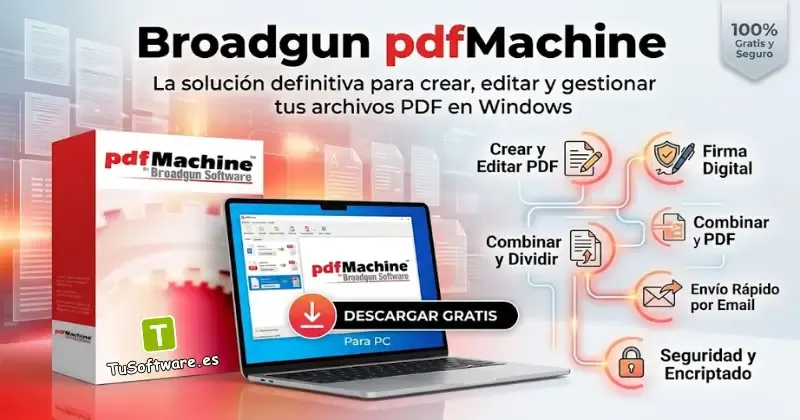
En este artículo encontrarás información sobre Broadgun pdfMachine para Windows, sus características principales, la versión 20.66, la instalación, la creación de archivos PDF y las funciones disponibles para trabajar con documentos digitales.
¿Qué es Broadgun pdfMachine?
Broadgun pdfMachine es un programa de creación y gestión de archivos PDF desarrollado por Broadgun Software. Su funcionamiento principal se basa en una impresora virtual: desde una aplicación compatible, puedes seleccionar la impresora Broadgun pdfMachine para generar un documento PDF.
Este método permite crear archivos PDF desde diferentes programas de Windows que ofrecen una función de impresión. Por ejemplo, puedes abrir un documento de texto, una hoja de cálculo o una página web y enviarla a la impresora virtual del programa.
El software también incluye un visor y herramientas para trabajar con archivos PDF existentes. Según la edición y las funciones disponibles, puede utilizarse para:
Crear documentos PDF desde aplicaciones de Windows.
Insertar y organizar páginas.
Añadir comentarios y anotaciones.
Aplicar marcas de agua y sellos.
Proteger documentos mediante cifrado.
Utilizar reconocimiento óptico de caracteres (OCR).
Firmar digitalmente archivos PDF.
Enviar documentos por correo electrónico.
La disponibilidad de determinadas herramientas puede depender de la edición instalada y de la licencia correspondiente.
Descargar Broadgun pdfMachine 20.66 Multilingual
La versión analizada en este artículo es Broadgun pdfMachine 20.66 Multilingual.
De acuerdo con el historial oficial de versiones, la actualización 20.66 fue publicada el 15 de septiembre de 2026. Entre los cambios anunciados se encuentra una nueva herramienta para editar el texto de un PDF, además de correcciones relacionadas con imágenes monocromáticas, documentos certificados, archivos protegidos y el funcionamiento de WebView2.
También se mencionan actualizaciones de traducciones, lo que resulta relevante para los usuarios que trabajan con una interfaz multilingüe.
Antes de descargar esta versión, comprueba el número de compilación y la información de licencia en la fuente oficial. No debes asumir que todas las características están disponibles en cada edición de pdfMachine.
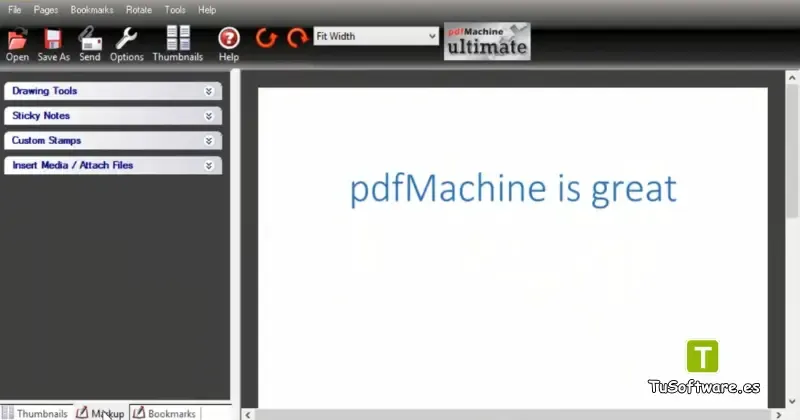
Características principales de Broadgun pdfMachine
Crear archivos PDF mediante una impresora virtual
Una de las funciones centrales de pdfMachine es la creación de PDF mediante la impresión desde otra aplicación.
El proceso es sencillo: abre el documento que deseas convertir, selecciona la impresora Broadgun pdfMachine y guarda el archivo PDF generado.
Este método puede ser útil para crear documentos desde:
Microsoft Word.
Microsoft Excel.
Presentaciones.
Navegadores web.
Aplicaciones empresariales.
Programas que admiten impresión en Windows.
La función de impresión permite utilizar pdfMachine como una herramienta de creación de PDF sin necesidad de exportar manualmente cada documento mediante diferentes programas.
Edición de texto en archivos PDF
El historial de la versión 20.66 indica la incorporación de una herramienta de edición de texto en PDF.
Esta función está orientada a realizar cambios en el contenido de documentos existentes. Sin embargo, la edición de un PDF puede variar según la estructura del archivo, las fuentes utilizadas y el tipo de contenido.
Los documentos creados a partir de texto editable suelen ofrecer más posibilidades de modificación que los archivos compuestos únicamente por imágenes escaneadas.
Antes de modificar un documento importante, conserva una copia del archivo original para evitar perder información.
Organización y edición de páginas
pdfMachine ofrece herramientas para trabajar con la estructura de un documento PDF. Entre las funciones anunciadas se encuentran la inserción, adición, rotación, eliminación y reorganización de páginas.
Estas opciones pueden ayudarte a combinar diferentes documentos o preparar un archivo final para compartir.
Por ejemplo, puedes utilizar el programa para:
Abrir un archivo PDF existente.
Insertar páginas procedentes de otro documento.
Cambiar el orden de las páginas.
Eliminar páginas que no necesitas.
Guardar el documento reorganizado.
La disponibilidad de algunas funciones depende de la edición del software y de los permisos aplicados al archivo.
Conversión de documentos a PDF
El programa permite generar archivos PDF desde documentos que pueden imprimirse en Windows.
Esta función resulta útil cuando necesitas compartir un documento conservando una presentación relativamente uniforme entre diferentes equipos.
Los archivos PDF son habituales en:
Facturas y documentos administrativos.
Informes empresariales.
Formularios.
Material educativo.
Documentos para impresión.
Archivos de distribución digital.
El resultado de la conversión puede depender de la configuración de impresión, las fuentes y los elementos gráficos presentes en el documento original.
Anotaciones, comentarios y resaltado
pdfMachine incluye herramientas para añadir anotaciones y marcas a los documentos PDF.
Entre las funciones indicadas por Broadgun se encuentran el resaltado de texto, el subrayado, el tachado, los comentarios, las líneas y las flechas.
Estas herramientas pueden facilitar la revisión de documentos y la colaboración entre usuarios.
Por ejemplo, puedes resaltar una sección de un informe, añadir un comentario para solicitar una modificación o utilizar flechas para señalar un elemento importante.
Las anotaciones no siempre equivalen a una modificación permanente del contenido original. Si necesitas eliminar información confidencial, utiliza una herramienta de redacción adecuada y comprueba el resultado antes de compartir el archivo.
OCR para documentos escaneados
El reconocimiento óptico de caracteres, conocido como OCR, permite identificar texto presente en imágenes o documentos escaneados.
Broadgun indica que pdfMachine puede crear texto invisible en un PDF mediante OCR, lo que permite buscar, copiar y pegar el contenido reconocido.
Esta función puede ser útil para trabajar con:
Documentos escaneados.
Archivos históricos.
Formularios impresos.
Informes digitalizados.
Documentos que contienen imágenes de texto.
El resultado del OCR depende de la calidad del escaneo, el idioma del documento, el tipo de letra y la claridad de la imagen. Es recomendable revisar el texto reconocido cuando el archivo se utiliza para fines legales, administrativos o profesionales.
Seguridad y protección mediante contraseña
pdfMachine incluye funciones de seguridad para documentos PDF. La página oficial de características indica compatibilidad con cifrado AES de 256 bits y opciones de protección mediante contraseña.
La configuración de seguridad puede permitir controlar determinadas acciones, como imprimir, copiar o modificar el documento, según las opciones de la aplicación y el estándar PDF utilizado.
Es importante distinguir entre una contraseña para abrir el documento y los permisos que limitan ciertas operaciones. Ninguna configuración debe considerarse una garantía absoluta frente a todas las formas de extracción de información.
Si compartes un documento confidencial, revisa sus permisos y evita enviar la contraseña en el mismo mensaje que el archivo.
Firmas digitales
El programa ofrece funciones relacionadas con las firmas digitales de documentos PDF.
Una firma digital puede utilizarse para verificar la integridad del documento y asociar una firma a una identidad digital, dependiendo del certificado y de la infraestructura empleada.
Las firmas digitales son diferentes de una imagen de una firma manuscrita. La validez y el nivel de confianza de una firma dependen de los certificados, las autoridades de certificación y los procedimientos aplicados.
Para documentos oficiales, consulta los requisitos de la organización que recibirá el archivo.
Sellos y marcas de agua
pdfMachine permite utilizar sellos de texto e imagen en documentos PDF. También ofrece funciones para crear marcas de agua y aplicar elementos visuales a las páginas.
Estas herramientas pueden utilizarse para identificar documentos como:
Borrador.
Copia de revisión.
Documento interno.
Material confidencial.
Documento aprobado.
Cuando añadas una marca de agua, revisa que no oculte información importante ni reduzca la legibilidad del documento.
Integración con Microsoft Office
Broadgun indica que pdfMachine dispone de integración con Microsoft Office mediante un complemento para Word, Excel y PowerPoint.
El complemento puede facilitar la creación de PDF desde las aplicaciones de Office y ayudar a generar marcadores y enlaces en determinados documentos.
La experiencia de uso puede depender de la versión de Microsoft Office instalada, la configuración del complemento y la edición de pdfMachine.
Si no necesitas la integración adicional, puedes utilizar la impresora virtual desde una aplicación que admita impresión.
Integración con navegadores
El software ofrece extensiones para Chrome y Edge que permiten convertir páginas web directamente a PDF y abrirlas en pdfMachine.
Esta función puede ser útil para guardar información web, documentación, páginas de referencia o materiales que necesitas consultar sin conexión.
Antes de guardar una página web como PDF, comprueba si todos sus elementos visuales se han representado correctamente. Los sitios con contenido dinámico, menús interactivos o elementos multimedia pueden producir resultados diferentes a los que aparecen en el navegador.
Envío de PDF por correo electrónico
pdfMachine incluye opciones de integración con servicios y programas de correo electrónico. Según la información oficial, admite métodos como MAPI, Outlook, Gmail API, Outlook.com API y SMTP.
Esta función puede facilitar el envío de un PDF después de crearlo o editarlo.
Para configurar el correo correctamente, revisa las opciones del programa, los requisitos del proveedor y las medidas de seguridad de tu cuenta.
No compartas contraseñas ni claves de acceso dentro de documentos o configuraciones que puedan quedar expuestos.
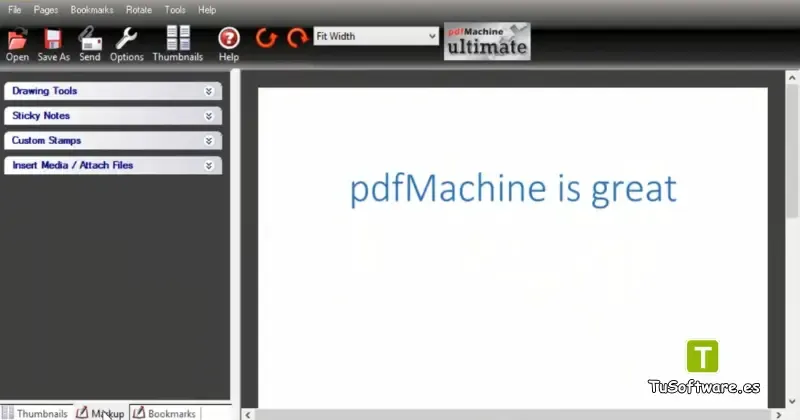
Cómo descargar Broadgun pdfMachine para Windows
Si deseas instalar pdfMachine en tu ordenador, es recomendable utilizar la fuente oficial del desarrollador. Esto permite comprobar la versión disponible, consultar las condiciones de licencia y evitar instaladores de origen desconocido.
Paso 1. Visita la página oficial
Accede al sitio web de Broadgun Software y busca la sección de pdfMachine.
Revisa la información del producto y el historial de versiones para comprobar si la versión que deseas instalar está disponible.
Paso 2. Comprueba la versión
Si buscas la versión 20.66, verifica que el instalador corresponda a esa compilación.
No confundas una actualización reciente con una versión anterior, ya que pueden existir diferencias en las funciones, los requisitos y las correcciones incluidas.
Paso 3. Descarga el instalador
Guarda el archivo de instalación en una carpeta de tu ordenador.
Comprueba que la descarga procede de una fuente confiable y que el archivo no ha sido alterado. Si Windows muestra una advertencia de seguridad, revisa la identidad del editor antes de continuar.
Paso 4. Instala el programa
Ejecuta el instalador y sigue las instrucciones que aparecen en pantalla.
Durante la instalación, revisa las opciones disponibles, la carpeta de destino y cualquier componente adicional.
Si se solicita reiniciar el ordenador, guarda tu trabajo antes de hacerlo.
Paso 5. Comprueba la impresora virtual
Después de instalar pdfMachine, abre una aplicación que permita imprimir y revisa si aparece la impresora Broadgun pdfMachine.
Si la impresora no aparece, comprueba la instalación y consulta la documentación oficial del programa.
Cómo crear un PDF con pdfMachine
Crear un documento PDF mediante la impresora virtual es uno de los usos principales del software.
Instrucciones paso a paso
Abre el documento que deseas convertir.
Selecciona la opción de impresión.
Busca la impresora Broadgun pdfMachine.
Revisa las opciones de impresión disponibles.
Inicia el proceso.
Selecciona el nombre y la ubicación del archivo PDF.
Abre el documento generado para comprobar su resultado.
La calidad del PDF puede depender de la configuración utilizada durante la impresión.
Si el documento contiene imágenes, tablas o fuentes especiales, comprueba que todos los elementos se visualizan correctamente.
Cómo editar un PDF con pdfMachine
La edición de PDF puede incluir diferentes operaciones, como modificar texto, reorganizar páginas y añadir anotaciones.
Editar texto
Si la edición de texto está disponible en tu versión, abre el documento y busca la herramienta correspondiente en la interfaz.
Selecciona el contenido que deseas modificar y comprueba el resultado antes de guardar.
Ten en cuenta que los documentos PDF pueden contener texto, imágenes, formularios y otros elementos. No todos los archivos ofrecen el mismo nivel de editabilidad.
Organizar páginas
Para reorganizar un documento:
Abre el PDF.
Accede a la vista de páginas o miniaturas.
Selecciona la página que deseas mover.
Inserta, elimina o reorganiza páginas según tus necesidades.
Guarda una copia del archivo final.
Revisa los marcadores y los enlaces internos después de realizar cambios importantes.
Requisitos del sistema
Broadgun indica que pdfMachine funciona en Windows x64 y Windows ARM64. La compatibilidad concreta de la versión 20.66 debe verificarse en la documentación oficial o en el instalador.
Antes de comenzar la instalación, comprueba:
La arquitectura de tu sistema Windows.
El espacio de almacenamiento disponible.
Los permisos necesarios para instalar impresoras y aplicaciones.
La compatibilidad con Microsoft Office, si vas a utilizar el complemento.
Los requisitos de las extensiones del navegador, si las necesitas.
No es recomendable asumir que una versión antigua del programa tiene exactamente los mismos requisitos que una actualización reciente.
¿Broadgun pdfMachine es gratuito?
pdfMachine es un producto comercial de Broadgun Software. La disponibilidad de una versión de prueba, sus limitaciones y las condiciones de licencia deben comprobarse en la información oficial del desarrollador.
El término «descarga gratuita» no significa necesariamente que todas las funciones profesionales estén disponibles sin coste o sin restricciones.
Si encuentras una versión descrita como Full, Crack o Preactivated, comprueba su procedencia antes de ejecutarla. Los instaladores modificados pueden presentar riesgos de seguridad y no deben considerarse equivalentes a una descarga oficial.
Para una instalación segura, utiliza una fuente autorizada y revisa las condiciones de licencia correspondientes a la edición que necesitas.
Ventajas de utilizar un creador de PDF en Windows
Un programa de escritorio como pdfMachine puede ser útil cuando necesitas trabajar habitualmente con documentos PDF.
Entre sus posibles ventajas se encuentran:
Creación de PDF desde diferentes aplicaciones.
Herramientas para editar y organizar documentos.
Opciones de seguridad.
Integración con programas de Office.
Funciones de anotación y revisión.
Posibilidad de procesar documentos localmente.
La utilidad real dependerá de las funciones que necesites, la edición instalada y la compatibilidad con tu flujo de trabajo.
Si solo quieres convertir ocasionalmente un documento a PDF, una herramienta sencilla puede ser suficiente. Si trabajas con documentos a diario, las funciones de edición, seguridad y organización pueden tener mayor importancia.
Preguntas frecuentes
¿Qué es Broadgun pdfMachine?
Broadgun pdfMachine es un programa para crear y trabajar con documentos PDF en Windows. Utiliza una impresora virtual y ofrece funciones adicionales para editar, organizar y proteger archivos.
¿Funciona pdfMachine en Windows 11?
Broadgun indica compatibilidad con Windows x64 y Windows ARM64. Comprueba los requisitos de la versión específica que deseas instalar.
¿Puedo crear PDF desde Word?
Sí. Puedes utilizar la impresora virtual de pdfMachine desde una aplicación que admita impresión. También existe integración con Microsoft Office, según las funciones disponibles.
¿Permite editar texto de un PDF?
El historial de la versión 20.66 indica una nueva herramienta de edición de texto. La capacidad de modificar un archivo depende de su estructura y de la edición instalada.
¿Tiene OCR?
Sí. Broadgun indica que pdfMachine incluye funciones OCR para convertir texto de documentos escaneados en texto buscable.
¿Puedo proteger un PDF con contraseña?
La información oficial de características indica compatibilidad con cifrado AES de 256 bits y opciones de protección mediante contraseña.
¿Permite combinar archivos PDF?
pdfMachine incluye funciones para insertar y añadir páginas, así como para ensamblar documentos PDF. Las opciones concretas dependen de la edición y del archivo.
¿Es compatible con Microsoft Office?
Broadgun indica integración con Word, Excel y PowerPoint mediante su complemento de Office.
¿Puedo utilizar firmas digitales?
Sí. El programa incluye funciones de firma digital. La validez de la firma depende del certificado y del procedimiento utilizado.
¿Dónde descargar pdfMachine?
Consulta el sitio oficial de Broadgun Software para comprobar las versiones disponibles, los requisitos y las condiciones de licencia.
Conclusión
Broadgun pdfMachine es una herramienta orientada a usuarios de Windows que necesitan crear y administrar archivos PDF desde su ordenador. Su sistema de impresión virtual, las funciones de edición, las herramientas de seguridad y la integración con Microsoft Office pueden resultar útiles en diferentes escenarios.
La versión 20.66 incorpora cambios anunciados por el desarrollador, incluida una herramienta para editar texto en PDF. Antes de instalarla, verifica la compatibilidad del sistema, la edición disponible y las condiciones de licencia.
Si buscas un programa para crear PDF, organizar documentos y realizar tareas de edición desde Windows, revisa las funciones de pdfMachine y comprueba si se adaptan a tus necesidades.