
CoolUtils Total Audio Converter Descargar Conversor de Audio para Windows [Full Español]
Si necesitas convertir archivos de audio a diferentes formatos desde tu ordenador, CoolUtils Total Audio Converter es una herramienta que puedes considerar. Este programa está diseñado para facilitar la conversión de música y otros archivos de sonido, con compatibilidad con formatos como MP3, WAV, FLAC, OGG, AAC y WMA, entre otros.
Un conversor de audio para PC puede resultar útil cuando necesitas reproducir un archivo en un dispositivo incompatible, reducir el tamaño de una colección musical o preparar pistas para un programa de edición. En lugar de utilizar diferentes aplicaciones para cada formato, una herramienta especializada permite centralizar estas tareas.
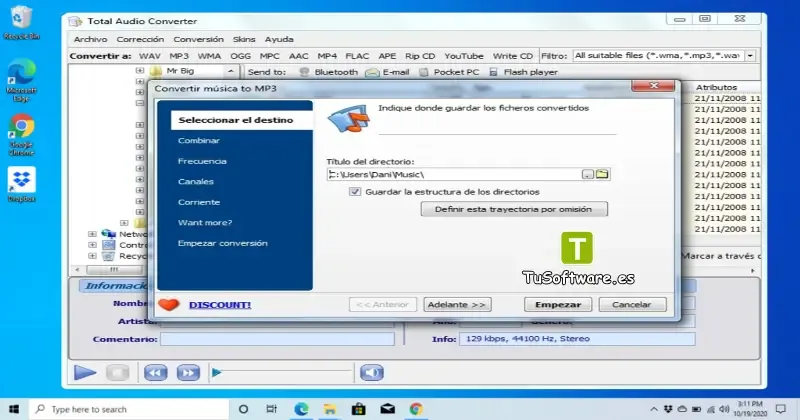
En este artículo encontrarás información sobre sus características, formatos compatibles, opciones de conversión, instalación y uso en Windows. También se incluyen recomendaciones para elegir la configuración de audio adecuada y evitar pérdidas de calidad innecesarias.
¿Qué es CoolUtils Total Audio Converter Full para PC?
CoolUtils Total Audio Converter es un software de escritorio desarrollado para convertir archivos de audio entre diferentes formatos. Según la información publicada por el desarrollador, admite más de 30 formatos y permite procesar varios archivos mediante conversión por lotes.
El programa está orientado a usuarios que trabajan con colecciones musicales, grabaciones, archivos descargados y pistas procedentes de CD. Su interfaz gráfica facilita la selección de archivos y la elección del formato de salida sin depender exclusivamente de comandos.
Entre las funciones descritas por CoolUtils se encuentran la conversión de audio, la extracción de pistas de CD, la conservación de etiquetas de metadatos y el soporte para operaciones desde la línea de comandos.
La utilidad del programa depende del formato de origen, el formato de destino y la configuración seleccionada. Por ejemplo, convertir un archivo FLAC a MP3 puede reducir su tamaño, pero no conserva toda la información de audio original del archivo sin pérdida.
Descargar CoolUtils Total Audio Converter 6.1.0.316 Multilingual
La versión indicada para este artículo es CoolUtils Total Audio Converter 6.1.0.316 Multilingual. Antes de instalar una versión específica, es recomendable verificar el número de compilación, la fuente de descarga y la información de licencia que acompaña al instalador.
El término Multilingual hace referencia a una versión con soporte para varios idiomas, aunque la disponibilidad concreta de cada idioma debe confirmarse en el instalador o en la documentación correspondiente.
Para evitar problemas de compatibilidad, descarga el programa desde una fuente confiable y comprueba que la versión obtenida coincide con la información publicada en la página de descarga. La página oficial de CoolUtils ofrece información sobre Total Audio Converter y su versión de prueba.
Características principales de Total Audio Converter
Conversión de audio por lotes
Una de las funciones más útiles del programa es la conversión por lotes. Esta opción permite seleccionar varios archivos y procesarlos con una configuración de salida común.
Por ejemplo, si tienes una carpeta con canciones en formato FLAC y quieres crear copias en MP3, puedes seleccionar los archivos necesarios, elegir el formato de destino y comenzar el proceso.
La conversión por lotes puede ahorrar tiempo cuando trabajas con:
Colecciones de música.
Grabaciones de voz.
Archivos de audio antiguos.
Pistas procedentes de CD.
Archivos que deben ser compatibles con distintos reproductores.
El resultado depende de los formatos admitidos y de las opciones seleccionadas durante la conversión.
Compatibilidad con numerosos formatos
Total Audio Converter admite diferentes formatos de audio, incluidos formatos comprimidos y sin pérdida. Esta compatibilidad permite utilizar el programa para tareas que van desde conversiones comunes hasta el tratamiento de archivos menos habituales.
La compatibilidad exacta puede variar según la versión instalada, por lo que conviene consultar la lista de formatos del desarrollador antes de comenzar un proyecto específico.
Ajuste del bitrate y la frecuencia
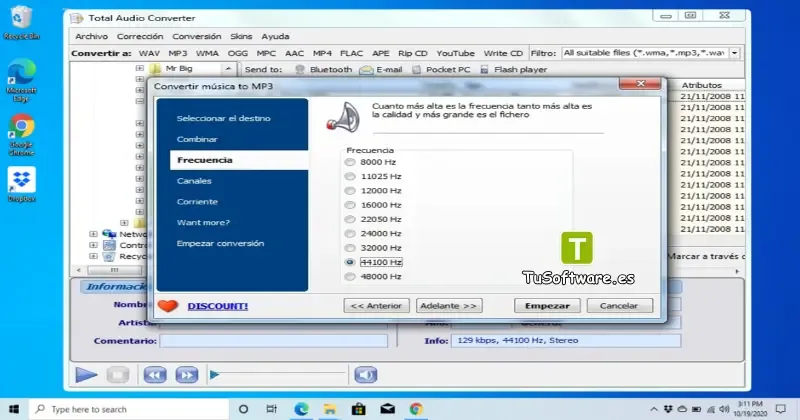
El programa ofrece opciones para configurar parámetros como el bitrate, la frecuencia de muestreo y los canales de audio.
Estos ajustes influyen en el tamaño del archivo y en sus características de reproducción. Un bitrate más elevado puede producir archivos de mayor tamaño, mientras que una configuración más baja puede ser útil cuando se busca ahorrar espacio.
No existe una configuración universal para todos los casos. La elección debe depender del uso previsto, el formato de origen y el nivel de calidad que necesitas.
Conservación de metadatos y carátulas
Los metadatos pueden incluir información como el título de una canción, el nombre del artista, el álbum y otros datos de identificación.
De acuerdo con el desarrollador, Total Audio Converter puede conservar y editar diferentes tipos de etiquetas, entre ellas ID3, Vorbis y APE, además de carátulas de álbumes.
Esta función es especialmente útil para organizar bibliotecas musicales. Aun así, la conservación de los metadatos puede depender del formato de salida y de las etiquetas compatibles con el archivo original.
Extracción de audio de CD
El software también incluye funciones de extracción de CD de audio. Esto permite convertir pistas de discos compatibles a formatos digitales como WAV, MP3, FLAC y otros formatos admitidos.
Si vas a digitalizar una colección de CD, es recomendable guardar una copia original sin pérdida cuando el espacio de almacenamiento lo permita. Posteriormente, puedes crear versiones comprimidas para dispositivos con menor capacidad.
Compatibilidad con la línea de comandos
Para usuarios que necesitan automatizar tareas, Total Audio Converter ofrece soporte para operaciones mediante línea de comandos.
Esta opción puede resultar práctica en flujos de trabajo repetitivos, procesamiento de archivos y tareas que requieren una configuración uniforme. Sin embargo, los comandos concretos y sus parámetros deben consultarse en la documentación de la versión instalada.

Formatos de audio compatibles
La compatibilidad con diferentes formatos es uno de los aspectos más importantes al elegir un conversor de audio para Windows. Total Audio Converter incluye soporte para formatos habituales y otros menos comunes.
Formatos populares
Entre los formatos indicados por CoolUtils se encuentran:
MP3: formato comprimido utilizado en numerosos reproductores y dispositivos.
WAV: formato que puede almacenar audio sin compresión, según la configuración.
FLAC: formato de audio sin pérdida que permite conservar la información original.
OGG: contenedor y formato utilizado en diferentes aplicaciones de audio.
AAC: formato comprimido empleado en distintos dispositivos y servicios.
WMA: formato asociado al ecosistema de Windows.
APE: formato de audio sin pérdida.
OPUS: formato diseñado para diferentes aplicaciones de audio.
MPC: formato de audio comprimido.
AMR: formato utilizado en determinados escenarios de voz y telefonía.
La lista completa incluye formatos adicionales, como CDA, TTA y otros tipos de archivo. La disponibilidad de una conversión concreta debe comprobarse en la aplicación.
MP3 a WAV
La conversión de MP3 a WAV puede ser útil cuando necesitas trabajar con un programa que requiere archivos WAV o cuando un flujo de trabajo específico utiliza este formato.
Es importante tener en cuenta que convertir un MP3 a WAV no recupera la información que se perdió durante la compresión original. El archivo resultante puede ser más grande sin que eso signifique que tiene una calidad superior.
WAV a MP3
Convertir WAV a MP3 es una tarea habitual cuando quieres reducir el tamaño de una grabación o utilizarla en un dispositivo compatible con MP3.
Para obtener un resultado adecuado, selecciona una tasa de bits razonable y comprueba que la configuración se ajusta al uso final del archivo.
FLAC a MP3
Los archivos FLAC son útiles para conservar audio sin pérdida, mientras que MP3 suele elegirse por su tamaño más reducido y su amplia compatibilidad.
Si conviertes FLAC a MP3, conservarás la comodidad de un archivo más pequeño, pero la conversión a un formato con pérdida puede descartar parte de la información sonora.
Si tu objetivo es archivar música con la máxima fidelidad, conserva los archivos FLAC originales y utiliza MP3 como copia adicional.
Cómo descargar e instalar Total Audio Converter en Windows
Antes de instalar cualquier conversor de audio, verifica que el archivo procede de una fuente confiable. Evita instaladores modificados o paquetes que incluyan programas adicionales no solicitados.
Paso 1. Accede a la fuente de descarga
Visita la página oficial de CoolUtils dedicada a Total Audio Converter. Revisa la información del producto, los sistemas compatibles y la disponibilidad de la versión de prueba.
La página oficial indica que existe una prueba gratuita de 30 días. Esta modalidad no debe confundirse con una licencia permanente o con una versión registrada.
Paso 2. Descarga el instalador
Selecciona la opción de descarga correspondiente a Windows y guarda el instalador en una ubicación fácil de encontrar.
Antes de ejecutarlo, comprueba el nombre del archivo y, cuando sea posible, la información de su editor digital.
Paso 3. Ejecuta la instalación
Abre el instalador y sigue las instrucciones que aparecen en pantalla.
Durante el proceso:
Selecciona el idioma disponible, si se ofrece esta opción.
Lee las condiciones de instalación.
Elige la carpeta de destino.
Revisa las opciones adicionales.
Completa la instalación.
No actives opciones que no necesitas y presta atención a cualquier componente adicional que pueda aparecer durante el proceso.
Paso 4. Abre el programa
Una vez finalizada la instalación, inicia Total Audio Converter desde el acceso directo de Windows.
Comprueba que la aplicación se abre correctamente y revisa las opciones de idioma y configuración disponibles. Si estás utilizando una versión de prueba, consulta las condiciones de uso y duración de la licencia.
Cómo convertir archivos de audio con Total Audio Converter
El proceso de conversión suele seguir unos pasos básicos: seleccionar los archivos, elegir el formato de salida y comenzar el procesamiento.
Convertir un archivo a otro formato
Abre Total Audio Converter.
Busca la carpeta que contiene el archivo de audio.
Selecciona el archivo que deseas convertir.
Elige el formato de salida.
Configura el bitrate u otros parámetros disponibles.
Selecciona la carpeta de destino.
Inicia la conversión.
Cuando finalice el proceso, abre el archivo de salida para comprobar que se reproduce correctamente.
Convertir varios archivos a la vez
La conversión por lotes permite procesar diferentes archivos sin repetir cada operación de manera individual.
Para utilizarla, selecciona los archivos que deseas convertir y comprueba que todos pueden procesarse con la configuración elegida. Si los archivos de origen tienen características muy diferentes, es conveniente revisar los resultados antes de convertir una biblioteca completa.
Elegir la calidad de salida
La configuración adecuada depende del propósito del archivo.
Para música destinada a reproducción cotidiana, puedes elegir un formato comprimido compatible con tus dispositivos. Para edición o conservación, puede ser preferible utilizar un formato sin pérdida cuando el archivo original lo permita.
Recuerda que aumentar el bitrate de un archivo que ya está comprimido no recupera la calidad perdida anteriormente.
Total Audio Converter para diferentes necesidades
Para organizar una biblioteca musical
Un conversor de audio puede ayudarte a crear copias compatibles con diferentes reproductores y dispositivos. También puede facilitar la organización de metadatos y la conversión de archivos antiguos.
Antes de modificar una colección, crea una copia de seguridad de los archivos originales.
Para editar audio
Si utilizas programas de edición de audio, revisa qué formatos admite tu aplicación principal. Algunos programas trabajan mejor con formatos sin pérdida o con archivos WAV.
La conversión debe adaptarse a los requisitos del programa de edición, no únicamente al tamaño final del archivo.
Para ahorrar espacio de almacenamiento
Los formatos comprimidos pueden reducir el espacio ocupado por una biblioteca musical. Sin embargo, el nivel de compresión debe seleccionarse considerando la calidad deseada.
Si el almacenamiento no es un problema, conservar una copia original sin pérdida puede ser una opción útil para futuras conversiones.
Requisitos del sistema
La página oficial de CoolUtils indica compatibilidad con Windows 7, 8, 10 y 11, además de versiones antiguas de Windows en su información de producto.
Los requisitos exactos de la versión 6.1.0.316 deben verificarse en la documentación o el instalador correspondiente. No es recomendable asumir que los requisitos de una versión anterior son idénticos a los de una versión más reciente.
Antes de la instalación, asegúrate de disponer de:
Un equipo con Windows compatible.
Espacio libre suficiente para el programa y los archivos de salida.
Permisos adecuados para instalar aplicaciones.
Una ubicación de almacenamiento para los archivos convertidos.
Si trabajas con archivos de audio de gran tamaño o conversiones por lotes, disponer de suficiente espacio libre facilita el proceso.
¿Es gratuito Total Audio Converter?
CoolUtils ofrece una versión de prueba gratuita de 30 días, según la información de su sitio oficial. La prueba permite evaluar el software antes de decidir si necesitas adquirir una licencia.
La versión de prueba y la versión registrada pueden estar sujetas a condiciones diferentes. Por ello, debes revisar la información de licencia que corresponda a la versión que estás utilizando.
Si encuentras una descarga descrita como «Full», «Crack» o «Preactivated», verifica su procedencia y evita ejecutar instaladores de origen desconocido. Una versión modificada puede representar riesgos de seguridad y no necesariamente corresponde al software oficial.
Preguntas frecuentes
¿Qué es CoolUtils Total Audio Converter?
Es un programa de escritorio para convertir archivos de audio entre diferentes formatos. También ofrece funciones relacionadas con la extracción de CD, metadatos y conversión por lotes.
¿Funciona Total Audio Converter en Windows 11?
El sitio oficial de CoolUtils indica compatibilidad con Windows 11. Debes comprobar los requisitos específicos de la versión que quieres instalar.
¿Puedo convertir FLAC a MP3?
Sí, el desarrollador incluye FLAC y MP3 entre los formatos compatibles. La disponibilidad de una conversión concreta debe comprobarse en la aplicación.
¿Puedo convertir varios archivos al mismo tiempo?
Sí. Total Audio Converter incluye conversión por lotes, que permite procesar varios archivos con una configuración de salida.
¿Convertir WAV a MP3 mejora la calidad?
No. La conversión de WAV a MP3 puede reducir el tamaño del archivo, pero no mejora la calidad original. La configuración de compresión influye en el resultado.
¿Total Audio Converter conserva los metadatos?
El desarrollador indica que el programa puede conservar y editar diferentes etiquetas de metadatos y carátulas. La conservación depende de los formatos de origen y destino.
¿Tiene una versión de prueba?
Sí. La página oficial indica una prueba gratuita de 30 días. Consulta las condiciones vigentes antes de instalarla.
¿Puedo extraer audio de un CD?
Sí. Total Audio Converter ofrece funciones para extraer pistas de CD y convertirlas a distintos formatos compatibles.
¿Es necesario utilizar un conversor online?
No. Un programa de escritorio permite convertir archivos localmente, sin necesidad de cargar cada archivo en un servicio online. Esto puede ser útil para colecciones grandes o archivos personales.
¿Dónde debo descargar el programa?
La opción más recomendable es consultar la página oficial del desarrollador y comprobar la autenticidad del instalador antes de ejecutarlo.
Conclusión
CoolUtils Total Audio Converter es una herramienta orientada a usuarios que necesitan convertir archivos de audio en Windows. Su compatibilidad con diferentes formatos, la conversión por lotes y las funciones de extracción de CD pueden resultar útiles para organizar bibliotecas musicales y preparar archivos para distintos dispositivos.
Antes de descargar una versión concreta, revisa la compatibilidad, el número de versión y las condiciones de licencia. Si vas a convertir archivos importantes, conserva copias originales y selecciona los parámetros de salida de acuerdo con tus necesidades.
Para comenzar, puedes consultar la página oficial de CoolUtils y evaluar la versión de prueba disponible. De esta manera, podrás comprobar si las funciones del programa se adaptan a tu flujo de trabajo de audio.