
GiliSoft Screen Recorder Pro Descargar Gratis para PC 2026 [Full Español]
GiliSoft Screen Recorder Pro es una herramienta para Windows diseñada para grabar la pantalla del ordenador y capturar diferentes fuentes de vídeo y audio. Permite crear tutoriales, demostraciones de programas, clases online, presentaciones, reuniones, vídeos explicativos y otros contenidos directamente desde el PC.
Si buscas GiliSoft Screen Recorder Pro descargar gratis, un grabador de pantalla para Windows o un programa para grabar pantalla con audio y webcam, esta aplicación reúne varias funciones en una misma interfaz. Además de la grabación, la edición Pro incorpora herramientas para recortar, unir, convertir y preparar el vídeo antes de compartirlo.
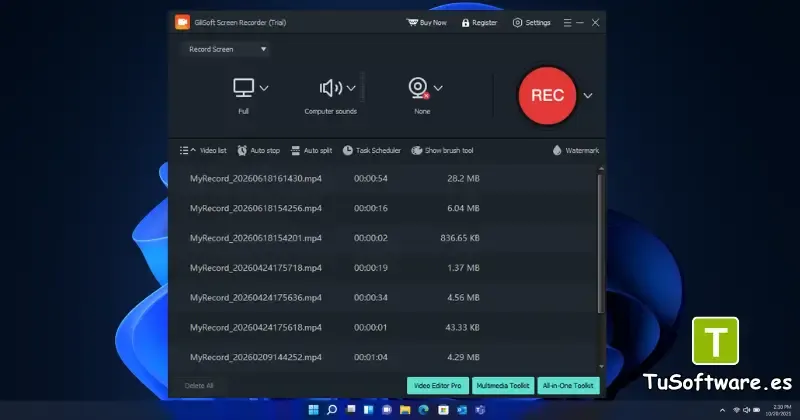
La versión oficial de GiliSoft ofrece una versión de prueba, mientras que la licencia completa es un producto comercial. Por eso, si buscas una descarga gratuita, lo recomendable es utilizar la versión de prueba oficial y comprobar las funciones antes de adquirir una licencia.
Descargar GiliSoft Screen Recorder Pro 15.1 Multilingual
GiliSoft Screen Recorder Pro 15.1 (x64) Multilingual está orientado a usuarios que necesitan algo más que una herramienta básica para capturar el escritorio. Su principal función es grabar la pantalla del PC, pero también permite trabajar con webcam, sonido del sistema y micrófono.
El programa puede utilizarse para diferentes tipos de contenido, incluyendo:
Tutoriales de Windows y programas
Cursos y clases online
Demostraciones de software
Presentaciones
Reuniones y webinars
Vídeos de soporte técnico
Explicaciones paso a paso
Grabaciones con webcam
Contenido educativo
Vídeos de demostración
Una de sus ventajas es que permite seleccionar diferentes zonas de captura. Puedes grabar la pantalla completa, una región concreta o una ventana determinada, dependiendo del contenido que quieras mostrar.
La documentación oficial también indica que el programa puede combinar la captura de pantalla con webcam, sonido del sistema y micrófono, lo que resulta especialmente útil para tutoriales y presentaciones narradas.
Características principales de GiliSoft Screen Recorder Pro
Grabar la pantalla completa
Una de las funciones principales es la posibilidad de grabar todo el escritorio de Windows. Este modo resulta práctico cuando necesitas mostrar varias aplicaciones o realizar un tutorial completo.
Por ejemplo, puedes iniciar la grabación, abrir diferentes programas y explicar cada paso mediante el micrófono.
Grabar una ventana o región específica
No siempre necesitas capturar todo el escritorio. El programa también permite seleccionar una ventana concreta o una región personalizada.
Esta función resulta útil cuando quieres mantener la atención del usuario en una determinada aplicación y evitar mostrar otras partes del escritorio.
Grabar pantalla y webcam
Para cursos, presentaciones y vídeos educativos puede ser interesante mostrar tanto la pantalla como la cámara.
GiliSoft Screen Recorder Pro permite utilizar la webcam junto con la captura de pantalla, creando un formato similar al utilizado en tutoriales y clases online.
Grabar audio del sistema y micrófono
Otra función importante es la captura de audio. Puedes utilizar el sonido del sistema, el micrófono o ambas fuentes dependiendo del tipo de grabación.
Esto permite crear vídeos con narración mientras se muestran las acciones realizadas en pantalla.
La guía oficial recomienda comprobar previamente las fuentes de audio y realizar una pequeña grabación de prueba para evitar vídeos sin sonido.
Efectos para el cursor y clics
Cuando grabas un tutorial, los movimientos del cursor pueden ser difíciles de seguir. Por eso, el programa incluye opciones relacionadas con el cursor y los clics para hacer más visibles las acciones realizadas.
Esto resulta especialmente útil en:
Tutoriales de software
Guías educativas
Demostraciones
Vídeos de soporte
Cursos de informática
Capturas de pantalla
Además de grabar vídeos, puedes realizar capturas de pantalla durante el proceso de trabajo.
Las capturas pueden ser útiles para crear imágenes de referencia, explicar una función concreta o preparar material adicional para un tutorial.
Grabación programada
La función de programación permite preparar determinadas tareas de grabación para que comiencen y terminen automáticamente.
Según la información oficial, el programa incluye opciones de programación, parada automática y división de grabaciones largas por tiempo o tamaño de archivo.
Marcas de agua
También puedes añadir una marca de agua de texto o imagen a las grabaciones.
Esto puede resultar útil para usuarios que desean identificar sus tutoriales, presentaciones o materiales educativos con un nombre, logotipo o información adicional.
GiliSoft Screen Recorder Pro para Windows
Si buscas un grabador de pantalla para Windows, GiliSoft Screen Recorder Pro ofrece diferentes modos de captura desde una misma aplicación.
Puedes utilizarlo para grabar:
El escritorio completo
Una ventana específica
Una zona seleccionada
Una aplicación
La webcam
La pantalla junto con la webcam
Sonido del sistema
Voz mediante micrófono
La herramienta está pensada principalmente para usuarios que quieren grabar y posteriormente preparar el vídeo. La edición Pro añade funciones para recortar, unir, convertir, añadir subtítulos, música, texto, marcas de agua y otros elementos.

Cómo descargar GiliSoft Screen Recorder Pro gratis
Si quieres descargar GiliSoft Screen Recorder Pro gratis, debes diferenciar entre una versión de prueba oficial y una copia completa no autorizada.
La opción más segura es utilizar el instalador proporcionado por el desarrollador. GiliSoft dispone de una página oficial de descargas donde ofrece instaladores de sus productos y una versión de prueba de Screen Recorder Pro.
Descarga oficial de GiliSoft Screen Recorder Pro
Antes de instalar cualquier programa descargado desde Internet, comprueba siempre el origen del archivo y evita instaladores modificados o procedentes de páginas desconocidas.
Para usuarios que quieren probar el programa antes de comprarlo, la versión de prueba oficial es la alternativa recomendada.
Cómo instalar GiliSoft Screen Recorder Pro en PC
Después de descargar el instalador desde una fuente confiable, puedes seguir un proceso de instalación estándar de Windows.
Paso 1: Abrir el instalador
Busca el archivo de instalación que has descargado y ejecútalo desde la carpeta correspondiente.
Paso 2: Aceptar las condiciones
Lee las condiciones de uso y continúa solamente si estás de acuerdo con ellas.
Paso 3: Elegir la ubicación
Selecciona la carpeta donde quieres instalar el programa o utiliza la ubicación predeterminada recomendada por el instalador.
Paso 4: Completar la instalación
Espera mientras Windows copia los archivos necesarios. Cuando finalice el proceso, abre GiliSoft Screen Recorder Pro desde el acceso directo creado.
Paso 5: Realizar una grabación de prueba
Antes de comenzar una grabación larga, realiza una prueba de unos segundos.
Comprueba especialmente:
Que la pantalla se está capturando correctamente.
Que el micrófono funciona.
Que el sonido del sistema está activado cuando sea necesario.
Que la webcam aparece correctamente.
Que la carpeta de salida es la correcta.
Este pequeño procedimiento puede evitar problemas con grabaciones largas. La propia documentación de GiliSoft recomienda revisar estos parámetros antes de comenzar una sesión importante.
Cómo grabar la pantalla del PC
El proceso básico para grabar la pantalla del PC es bastante sencillo.
Seleccionar el área de grabación
Primero decide qué quieres capturar. Puedes seleccionar:
Pantalla completa
Región personalizada
Ventana de una aplicación
Webcam
Pantalla y webcam
Configurar el audio
Después selecciona si quieres grabar el sonido del sistema, el micrófono o ambos.
Si estás creando un tutorial, normalmente resulta útil activar el micrófono para explicar cada acción mientras trabajas.
Configurar las opciones adicionales
Antes de comenzar puedes revisar opciones como cursor, efectos de clic, webcam, marca de agua, programación o parada automática.
Iniciar la grabación
Una vez configurados todos los parámetros, comienza la captura y realiza las acciones que quieras mostrar.
Revisar el resultado
Cuando finalices, abre el archivo grabado y comprueba la calidad de imagen y sonido.
Si necesitas modificarlo, puedes utilizar las herramientas de edición disponibles en la versión Pro.
Grabar pantalla con audio y webcam
Una de las búsquedas habituales relacionadas con este tipo de software es cómo grabar pantalla con audio y webcam.
GiliSoft Screen Recorder Pro permite combinar estos elementos en una misma grabación. Esto puede ser especialmente práctico para profesores, creadores de cursos, desarrolladores y usuarios que necesitan explicar un procedimiento mientras muestran su rostro.
Un ejemplo sería un tutorial de instalación de software:
Seleccionar la pantalla o ventana.
Activar la webcam.
Seleccionar el micrófono.
Activar el sonido del sistema si es necesario.
Comenzar la grabación.
Explicar el procedimiento.
Detener la captura.
Revisar y editar el vídeo.
La documentación oficial confirma que la aplicación puede capturar pantalla, webcam, sonido del sistema y micrófono, además de ofrecer herramientas posteriores para editar y exportar el resultado.
Editar vídeos después de grabarlos
Una de las diferencias entre un grabador básico y la edición Pro es que no tienes que detenerte después de crear la captura.
El programa incluye herramientas para trabajar con el vídeo después de la grabación.
Recortar partes innecesarias
Puedes eliminar fragmentos que no quieras incluir en el resultado final.
Esto es especialmente útil cuando:
Te equivocas durante una explicación.
Hay una pausa demasiado larga.
Necesitas eliminar el inicio o final.
Quieres reducir la duración del vídeo.
Unir varios clips
También puedes combinar diferentes fragmentos para crear un vídeo más completo.
Por ejemplo, puedes grabar una introducción, un procedimiento y una conclusión por separado y posteriormente unirlos.
Añadir subtítulos y texto
Los subtítulos pueden mejorar la comprensión del contenido y hacer que los vídeos sean más accesibles.
También puedes utilizar texto, títulos o elementos visuales para destacar información importante.
Añadir música o audio
La edición Pro también incluye herramientas relacionadas con audio y permite trabajar con diferentes elementos del proyecto antes de exportarlo.
Convertir y exportar vídeos
Después de editar el contenido, puedes preparar el archivo para compartirlo o utilizarlo en otros proyectos.
La documentación oficial menciona formatos como MP4, AVI, WMV y FLV, además de opciones de conversión y procesamiento.
Ventajas y desventajas
Ventajas
Grabación de pantalla completa o personalizada
Captura de webcam
Grabación de sonido del sistema
Compatibilidad con micrófono
Efectos para cursor y clics
Grabación programada
Capturas de pantalla
Marcas de agua
Herramientas de edición
Conversión de vídeo
Subtítulos y elementos de texto
Funciones para preparar el vídeo después de grabarlo
Desventajas
La versión completa requiere una licencia.
Algunas funciones pueden resultar excesivas para usuarios que solamente quieren una captura rápida.
Los proyectos de vídeo largos pueden requerir más recursos del ordenador.
Es recomendable realizar pruebas de audio y vídeo antes de una grabación importante.
¿Para quién es recomendable este grabador de pantalla?
GiliSoft Screen Recorder Pro puede ser una opción interesante para diferentes tipos de usuarios.
Estudiantes
Puede utilizarse para preparar presentaciones, explicar procedimientos informáticos o crear material educativo.
Profesores y formadores
La combinación de pantalla, webcam y micrófono facilita la creación de clases y tutoriales.
Creadores de contenido
Los usuarios que necesitan grabar aplicaciones, demostraciones o procesos pueden utilizar diferentes modos de captura.
Empresas
También puede servir para crear vídeos internos de formación, demostraciones de productos y documentación visual.
Soporte técnico
Un vídeo puede explicar un procedimiento con mayor claridad que una descripción escrita, especialmente cuando se necesita mostrar exactamente dónde hacer clic.
Requisitos y compatibilidad
Antes de instalar cualquier versión concreta, es recomendable revisar los requisitos indicados por el desarrollador para esa edición.
La información oficial de GiliSoft presenta Screen Recorder Pro como un producto para Windows y ofrece documentación específica sobre configuración, captura, audio, edición y exportación.
Para obtener el mejor rendimiento durante una grabación, también es aconsejable disponer de suficiente espacio libre en el disco y cerrar aplicaciones que no sean necesarias.
En grabaciones de alta duración, el tamaño final del archivo puede aumentar considerablemente dependiendo de la resolución, calidad y duración seleccionadas.
Preguntas frecuentes
¿Qué es GiliSoft Screen Recorder Pro?
Es un programa para Windows que permite grabar la pantalla, webcam, sonido del sistema y micrófono. La edición Pro también ofrece herramientas para editar, convertir y preparar los vídeos.
¿GiliSoft Screen Recorder Pro se puede descargar gratis?
GiliSoft ofrece una versión de prueba de Screen Recorder Pro. La versión completa es comercial y requiere una licencia.
¿Puede grabar pantalla y webcam al mismo tiempo?
Sí. Puedes combinar la captura de pantalla con la webcam para crear tutoriales, presentaciones y vídeos educativos.
¿Puede grabar el audio del PC?
Sí. El programa permite capturar el sonido del sistema y también utilizar el micrófono, según la configuración elegida.
¿Puedo grabar solamente una parte de la pantalla?
Sí. Puedes seleccionar una región concreta en lugar de grabar todo el escritorio.
¿Puedo editar el vídeo después de grabarlo?
Sí. La edición Pro incorpora herramientas para recortar, unir, convertir y añadir diferentes elementos al vídeo.
¿Sirve para crear tutoriales?
Sí. La combinación de grabación de pantalla, audio, webcam, cursor y herramientas de edición resulta adecuada para crear tutoriales y demostraciones.
¿Puedo programar una grabación?
Sí. La aplicación incluye funciones de programación y controles de parada automática para determinadas tareas de grabación.
¿Qué formatos de vídeo admite?
La documentación oficial menciona formatos como MP4, AVI, WMV y FLV, junto con opciones de conversión.
¿Es mejor descargar la versión oficial?
Sí. Para reducir riesgos de seguridad, es recomendable descargar el instalador desde una fuente oficial y evitar versiones modificadas o instaladores de procedencia desconocida.
Conclusión
GiliSoft Screen Recorder Pro es una solución completa para quienes necesitan algo más que una simple captura del escritorio. Permite grabar pantalla, webcam, micrófono y audio del sistema, además de ofrecer herramientas para editar y preparar el resultado final.
Si tu objetivo es crear tutoriales, clases, demostraciones de software, presentaciones o vídeos de soporte, sus diferentes modos de captura pueden resultar especialmente útiles.
Para quienes buscan GiliSoft Screen Recorder Pro descargar gratis, la opción más segura es comenzar con la versión de prueba oficial disponible en la página del desarrollador. De esta manera puedes comprobar si las funciones de grabación y edición se adaptan a tus necesidades antes de utilizar una licencia completa.