
Telegram Desktop Descargar Gratis para PC Windows [Full Español]
Si buscas Telegram Desktop para PC, esta aplicación permite utilizar Telegram directamente desde el ordenador y mantener sincronizadas las conversaciones con tus dispositivos móviles. Es una opción práctica para quienes prefieren escribir con un teclado físico, gestionar archivos desde Windows o trabajar con Telegram mientras utilizan otras aplicaciones.
La versión de escritorio oficial está disponible para Windows, macOS y Linux, y la página oficial ofrece versiones instalables y portátiles para Windows. Telegram describe su aplicación de escritorio como rápida, segura y sincronizada con el teléfono móvil.
En esta guía encontrarás cómo descargar Telegram Desktop para PC, cómo instalarlo, sus principales características, requisitos, novedades y las diferencias entre las distintas formas de acceder a Telegram.
¿Qué es Telegram Desktop?
Telegram Desktop es el cliente oficial de Telegram diseñado para utilizar el servicio de mensajería desde un ordenador. Permite acceder a conversaciones, grupos, canales, archivos y otros contenidos de la cuenta desde una interfaz adaptada a pantallas grandes.
Una de sus principales ventajas es la sincronización entre dispositivos. Puedes comenzar una conversación desde el teléfono y continuarla desde el ordenador sin tener que copiar manualmente los mensajes. Telegram explica que su aplicación de escritorio está diseñada para sincronizarse con el móvil.
Entre sus usos más habituales están:
Enviar y recibir mensajes desde el PC.
Compartir fotografías, vídeos y documentos.
Participar en grupos y canales.
Realizar búsquedas dentro de las conversaciones.
Gestionar archivos desde Windows.
Utilizar diferentes cuentas de Telegram cuando corresponda.
Personalizar la apariencia de la aplicación.
Continuar conversaciones iniciadas desde el teléfono.
Utilizar Telegram en una ventana independiente del navegador.
Para quienes utilizan Telegram muchas horas al día, la versión de escritorio puede resultar especialmente cómoda porque ofrece una experiencia pensada para teclado, ratón y pantallas grandes.
¿Por qué descargar Telegram Desktop para PC?
Descargar Telegram Desktop para PC puede ser útil si quieres tener tus conversaciones disponibles directamente en Windows sin depender de una pestaña del navegador.
La aplicación también facilita el intercambio de archivos entre el ordenador y otros dispositivos vinculados a la misma cuenta.
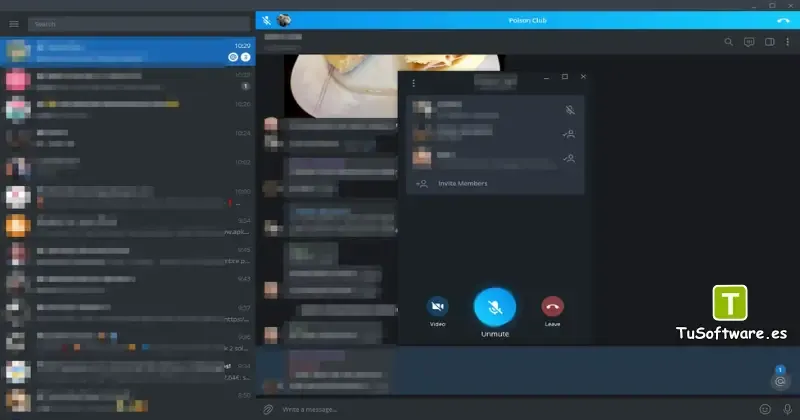
Principales ventajas de Telegram Desktop
Interfaz de escritorio: diseñada para utilizarse con teclado y ratón.
Sincronización: los chats se mantienen disponibles entre dispositivos compatibles.
Compartición de archivos: permite enviar documentos, imágenes y otros contenidos.
Grupos y canales: puedes acceder a las comunidades desde el PC.
Versión portable: Telegram ofrece una variante portable para Windows.
Multiplataforma: existen clientes para Windows, macOS y Linux.
Código abierto: Telegram Desktop está publicado bajo licencia GPL v3.
Descargar Telegram Desktop para PC
Si tu objetivo es descargar Telegram para PC Windows, la opción recomendada es utilizar la versión oficial de escritorio.
Descargar Telegram Desktop oficial
Actualmente, la página oficial muestra opciones para Windows x64, Windows portable, macOS y Linux. También existe una opción para mostrar otras plataformas disponibles.
Telegram Desktop para Windows 10
Los usuarios de Windows 10 pueden utilizar Telegram Desktop en el ordenador. El historial oficial indica que las versiones actuales de Telegram Desktop son compatibles con Windows 7 y posteriores.
Por tanto, si utilizas Windows 10, puedes seleccionar la versión de Telegram correspondiente a tu arquitectura.
Telegram Desktop para Windows 11
Telegram Desktop también puede utilizarse en Windows 11. La página oficial ofrece actualmente una descarga específica para Windows x64 y una versión portable.
Para la mayoría de los equipos modernos con Windows 11, la versión x64 es la opción habitual.
Descargar Telegram Desktop 64 bits
La descarga de Telegram Desktop 64 bits es especialmente relevante para los ordenadores Windows modernos.
La página oficial identifica explícitamente la descarga como Windows x64, además de proporcionar una alternativa portable.
Si tu Windows es de 64 bits, puedes comprobar la arquitectura desde:
Abre Configuración de Windows.
Entra en Sistema.
Selecciona Acerca de.
Busca el apartado Tipo de sistema.
Comprueba si aparece un sistema operativo de 64 bits.
Usar la versión que corresponde a la arquitectura de tu sistema ayuda a evitar problemas de compatibilidad.
Descargar Telegram Desktop para PC 32 bits
La búsqueda Descargar Telegram para PC 32 bits puede aparecer entre las consultas relacionadas con Telegram Desktop, especialmente en equipos antiguos.
Sin embargo, conviene diferenciar entre las versiones actuales y las versiones antiguas. El historial oficial de Telegram muestra que las versiones actuales se distribuyen para Windows, incluyendo builds x64, mientras que determinadas versiones antiguas se mantienen para sistemas anteriores.
Si tienes un ordenador antiguo con Windows de 32 bits, revisa cuidadosamente la compatibilidad de la versión que vas a utilizar. No es recomendable instalar una versión antigua simplemente porque sea de 32 bits si existe una alternativa actual compatible con tu sistema.
Descargar Telegram Desktop portable
Una de las características interesantes para quienes no quieren realizar una instalación tradicional es la existencia de Telegram Desktop Portable.
La versión portable puede ejecutarse sin seguir el proceso de instalación convencional y resulta útil, por ejemplo, cuando quieres mantener la aplicación en una carpeta específica o utilizarla desde determinados dispositivos de almacenamiento.
La página oficial de Telegram incluye actualmente una versión portable para Windows.
¿Cuándo utilizar Telegram Portable?
Puede ser una alternativa cuando:
No quieres realizar una instalación tradicional.
Quieres mantener Telegram dentro de una carpeta específica.
Necesitas una aplicación portable para determinadas situaciones.
Prefieres utilizar la versión portable disponible oficialmente.
Cómo descargar Telegram Desktop
El proceso para descargar Telegram Desktop es sencillo.
Paso 1: Accede a la página oficial
Visita la página oficial de Telegram Desktop y localiza la sección correspondiente a Windows.
Paso 2: Selecciona Windows
Elige la versión de Telegram para Windows que corresponda a tu ordenador.
Para equipos actuales, normalmente encontrarás la opción Windows x64.
Paso 3: Descarga el instalador
Haz clic en el botón de descarga y espera a que termine el proceso.
Paso 4: Comprueba el archivo
Antes de ejecutarlo, verifica que la descarga haya finalizado correctamente y que el archivo proceda de una fuente confiable.
Paso 5: Ejecuta el instalador
Abre el archivo descargado para comenzar la instalación de Telegram Desktop.
Cómo instalar Telegram Desktop en Windows
Una vez descargado el instalador, puedes instalar Telegram siguiendo estos pasos.
Paso 1: Abrir el instalador
Haz doble clic sobre el archivo descargado.
Paso 2: Seleccionar la ubicación
El instalador puede solicitar una carpeta donde guardar los archivos de Telegram. Puedes utilizar la ubicación predeterminada si no necesitas cambiarla.
Paso 3: Completar la instalación
Sigue las instrucciones que aparecen en pantalla y espera a que finalice el proceso.
Paso 4: Abrir Telegram Desktop
Cuando termine la instalación, ejecuta Telegram desde el acceso directo o desde el menú Inicio.
Paso 5: Iniciar sesión
Telegram permite iniciar sesión utilizando los métodos disponibles en la aplicación. Dependiendo de tu configuración, puedes utilizar un código de acceso, código QR u otros métodos disponibles.
Una vez autenticado, podrás acceder a los datos de tu cuenta que Telegram sincroniza entre dispositivos.
¿Cómo instalar Telegram en la PC?
Si la pregunta es cómo instalar Telegram en la PC, el procedimiento básico consiste en descargar el instalador oficial, ejecutarlo y completar las instrucciones.
Después de abrir la aplicación tendrás que iniciar sesión en tu cuenta.
Telegram explica que, para iniciar sesión en el ordenador, tradicionalmente se utiliza el número de teléfono y un código de autenticación, mientras que las versiones actuales también ofrecen métodos adicionales de acceso.
Importante: instalar Telegram Desktop no significa crear una cuenta de Telegram completamente independiente. La aplicación de escritorio funciona como cliente de tu cuenta de Telegram.
Requisitos del sistema de Telegram Desktop
Telegram Desktop no requiere un ordenador especialmente potente para las funciones habituales de mensajería. Los requisitos exactos pueden variar según el sistema operativo y la versión.
Requisito | Windows |
|---|---|
Sistema operativo | Windows 7 o posterior según el historial oficial |
Arquitectura recomendada | 64 bits / x64 en equipos modernos |
Procesador | Compatible con Windows |
RAM | Dependiente del sistema y del uso |
Almacenamiento | Espacio disponible para la aplicación y archivos descargados |
Internet | Conexión a Internet |
Cuenta | Cuenta de Telegram para iniciar sesión |
El historial oficial de Telegram señala que las versiones actualizadas de Telegram Desktop son compatibles con Windows 7 y posteriores.
Ten en cuenta que esta tabla es una referencia general y no debe interpretarse como una lista completa de requisitos mínimos publicados para cada versión.
Características principales de Telegram Desktop
Telegram Desktop reúne muchas de las funciones que los usuarios esperan de Telegram, adaptadas al entorno de escritorio.
Mensajería sincronizada
Una de las funciones centrales es la posibilidad de continuar tus conversaciones desde diferentes dispositivos.
Los mensajes almacenados en la nube pueden aparecer sincronizados en los clientes compatibles, lo que facilita pasar del teléfono al ordenador. Telegram ha descrito históricamente esta sincronización como una de las características principales de su cliente de escritorio.
Envío de archivos
Desde el ordenador puedes compartir documentos, imágenes, vídeos y otros archivos disponibles en tus chats.
Esto resulta especialmente práctico cuando los archivos ya están almacenados en el PC y no quieres transferirlos primero al teléfono.
Grupos y canales
Telegram Desktop permite acceder a grupos y canales desde Windows, por lo que puedes consultar conversaciones, publicaciones y contenido sin abrir el navegador.
Búsqueda de mensajes
La búsqueda facilita localizar conversaciones y mensajes anteriores dentro de Telegram.
Cuando una cuenta tiene numerosos chats, grupos o canales, disponer de una interfaz de escritorio hace que la navegación sea más cómoda.
Temas y personalización
Telegram Desktop también ha ofrecido funciones de personalización de la interfaz, incluidos temas y diferentes configuraciones visuales. Telegram documentó el soporte para temas personalizados desde las primeras versiones importantes de su cliente de escritorio.
Modo compacto
Telegram Desktop cuenta con un modo compacto que permite reducir el tamaño de la ventana y trabajar con una interfaz más estrecha. Telegram presentó esta función para facilitar el uso de la aplicación en pantallas pequeñas.
¿Qué hay de nuevo en Telegram?
Telegram continúa recibiendo actualizaciones frecuentes. Durante 2026 se han introducido diferentes funciones en el ecosistema de Telegram, incluyendo mejoras relacionadas con edición de texto, comunidades, bots, IA, automatización y herramientas de comunicación.
Entre las novedades anunciadas durante 2026 se encuentran:
Editor de texto enriquecido para crear y dar formato a publicaciones.
Comunidades para organizar grupos, canales y bots.
Mensajes efímeros en grupos.
Nuevas funciones para bots y automatización.
Herramientas de IA para determinadas tareas.
Mejoras en encuestas.
Nuevas opciones de búsqueda de emojis y stickers.
Etiquetas para miembros de grupos.
Opciones adicionales de privacidad y control de contenido.
La disponibilidad exacta de determinadas funciones puede depender de la plataforma, versión instalada y tipo de cuenta. Por eso, conviene mantener Telegram actualizado para acceder a las funciones compatibles con tu dispositivo.
Telegram Desktop vs Telegram Web
Aunque Telegram Desktop y Telegram Web permiten utilizar Telegram desde un ordenador, funcionan de manera diferente.
Telegram Desktop
Se instala como aplicación.
Funciona directamente desde el sistema operativo.
Ofrece una experiencia adaptada al escritorio.
Puede utilizarse sin mantener una pestaña del navegador abierta.
Tiene versiones para Windows, macOS y Linux.
Telegram Web
Funciona directamente desde un navegador.
No requiere instalar una aplicación de escritorio.
Es útil en ordenadores donde no puedes instalar software.
Telegram mantiene versiones web oficiales como WebA y WebK.
Por eso, si buscas una solución permanente para tu ordenador, Telegram Desktop puede resultar más conveniente; si estás utilizando un PC temporal, Telegram Web puede ser una alternativa.
Descargar Telegram Web
La consulta Descargar Telegram web puede generar cierta confusión porque Telegram Web no funciona exactamente como un programa tradicional de Windows.
Las aplicaciones web oficiales permiten utilizar Telegram desde el navegador sin instalar el cliente de escritorio. Telegram mantiene versiones web oficiales denominadas WebA y WebK.
Si quieres una aplicación instalada en Windows, busca Telegram Desktop. Si prefieres no instalar nada, puedes utilizar Telegram Web.
Instalar Telegram en mi celular y usarlo en el PC
Una pregunta frecuente es si primero hay que instalar Telegram en el teléfono.
Telegram Desktop puede utilizarse con una cuenta de Telegram y sincronizarse con otros dispositivos. En la práctica, muchos usuarios configuran Telegram primero en el móvil y después añaden el ordenador como dispositivo adicional.
La ventaja es que puedes mantener tus conversaciones disponibles en diferentes plataformas.
Esto permite un flujo de trabajo sencillo:
Teléfono → Telegram Desktop → sincronización → PC
De esta forma puedes recibir un mensaje en el teléfono y continuar la conversación desde el ordenador.
¿Es gratis Telegram Desktop?
Sí. Telegram Desktop es una aplicación gratuita para utilizar el servicio de Telegram desde ordenadores compatibles.
La página oficial de Telegram ofrece directamente las descargas de escritorio y señala que Telegram Desktop está disponible bajo licencia GPL v3.
No necesitas pagar para descargar el cliente oficial de escritorio.
Sin embargo, determinadas funciones o servicios de Telegram pueden depender del tipo de cuenta o de características premium disponibles en la plataforma.
¿Telegram Desktop es seguro?
La seguridad depende tanto del software utilizado como de la forma en que proteges tu cuenta.
Para reducir riesgos:
Descarga Telegram desde una fuente oficial.
Mantén la aplicación actualizada.
No compartas códigos de inicio de sesión.
Activa las opciones de seguridad disponibles en tu cuenta.
Utiliza una contraseña adicional cuando corresponda.
Evita instaladores modificados procedentes de sitios desconocidos.
Telegram mantiene sus aplicaciones y código relacionado con sus clientes dentro de un ecosistema que permite revisar diferentes componentes del software. Su página oficial de aplicaciones también indica que sus apps son de código abierto y admiten compilaciones reproducibles en determinados clientes.
¿Puedo utilizar Telegram Desktop sin el teléfono conectado?
Sí, Telegram Desktop está diseñado para funcionar como cliente de escritorio y sincronizar la cuenta con otros dispositivos.
No necesitas mantener el teléfono físicamente conectado al ordenador como ocurre con determinadas aplicaciones que dependen de una conexión permanente del móvil.
Telegram ha explicado que los mensajes almacenados en su nube se sincronizan entre dispositivos, aunque existen excepciones, como los chats secretos.
¿Telegram Desktop funciona sin navegador?
Sí. Esa es precisamente una de las diferencias entre Telegram Desktop y Telegram Web.
Después de instalar la aplicación, puedes abrir Telegram desde Windows como cualquier otro programa de escritorio.
Esto resulta práctico si utilizas Telegram diariamente y no quieres mantener una pestaña del navegador abierta.
Problemas habituales al instalar Telegram Desktop
Aunque la instalación suele ser sencilla, pueden aparecer algunos problemas.
Telegram no inicia
Comprueba que tu sistema operativo sea compatible y que hayas descargado una versión adecuada para tu arquitectura.
No llega el código de inicio de sesión
Comprueba el número utilizado y revisa los métodos de autenticación disponibles en Telegram. Actualmente Telegram también ofrece opciones de inicio de sesión adicionales, como passkeys, según la configuración de la cuenta.
Telegram funciona lentamente
Comprueba tu conexión a Internet, libera recursos del sistema y asegúrate de que estás utilizando una versión actualizada.
No puedes instalar una versión antigua
Las versiones antiguas pueden tener requisitos diferentes. El historial oficial conserva versiones anteriores para sistemas operativos antiguos, pero para equipos actuales es preferible utilizar una versión compatible y actual.
Preguntas frecuentes sobre Telegram Desktop
¿Qué es Telegram Desktop?
Telegram Desktop es el cliente de Telegram para ordenadores. Permite utilizar mensajes, grupos, canales, archivos y otras funciones desde Windows, macOS y Linux.
¿Cómo instalar Telegram en la PC?
Descarga el instalador oficial de Telegram Desktop, ejecútalo, completa la instalación y después inicia sesión en tu cuenta.
¿Telegram Desktop es gratis?
Sí. El cliente de escritorio puede descargarse y utilizarse gratuitamente.
¿Puedo instalar Telegram en Windows 10?
Sí. El historial oficial de Telegram indica que las versiones actualizadas de Telegram Desktop son compatibles con Windows 7 y posteriores, por lo que Windows 10 entra dentro de ese rango.
¿Telegram Desktop funciona en Windows 11?
Sí. Telegram ofrece una versión para Windows compatible con los equipos modernos, incluida una descarga Windows x64.
¿Existe Telegram Desktop portable?
Sí. La página oficial ofrece una versión portable para Windows.
¿Puedo descargar Telegram para PC 32 bits?
Las consultas sobre Telegram para PC 32 bits están relacionadas principalmente con versiones y sistemas antiguos. Las opciones actuales destacadas por Telegram incluyen Windows x64, por lo que debes comprobar primero la arquitectura de tu sistema antes de elegir una versión.
¿Telegram Desktop es mejor que Telegram Web?
No cumplen exactamente la misma función. Desktop es una aplicación instalada en el ordenador, mientras que Telegram Web funciona desde el navegador. La elección depende de cómo quieras utilizar Telegram.
¿Puedo descargar Telegram APK para Windows?
No. Un APK está destinado a Android. Para Windows debes utilizar la aplicación de escritorio correspondiente.
¿Puedo usar Telegram Desktop y Telegram Android al mismo tiempo?
Sí. Telegram está diseñado para utilizarse en diferentes dispositivos y sincronizar la cuenta entre ellos, con determinadas excepciones como los chats secretos.
Conclusión
Telegram Desktop es una solución práctica para utilizar Telegram desde un ordenador Windows, especialmente si quieres escribir con teclado, administrar archivos y mantener tus conversaciones disponibles mientras trabajas en el PC.
La versión oficial ofrece opciones para Windows, incluyendo Windows x64 y una edición portable, además de versiones para macOS y Linux.
Si utilizas Windows 10 o Windows 11, comprueba la arquitectura de tu sistema y descarga la versión adecuada. Para equipos actuales, la opción x64 es la alternativa destacada en la página oficial.
También puedes elegir entre Telegram Desktop, Telegram Web, Telegram Android o Telegram para Mac dependiendo del dispositivo que quieras utilizar. Lo importante es descargar el cliente correspondiente desde una fuente confiable y mantenerlo actualizado.