
¿Qué es Windows 10 ISO 64 bits?
Una imagen ISO es un único archivo que contiene una copia exacta del contenido de un disco de instalación: en el caso de Windows 10 ISO 64 bits, es el archivo que Microsoft distribuye con todo lo necesario para instalar el sistema operativo desde cero, actualizar un equipo existente o crear un medio de instalación en USB o DVD.
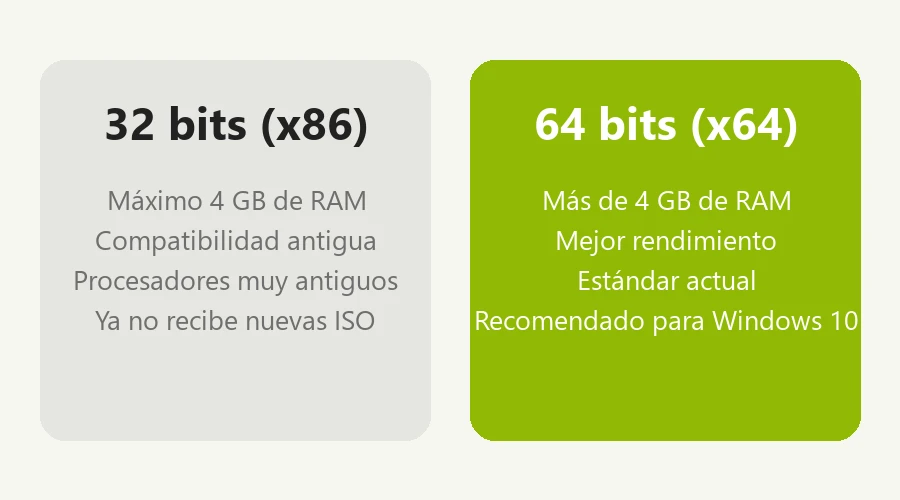
El término 64 bits (también escrito x64) hace referencia a la arquitectura del procesador para la que está compilado el sistema operativo. Es la arquitectura estándar en prácticamente cualquier ordenador vendido en la última década, y permite aprovechar más de 4 GB de memoria RAM, algo que la edición de 32 bits (x86) no puede hacer.
Una imagen ISO de Windows 10 de 64 bits se puede usar de varias formas: para hacer una instalación limpia en un equipo nuevo o formateado, para reinstalar Windows 10 en un PC que ya lo tenía, para crear un USB de instalación booteable, o para instalar el sistema dentro de una máquina virtual como VirtualBox. En esta guía cubrimos las cuatro situaciones, además de aclarar las dudas más habituales sobre ediciones, idioma español, tamaño del archivo y descarga segura.
Windows 10 ISO 64 bits en español
La herramienta oficial de descarga de Windows 10 permite elegir el idioma antes de generar la imagen ISO, y español está entre los idiomas disponibles. No existe una ISO "en español" distinta técnicamente de la del resto de idiomas: es la misma imagen de Windows 10, generada con el paquete de idioma español seleccionado durante la descarga.
Windows 10 Pro 64 bits en español
Windows 10 Pro está pensado para usuarios avanzados, autónomos y pequeñas empresas. Frente a Home, añade funciones como Escritorio remoto (para conectarte a este equipo desde otro), BitLocker (cifrado de disco), la posibilidad de unirse a un dominio y directivas de grupo más avanzadas. La imagen ISO de 64 bits es la misma para todas las ediciones; la edición concreta que se instala depende de la clave de producto o de la selección que hagas durante el proceso de instalación.
Windows 10 Home 64 bits ISO
Windows 10 Home es la edición orientada a uso doméstico, con las funciones principales del sistema pero sin las herramientas de gestión empresarial de Pro. Para la inmensa mayoría de usuarios domésticos, Home cubre de sobra las necesidades habituales: navegación, ofimática, multimedia y juegos.
Windows 10 Home Single Language
Home Single Language es una variante de Windows 10 Home, habitual en equipos vendidos originalmente con una licencia OEM en mercados concretos, que viene configurada con un único idioma de sistema en lugar de permitir cambiarlo libremente entre varios paquetes de idioma instalados. Si tu equipo venía originalmente con esta edición, la clave de producto asociada solo activará correctamente una ISO de Home Single Language, no una de Home estándar.
¿Dónde descargar Windows 10 ISO español 64 bits?
Descargar Windows 10 desde Microsoft
La forma correcta y segura de obtener la imagen ISO es directamente desde la página oficial de descarga de Windows 10 de Microsoft. Desde ahí puedes:
Descargar la Media Creation Tool, una herramienta que crea directamente un USB de instalación o descarga la ISO a tu equipo.
Descargar la imagen ISO directamente en un navegador, eligiendo la edición, el idioma español y la arquitectura de 64 bits.
Ambas vías generan el mismo archivo oficial, sin modificaciones, directamente desde los servidores de Microsoft.
¿Windows 10 ISO 64 bits gratis es realmente gratis?
Sí, descargar la imagen ISO no tiene coste y no exige introducir una clave de producto durante la instalación: puedes instalar Windows 10 y usarlo con funciones limitadas (como la personalización) sin activar. Ahora bien, descargar la ISO gratis no es lo mismo que tener Windows activado gratis: para usar el sistema sin restricciones a largo plazo necesitas una licencia válida, ya sea una clave de producto propia, una licencia digital vinculada a tu cuenta de Microsoft, o la activación heredada de un equipo que ya tenía Windows 10 u 11 instalado de fábrica.
¿Cómo descargar la ISO de Windows 10 Pro de 64 bits?
Los pasos son los mismos para cualquier edición (Home, Pro, etc.), ya que la selección de edición se hace en un momento distinto del proceso.
Paso 1: Comprobar la arquitectura de tu PC
En Windows, ve a Configuración → Sistema → Acerca de y comprueba el campo "Tipo de sistema". Debe indicar un procesador de 64 bits para que la ISO de 64 bits funcione en tu equipo.
Paso 2: Entrar en la página oficial de descarga
Accede a la página oficial de descarga de Windows 10 mencionada en la sección anterior.
Paso 3: Elegir la edición y el idioma español
Selecciona Windows 10 como versión, y español entre los idiomas disponibles.
Paso 4: Seleccionar la arquitectura de 64 bits
En la herramienta oficial, elige "64-bit (x64)" en el desplegable de arquitectura. Algunas versiones de la herramienta ofrecen también la opción "Ambas" ("Both"), que genera un único archivo ISO con las dos arquitecturas.
Paso 5: Descargar la imagen ISO
Inicia la descarga y espera a que el archivo se complete por completo antes de usarlo; una descarga interrumpida puede dar lugar a una ISO dañada.
Paso 6: Comprobar el archivo descargado
Verifica que el tamaño del archivo coincide aproximadamente con lo indicado por Microsoft en el momento de la descarga, y evita abrir el archivo con ningún programa que no sea una herramienta de montaje de ISO o de creación de USB reconocida.
Descargar Windows 10 ISO 64 bits que no sea MEGA
Es habitual buscar una alternativa a enlaces de MEGA, MediaFire, Google Drive o "descarga directa en 1 link" para obtener la ISO, normalmente por límites de transferencia, cuentas necesarias o velocidad variable de esos servicios. La buena noticia es que no hace falta usar ninguno de ellos: la página oficial de Microsoft genera y sirve el archivo ISO directamente, sin pasar por ningún servicio de almacenamiento de terceros, sin límites de descarga artificiales y sin necesidad de cuenta.
Recomendamos evitar copias de la ISO alojadas en MEGA, MediaFire, Google Drive o similares, y con más razón enlaces de torrents: en ninguno de esos casos puedes verificar con certeza que el archivo sea idéntico al que distribuye Microsoft.
Versiones de Windows 10 ISO 64 bits
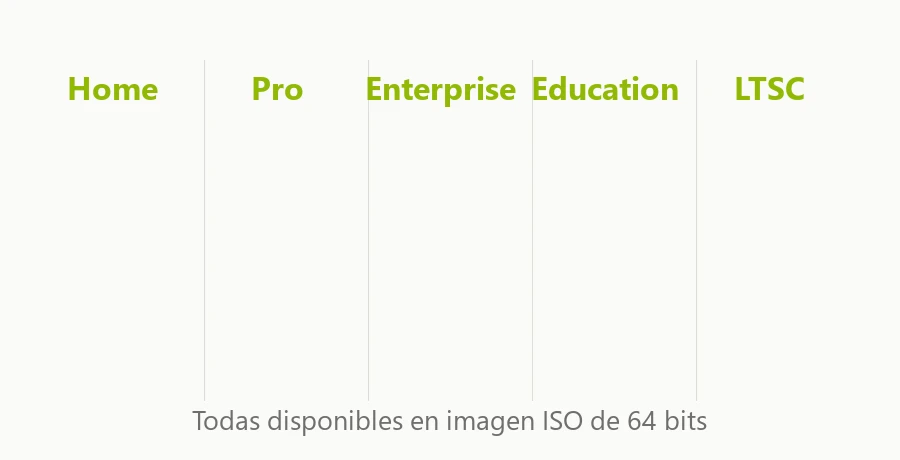
| Edición | Arquitectura | Uso recomendado |
|---|---|---|
| Windows 10 Home | 64 bits | Usuarios domésticos |
| Windows 10 Pro | 64 bits | Profesionales y pequeñas empresas |
| Windows 10 Enterprise | 64 bits | Organizaciones con licenciamiento por volumen |
| Windows 10 Education | 64 bits | Centros e instituciones educativas |
| Windows 10 LTSC | 64 bits | Equipos con necesidades muy específicas |
| Windows 10 Home Single Language | 64 bits | Equipos con licencia OEM de un solo idioma |
Windows 10 LTSC ISO 64 bits
LTSC (Long-Term Servicing Channel) es una edición de Windows 10 pensada para equipos que necesitan máxima estabilidad y un ciclo de actualizaciones de funciones mucho más largo que el de las ediciones habituales: no recibe nuevas funciones con la frecuencia de Home o Pro, no incluye parte del software preinstalado (como la tienda de aplicaciones) y está orientada a entornos como cajeros, equipos industriales o sistemas embebidos, no al uso doméstico habitual. Instalar LTSC en un PC personal es técnicamente posible, pero conviene tener en cuenta que carecerás de aplicaciones como la Microsoft Store y que su licenciamiento está pensado para volumen empresarial, no para usuarios particulares.
Windows 10 22H2 ISO 64 bits
22H2 es el nombre de versión de la última actualización de funciones publicada para Windows 10, en 2022. El formato "año + mitad del año" (H1/H2) es el esquema que Microsoft usó durante varios años para nombrar las actualizaciones de funciones de Windows 10 y 11: versiones anteriores incluyeron, entre otras, 1809, 1903, 1909, 20H2 y 21H2. Desde 22H2, Microsoft no ha publicado nuevas versiones de funciones para Windows 10: solo continúa publicando actualizaciones de seguridad mensuales sobre esa misma base. Por eso, cualquier ISO de Windows 10 descargada actualmente desde Microsoft corresponde a la versión 22H2, tanto en la edición Home como en Pro.
Windows 10 32 y 64 bits: ¿cuál necesitas?
Diferencias entre 32 y 64 bits
La diferencia principal es la cantidad de memoria RAM que el sistema puede aprovechar: Windows 10 de 32 bits está limitado a un máximo de 4 GB de RAM utilizable, mientras que la edición de 64 bits puede aprovechar mucha más memoria. La versión de 64 bits también suele ofrecer mejor rendimiento general en el hardware actual.
¿Puedo instalar Windows 10 de 64 bits en cualquier PC?
No en equipos con un procesador antiguo de solo 32 bits, aunque esto es cada vez menos frecuente: la gran mayoría de procesadores fabricados desde hace más de una década son compatibles con 64 bits. Comprueba el tipo de sistema de tu PC antes de descargar la ISO, como se explica en el paso 1 de la sección de descarga.
¿Existe una ISO que incluya 32 y 64 bits?
En algunos flujos de la herramienta oficial de Microsoft, sí: al elegir la arquitectura aparece una opción "Ambas" ("Both") que genera un único archivo ISO con ambas versiones incluidas, útil si necesitas instalar Windows 10 en equipos de distinta arquitectura con el mismo medio.
¿Cuánto pesa la ISO de Windows 10 de 64 bits?
El tamaño exacto del archivo varía según la edición, el idioma seleccionado y la versión (build) concreta que distribuya Microsoft en cada momento, pero como referencia orientativa suele rondar entre 5 y 6 GB. No existe un tamaño fijo único: si necesitas confirmar el peso exacto, la propia página de descarga de Microsoft lo indica antes de completar la descarga. Para el espacio en disco necesario tras la instalación, cuenta con al menos 20 GB libres adicionales, y para el USB de instalación, una capacidad de 8 GB o superior.
Cómo crear un USB booteable con Windows 10 ISO 64 bits
Qué necesitas
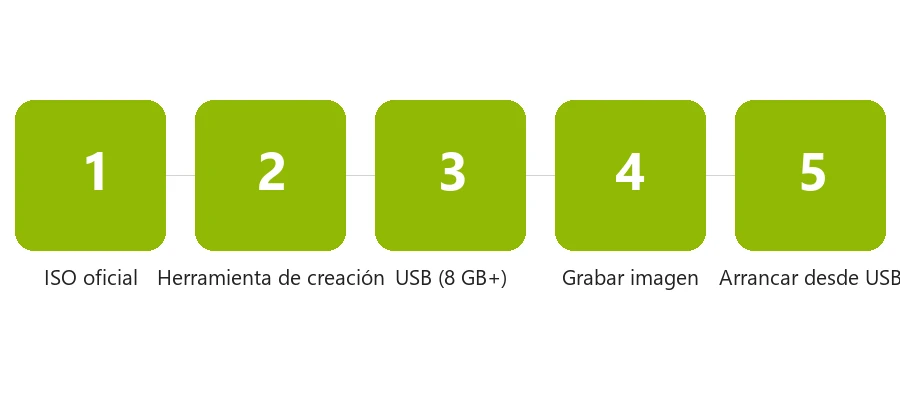
Un USB de al menos 8 GB (su contenido se borrará por completo).
La imagen ISO oficial de Windows 10 de 64 bits.
Una herramienta de creación de medios de instalación, como la Media Creation Tool de Microsoft.
Crear el USB de instalación
La Media Creation Tool de Microsoft puede crear el USB booteable directamente, sin necesidad de descargar antes la ISO por separado: eliges "Crear medio de instalación para otro PC", seleccionas idioma, edición y arquitectura, y eliges la unidad USB como destino. Si ya tienes la ISO descargada, también puedes usar una herramienta de grabación de USB booteable independiente para volcar la imagen en el USB.
UEFI o BIOS/Legacy
Los equipos actuales usan firmware UEFI (con tabla de particiones GPT), mientras que los más antiguos usan BIOS tradicional (con tabla de particiones MBR). La mayoría de herramientas de creación de USB detectan o permiten elegir el formato adecuado; si no estás seguro, comprueba el modo de arranque de tu equipo en la configuración de la BIOS/UEFI antes de crear el USB.
Arrancar desde el USB
Con el USB creado, reinicia el equipo y entra en el menú de arranque (normalmente pulsando una tecla como F12, F2, Esc o Supr durante el inicio, según el fabricante) para seleccionar el USB como dispositivo de arranque.
Cómo instalar Windows 10 de 64 bits desde una ISO
Antes de instalar
Haz una copia de seguridad de tus archivos importantes.
Ten a mano tu clave de producto o los datos de tu licencia digital, si aplica.
Comprueba que tienes espacio suficiente en disco.
Verifica que tu hardware cumple los requisitos mínimos.
Instalación paso a paso
Arranca el equipo desde el USB o DVD de instalación.
Selecciona el idioma, el formato de hora/moneda y el teclado.
Haz clic en "Instalar ahora".
Introduce la clave de producto, o elige "No tengo clave de producto" para continuar sin ella.
Selecciona la edición de Windows 10 que quieres instalar, si se te solicita.
Acepta los términos de licencia.
Elige el tipo de instalación: actualización, o personalizada para una instalación limpia.
Selecciona la partición de destino y confirma.
Espera a que el instalador copie los archivos y reinicie el equipo las veces necesarias.
Completa la configuración inicial de Windows (cuenta, región, preferencias de privacidad).
Activar Windows después de instalar
Tras la instalación, activa Windows introduciendo una clave de producto válida o iniciando sesión con la cuenta de Microsoft asociada a una licencia digital previa, desde Configuración → Actualización y seguridad → Activación. No existe ninguna forma legítima de activar Windows sin una licencia propia.
Instalar Windows 10 ISO 64 bits en VirtualBox
VirtualBox permite instalar Windows 10 dentro de una máquina virtual, útil para pruebas, desarrollo o para usar Windows dentro de otro sistema operativo:
Crea una nueva máquina virtual en VirtualBox y selecciona "Windows 10 (64-bit)" como tipo y versión.
Asigna una cantidad de RAM adecuada (al menos 4 GB recomendados).
Crea un disco duro virtual con espacio suficiente (40 GB o más recomendado).
En la configuración de almacenamiento de la máquina virtual, monta la imagen ISO oficial de Windows 10 como unidad óptica.
Inicia la máquina virtual y sigue los mismos pasos de instalación descritos en la sección anterior.
¿Es seguro descargar una ISO de Windows 10 desde sitios de terceros?
No se puede garantizar, y por eso no lo recomendamos. Una imagen ISO modificada puede incluir software no deseado, publicidad integrada en el sistema, o incluso malware, sin que el usuario tenga forma sencilla de comprobarlo antes de instalar. Algunas señales de que una ISO probablemente ha sido modificada:
Se anuncia como "Windows ya activado" sin necesidad de licencia.
Incluye la palabra "crack" o "activador" en la descripción.
Se presenta como "Lite", "optimizado para gaming" o "MiniOS" con componentes del sistema eliminados.
El archivo está protegido con contraseña y se pide descargar un programa adicional para "extraerlo".
Procede de un enlace acortado, un foro o un canal sin relación oficial con Microsoft.
Windows 10 ISO Lite, MiniOS y versiones modificadas
Las versiones conocidas como "Lite" o "MiniOS" son imágenes de Windows 10 modificadas por terceros para eliminar componentes del sistema y reducir el tamaño de la instalación. Aunque puedan parecer atractivas por instalarse más rápido u ocupar menos espacio, conllevan riesgos importantes: pueden eliminar componentes necesarios para el funcionamiento correcto o la seguridad del sistema, no reciben las mismas garantías de actualización que la versión oficial, y su origen no verificado hace imposible confirmar qué se ha modificado exactamente. Por estas razones, recomendamos siempre la imagen ISO oficial sin modificar.
Windows 10 ISO con crack o activador
Descargar la imagen ISO de Windows 10 y activar Windows son dos cosas distintas. La ISO en sí es gratuita y no requiere ningún crack para instalarse: cualquier sitio que ofrezca una ISO "con crack incluido" está, en realidad, distribuyendo un archivo modificado respecto al original de Microsoft. La activación legítima se realiza con una clave de producto propia, una licencia digital vinculada a tu cuenta de Microsoft, o la activación heredada de un equipo que ya tenía Windows preinstalado. En TuSoftware no ofrecemos ni enlazamos cracks, generadores de claves ni métodos de activación no autorizados, tanto por motivos de seguridad como porque no es una forma legítima de usar el software.
Requisitos para instalar Windows 10 de 64 bits
| Requisito | Recomendación |
|---|---|
| Procesador | Compatible con arquitectura de 64 bits (x64) |
| RAM | 2 GB o más recomendado |
| Almacenamiento | Al menos 20 GB de espacio libre en disco |
| Firmware | UEFI o BIOS, según la antigüedad del equipo |
| USB | 8 GB o más de capacidad, para crear el medio de instalación |
| Conexión a Internet | Recomendada, para descargar actualizaciones durante la instalación |
Problemas frecuentes al descargar o instalar Windows 10 ISO 64 bits
La descarga se interrumpe
Comprueba tu conexión a Internet y reintenta la descarga desde la página oficial; evita cerrar el navegador mientras el archivo se está descargando.
La ISO está dañada
Suele ocurrir tras una descarga incompleta o interrumpida. Vuelve a descargar el archivo completo antes de intentar usarlo de nuevo.
El USB no arranca
Revisa que el USB esté seleccionado correctamente en el menú de arranque de la BIOS/UEFI y que el modo de arranque (UEFI o Legacy) coincida con el formato en el que se creó el USB.
No aparece la opción de 64 bits
Si la herramienta de descarga no muestra la opción de 64 bits, es posible que el equipo desde el que estás navegando tenga un sistema o navegador de 32 bits; puedes acceder desde otro equipo compatible para completar la selección.
La clave de producto no funciona
Comprueba que la clave corresponde exactamente a la edición que estás instalando (Home, Pro, etc.); una clave de una edición no activa otra distinta.
Windows no se activa tras la instalación
Verifica la conexión a Internet, que la clave introducida sea correcta, y que la edición instalada coincida con la de tu licencia. Si el equipo ya tenía Windows 10 u 11 activado de fábrica, la activación debería restaurarse automáticamente al conectarte con la misma cuenta o el mismo hardware.
Windows 10 ISO 64 bits: ¿cuál elegir?
| Si necesitas... | Opción recomendada |
|---|---|
| Uso doméstico habitual | Windows 10 Home |
| Funciones profesionales o de red | Windows 10 Pro |
| Uso en una organización con licenciamiento por volumen | Windows 10 Enterprise |
| Centro o institución educativa | Windows 10 Education |
| Equipo con necesidades muy específicas y actualizaciones mínimas | Windows 10 LTSC |
| Pruebas o desarrollo en una máquina virtual | ISO de 64 bits + VirtualBox |
| Instalación limpia desde cero | ISO oficial + USB booteable |
Preguntas frecuentes sobre Windows 10 ISO 64 bits
¿Dónde descargar Windows 10 ISO español 64 bits?
En la página oficial de descarga de Windows 10 de Microsoft, eligiendo español como idioma y 64 bits como arquitectura.
¿Cómo descargar ISO de Windows 10 Pro de 64 bits?
El proceso de descarga es el mismo para todas las ediciones desde la página oficial de Microsoft; la edición se define durante la instalación o con tu clave de producto.
¿Puedo descargar la ISO sin usar MEGA?
Sí: la página oficial de Microsoft genera el archivo directamente, sin depender de MEGA ni de ningún otro servicio de almacenamiento de terceros.
¿Cuál es la diferencia entre Windows 10 Home y Pro?
Pro añade funciones orientadas a empresas y usuarios avanzados, como Escritorio remoto, BitLocker y unirse a un dominio, que Home no incluye.
¿Qué es Windows 10 22H2?
Es la última actualización de funciones publicada para Windows 10, en 2022; desde entonces solo se publican actualizaciones de seguridad sobre esa misma base.
¿Puedo instalarlo desde un USB?
Sí, es el método de instalación más habitual para una instalación limpia: se crea un USB booteable con la ISO oficial y se arranca el equipo desde él.
¿Es seguro usar una ISO de un sitio de terceros?
No se puede garantizar; la única forma de tener certeza sobre el contenido de la imagen es obtenerla directamente de Microsoft.
Encontrarás más software para instalar y configurar tu equipo en nuestra sección de Windows, otros programas gratuitos organizados por categoría en TuSoftware, y guías relacionadas en nuestra sección de utilidades.