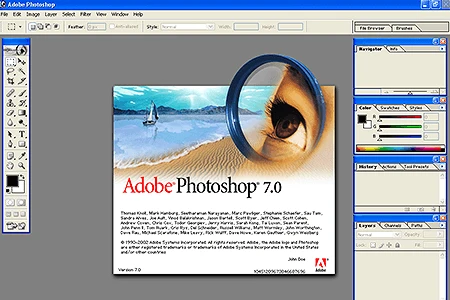
Adobe Photoshop 7.0: ¿Qué es?
Adobe Photoshop 7 (también citado como Photoshop 7.0) es una versión histórica del programa de edición de imágenes de Adobe, lanzada en 2002. Sigue generando búsquedas hoy porque mucha gente aprendió a editar fotos con ella, algunos equipos antiguos todavía la tienen instalada y determinados tutoriales o proyectos siguen haciendo referencia a esta versión concreta. En esta página explicamos qué es, si tiene sentido instalarla en un PC actual, cómo hacerlo si dispones de una licencia legítima, y qué alternativas existen si lo que necesitas es simplemente editar imágenes en 2026.
Antes de continuar conviene dejarlo claro: Photoshop 7 no es la versión actual de Adobe Photoshop. Adobe distribuye hoy Photoshop mediante suscripción a Creative Cloud, con versiones completamente distintas en interfaz, herramientas y requisitos técnicos. Quien busque descargar Adobe Photoshop 7 normalmente lo hace por motivos de compatibilidad con un proyecto antiguo, curiosidad histórica o porque ya poseía una licencia física de la época, no porque sea la mejor opción para editar fotos hoy.
Photoshop 7.0 fue lanzado por Adobe en marzo de 2002, con el nombre en clave interno "Liquid Sky", como la séptima versión numerada del programa. Es anterior a la reorganización que Adobe hizo a partir de la versión 8, cuando pasó a integrarse dentro de las suites "Creative Suite" (CS). Una actualización menor, la 7.0.1, se publicó más adelante ese mismo año e incorporó soporte para el entonces nuevo plugin Camera Raw, pensado para abrir archivos RAW de cámaras digitales.
Como cualquier versión de Photoshop, su propósito central era la edición y retoque de imágenes: trabajo con capas, herramientas de selección, pinceles, ajuste de color y aplicación de filtros. Dos novedades definieron especialmente a esta versión: el Pincel corrector (Healing Brush), que permitía retocar imperfecciones de la piel u otras superficies conservando la textura y la iluminación originales de forma más natural que la Herramienta Tampón de clonar; y el Explorador de archivos (File Browser), que añadió una forma visual de localizar, organizar y renombrar imágenes por miniaturas sin necesidad de abrirlas una a una.
Comparada con las versiones actuales de Photoshop, la 7.0 es, evidentemente, una versión antigua: carece de herramientas basadas en inteligencia artificial, de edición no destructiva avanzada, de integración con la nube y de buena parte de las mejoras de rendimiento y compatibilidad de formatos incorporadas en los más de veinte años posteriores. Puedes consultar el historial completo de versiones de Photoshop en Wikipedia para ver dónde encaja exactamente la 7.0 en la cronología del programa, o la página oficial de la versión actual de Photoshop si lo que necesitas es el producto vigente de Adobe.
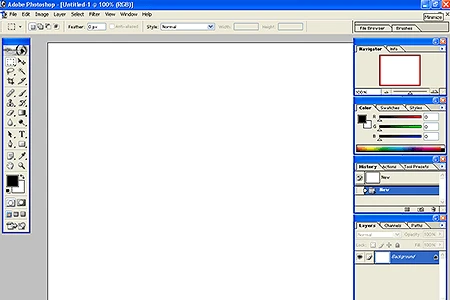
Adobe Photoshop 7 para Windows 7
Uno de los motivos más habituales por los que se busca hoy Photoshop 7 Windows 7 es que algunos usuarios siguen usando ese sistema operativo en equipos antiguos y quieren saber si el programa es compatible. La respuesta honesta es que Windows 7 no está entre los sistemas para los que Adobe diseñó ni probó oficialmente Photoshop 7: sus requisitos originales llegaban hasta Windows XP, publicado antes que Windows 7.
Esto no significa necesariamente que sea imposible ejecutarlo: al tratarse de una aplicación de 32 bits relativamente sencilla para los estándares actuales, en la práctica puede llegar a funcionar en algunos equipos con Windows 7, especialmente en su edición de 32 bits. Pero conviene tener presente que:
- No hay garantía de estabilidad, ya que Adobe nunca certificó esta combinación.
- En Windows 7 de 64 bits pueden aparecer más problemas, al tratarse de una aplicación de 32 bits sobre una arquitectura distinta a la original.
- Algunos componentes o controladores que el instalador esperaba encontrar en Windows XP pueden faltar o comportarse de forma distinta en Windows 7.
- El hardware moderno (tarjetas gráficas, resoluciones de pantalla altas) no existía cuando se diseñó el programa, lo que puede causar problemas de interfaz o de rendimiento.
Si decides probarlo en Windows 7, instalar el programa con permisos de administrador y, en caso de errores, ejecutar el instalador o el propio ejecutable en modo de compatibilidad con Windows XP son los ajustes más razonables a probar, sin que eso garantice un resultado perfecto.
Adobe Photoshop 7 Full Version
Cuando alguien busca download Adobe Photoshop 7 full o Adobe Photoshop 7 full version, generalmente se refiere a la versión comercial completa del programa, sin limitaciones de tiempo ni de funciones, tal como se vendía originalmente. Photoshop 7 nunca tuvo una edición gratuita ni una versión "lite": era software de pago con una licencia asociada a un número de serie.
Poseer legítimamente la "versión full" de Photoshop 7 implica haber comprado en su momento una licencia de Adobe, con su instalador y su número de serie originales. Una copia "full" obtenida por otras vías —sin licencia propia, con números de serie ajenos o generados artificialmente— no es una versión completa legítima, sino una copia no autorizada, independientemente de que técnicamente parezca "completa".
Por eso, en TuSoftware no proporcionamos números de serie, generadores de claves ni copias "full" de terceros para este programa: no forman parte de una descarga legítima, y su uso puede tener consecuencias legales además de los riesgos técnicos que se explican más adelante en esta página.
¿Se puede descargar Adobe Photoshop 7 gratis?
Es una de las búsquedas más habituales relacionadas con esta versión: free Adobe Photoshop 7, descargar Adobe Photoshop gratis para Windows 7 o variantes similares. La respuesta directa es que Adobe no ofrece Photoshop 7 de forma gratuita, ni ahora ni en su momento de lanzamiento: siempre fue un producto de pago, y actualmente ni siquiera está disponible para comprar como versión independiente.
Es importante distinguir entre dos ideas que se mezclan en este tipo de búsquedas:
- Software gratuito por diseño (freeware): programas que su desarrollador ofrece sin coste desde el principio. Photoshop 7 nunca perteneció a esta categoría.
- Un producto de pago antiguo que alguien intenta redistribuir sin coste de forma no oficial: esto no convierte al software en gratuito, solo en una copia no autorizada.
Si lo que necesitas es editar imágenes en un PC actual sin pagar una licencia, la alternativa razonable no es buscar una copia no oficial de un programa de 2002, sino recurrir a un editor gratuito y con soporte actual como GIMP, Krita o Photopea, que se explican más adelante en esta página.
Adobe Photoshop 7 en español
Adobe comercializó Photoshop 7 en distintos idiomas según el mercado de venta, y el español estuvo entre los idiomas de la versión comercial original en países hispanohablantes. Es decir, en su momento sí existió legítimamente una edición en español de Photoshop 7, vendida con su interfaz y documentación en ese idioma.
Dicho esto, conviene no confundir dos cosas distintas:
- Que Photoshop 7 se vendiera en español en su día, algo históricamente cierto.
- Que exista hoy una descarga oficial en español, algo que no ocurre: Adobe no distribuye actualmente ningún instalador de Photoshop 7, en español ni en ningún otro idioma.
Cualquier instalador "en español" que se ofrezca hoy fuera de una licencia propia no proviene de un canal oficial de Adobe, y su idioma de interfaz no es algo que podamos verificar ni garantizar.
Adobe Photoshop 7 Portable
El término "portable" se refiere a una versión de un programa que puede ejecutarse sin un proceso de instalación tradicional, normalmente desde una carpeta o una memoria USB, sin escribir en el registro de Windows. Adobe nunca publicó oficialmente una versión portable de Photoshop 7: no existe un "Photoshop 7 Portable" legítimo distribuido por el propio desarrollador.
Las versiones "portable" de Photoshop 7 que circulan por Internet son paquetes creados por terceros, no por Adobe, generalmente a partir de una instalación ya activada de forma no autorizada. Esto conlleva varios riesgos:
- Los archivos del programa han sido modificados respecto al instalador original, sin forma de verificar qué se ha cambiado.
- Es un vector habitual para malware camuflado dentro del propio paquete portable.
- Pueden faltar componentes o dependencias que el instalador original sí configuraba correctamente.
- El uso de una copia activada sin licencia propia no es legal, independientemente del formato en que se distribuya.
- La compatibilidad con el sistema operativo actual no mejora por el hecho de ser portable: sigue siendo el mismo software de 2002 por dentro.
Por estas razones no ofrecemos ni recomendamos ninguna versión portable de Photoshop 7 de origen no oficial.
Cómo instalar Adobe Photoshop 7.0 en Windows 7
Si dispones de una licencia legítima de Photoshop 7 (por ejemplo, un CD original o un instalador guardado de una compra propia) y quieres intentar instalarlo en un equipo con Windows 7, estos son los pasos generales a seguir, sin garantía de que el resultado final sea estable en todos los equipos.
Paso 1: Comprobar los requisitos
Revisa que tu equipo cumpla al menos los requisitos técnicos originales del programa (ver la tabla de la siguiente sección) y ten en cuenta que Windows 7 no estaba entre los sistemas probados por Adobe para esta versión.
Paso 2: Obtener un instalador legítimo
Utiliza únicamente tu propio medio de instalación original: un CD, una imagen ISO propia o un instalador que hayas conservado de tu compra. No existe una fuente oficial de Adobe de la que descargarlo hoy.
Paso 3: Ejecutar el instalador
Haz clic derecho sobre el instalador y elige "Ejecutar como administrador"; en versiones antiguas de software, ejecutar sin permisos elevados es una causa habitual de fallos silenciosos en Windows 7 o superior.
Paso 4: Aceptar la licencia
Acepta el acuerdo de licencia del software, como en cualquier instalación de un programa comercial.
Paso 5: Seleccionar la ubicación
Elige la carpeta de instalación; si no tienes un motivo concreto para cambiarla, la ruta que sugiere el propio instalador suele ser la opción más segura.
Paso 6: Completar la instalación
Sigue el resto del asistente hasta que finalice. Si el proceso se detiene con un error, comprobar el modo de compatibilidad (paso siguiente) suele ser el ajuste más útil.
Paso 7: Ejecutar Photoshop 7
Al abrir el programa por primera vez, si aparecen errores de compatibilidad, prueba a configurar tanto el instalador como el ejecutable principal en modo de compatibilidad con Windows XP (Service Pack 3) desde las propiedades del archivo.
Paso 8: Configurar el programa
Una vez abierto, ajusta las preferencias de rendimiento (memoria asignada, unidades de disco para el archivo de intercambio) según el hardware disponible, ya que los valores por defecto de 2002 rara vez son óptimos en un equipo actual.
Requisitos del sistema de Adobe Photoshop 7
Estos son los requisitos técnicos oficiales publicados por Adobe para Photoshop 7.0 en su momento de lanzamiento:
| Requisito | Información |
|---|---|
| Programa | Adobe Photoshop 7.0 |
| Sistema operativo | Windows 98, 98 SE, Millennium Edition (Me), NT con Service Pack 6a, 2000 con Service Pack 2, o XP |
| Arquitectura | 32 bits |
| Procesador | Intel Pentium III o Pentium 4 |
| RAM | 128 MB (192 MB recomendados) |
| Espacio en disco | 280 MB disponibles |
| Resolución | Monitor a 800×600 con color de 16 bits o superior |
| Idiomas | Varios, según la edición comercial adquirida; el español estuvo entre ellos |
Windows 7, Windows 10 y Windows 11 no aparecen en esta lista porque todos ellos se lanzaron después de Photoshop 7 y, por tanto, Adobe nunca los incluyó entre los sistemas soportados oficialmente para esta versión.
Adobe Photoshop 7 de 32 bits en Windows 7
Photoshop 7 es una aplicación de 32 bits, como era habitual en el software de escritorio de principios de la década de 2000, cuando los procesadores y sistemas operativos de 64 bits todavía no eran el estándar en los PC domésticos.
Windows 7 existió tanto en edición de 32 bits como de 64 bits. Las aplicaciones de 32 bits, en general, pueden ejecutarse en Windows de 64 bits gracias a una capa de compatibilidad (conocida como WOW64), lo que en teoría hace posible instalar Photoshop 7 en un Windows 7 de 64 bits. En la práctica, sin embargo, un programa tan antiguo puede depender de componentes, controladores o comportamientos del sistema que ya no existen igual en versiones de Windows posteriores a XP, con independencia de la arquitectura. Por eso la compatibilidad de 32 bits resuelve solo una parte del problema, no todas las posibles incompatibilidades.
Características de Adobe Photoshop 7
Estas son algunas de las herramientas y funciones que definieron a esta versión, dentro del contexto de software de edición de imágenes de principios de siglo:
Capas
Photoshop 7 mantenía el sistema de capas ya consolidado en versiones anteriores, permitiendo trabajar distintos elementos de una composición de forma independiente.
Herramientas de selección
Incluía las herramientas de selección clásicas de Photoshop: rectangular, elíptica, lazo y varita mágica, entre otras, para aislar áreas de la imagen sobre las que trabajar.
Pinceles
El motor de pinceles permitía ajustar tamaño, dureza y opacidad, con un sistema de presets más sencillo que el de las versiones actuales de Photoshop.
Filtros
Incorporaba una galería de filtros para efectos artísticos, desenfoques, nitidez y otras transformaciones habituales de la época.
Corrección de color
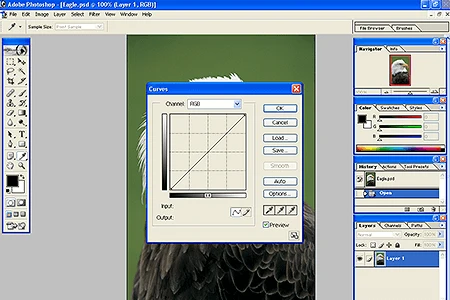
Ofrecía herramientas de ajuste de niveles, curvas, balance de color y saturación para corregir y estilizar fotografías.
Retoque fotográfico
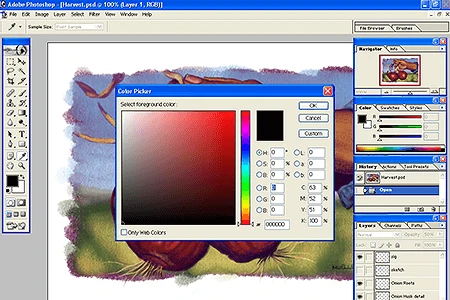
La gran novedad de esta versión fue el Pincel corrector (Healing Brush), que retocaba imperfecciones conservando textura e iluminación del área de origen, complementando a la Herramienta Tampón de clonar ya existente.
Texto y tipografía
Photoshop 7 mejoró el manejo de texto vectorial respecto a versiones anteriores, con más control sobre el formato tipográfico dentro del propio documento.
Formatos de archivo
Podía abrir y guardar en los formatos estándar de la época, entre ellos su propio formato PSD, además de JPEG, GIF, PNG, TIFF y BMP.
Automatización y acciones
El sistema de "Acciones", ya presente en versiones previas, permitía grabar y repetir secuencias de pasos sobre varias imágenes, y el nuevo Explorador de archivos facilitaba gestionar lotes de fotografías por miniaturas.
Formatos compatibles con Photoshop 7
Como editor de imágenes de su época, Photoshop 7 es compatible con los formatos de archivo más extendidos de entonces, entre ellos:
- PSD — el formato nativo de Photoshop, con soporte de capas.
- JPEG — formato comprimido habitual para fotografías.
- PNG — formato con soporte de transparencia.
- GIF — formato de imagen con paleta limitada, habitual en la web de la época.
- TIFF — formato sin pérdida, común en flujos de impresión y fotografía profesional.
- BMP — formato de mapa de bits sin comprimir de Windows.
Lo que no se puede dar por hecho es que Photoshop 7 sea compatible con formatos o variantes de formato introducidos después de 2002 (como ciertos perfiles RAW de cámaras modernas, versiones recientes de PSD con funciones nuevas, o formatos de imagen más actuales). Cuanto más reciente sea el archivo o la cámara de origen, menos probable es que esta versión lo reconozca correctamente.
Problemas comunes al instalar Photoshop 7 en Windows 7
Photoshop 7 no se instala
Comprueba que estás ejecutando el instalador como administrador y, si el fallo persiste, prueba el modo de compatibilidad con Windows XP desde las propiedades del archivo.
Photoshop 7 no inicia
Puede deberse a componentes que el sistema operativo actual ya no incluye por defecto; revisar el registro de eventos de Windows suele dar pistas concretas sobre el motivo del fallo.
Error de compatibilidad
Windows puede mostrar un aviso de compatibilidad al detectar software antiguo. En muchos casos el programa puede continuar pese al aviso, aunque sin garantía de funcionamiento estable.
Problemas con permisos de Windows
Ejecuta tanto el instalador como el programa con permisos de administrador; las versiones antiguas de software no siempre gestionan bien el control de cuentas de usuario (UAC) introducido después de Windows XP.
Photoshop 7 funciona lentamente
Revisa la configuración de memoria asignada al programa en sus preferencias de rendimiento; los valores por defecto de 2002 no se ajustan al hardware de un equipo actual, aunque tampoco resolverán limitaciones propias de software tan antiguo.
Problemas de resolución o interfaz
En monitores de alta resolución modernos, la interfaz puede verse diminuta o con elementos mal escalados, ya que el programa no contempla el escalado de pantalla actual. Ajustar la configuración de compatibilidad de PPP (DPI) en las propiedades del ejecutable puede mejorar parcialmente esto.
Photoshop no reconoce determinados archivos
Es habitual con formatos o variantes introducidos después de 2002, especialmente archivos RAW de cámaras modernas; en esos casos no hay una solución dentro del propio Photoshop 7, ya que el soporte simplemente no existe.
Problemas con plugins antiguos
Los plugins de la época pueden depender de rutas o componentes que ya no están presentes en Windows 7 o versiones posteriores; reinstalar el plugin o buscar una versión posterior compatible son las únicas vías razonables.
¿Photoshop 7 funciona en Windows 10 y Windows 11?
Photoshop 7 se diseñó pensando en sistemas operativos de finales de los años 90 y principios de los 2000, muy anteriores a Windows 10 (2015) y Windows 11 (2021). La distancia técnica y de tiempo entre estos sistemas es mucho mayor que la que existe con Windows 7, por lo que los problemas de compatibilidad son, en general, más probables cuanto más moderno es el sistema operativo.
El modo de compatibilidad de Windows puede ayudar a que el instalador o el ejecutable se comporten de forma más parecida a como lo harían en Windows XP, pero no reescribe el programa ni soluciona incompatibilidades de fondo: es una ayuda parcial, no una garantía de funcionamiento. Para un uso serio o profesional en Windows 10 u 11, una versión actual de Photoshop (o una alternativa moderna) es, con diferencia, la opción más fiable.
Photoshop 7 frente a versiones modernas de Photoshop
| Característica | Photoshop 7 | Photoshop moderno |
|---|---|---|
| Edad del software | Histórico (2002) | Actual |
| Compatibilidad con Windows actual | Limitada, no certificada | Certificada por Adobe |
| Herramientas de edición | Básicas para su época | Amplias, incluida IA generativa |
| Soporte de Adobe | Descontinuado | Activo, con actualizaciones |
| Formatos de archivo | Solo los existentes hasta 2002 | Formatos actuales incluidos |
| Modelo de licencia | Compra única (descontinuada) | Suscripción Creative Cloud |
Alternativas a Adobe Photoshop 7
Si tu objetivo real es editar imágenes en 2026, estas son alternativas más adecuadas que instalar una versión de veinte años:
- Adobe Photoshop (versión actual): la opción lógica si necesitas exactamente el ecosistema Photoshop, con soporte, actualizaciones y compatibilidad con hardware y formatos actuales, disponible por suscripción Creative Cloud.
- Adobe Photoshop Elements: versión de Adobe orientada a usuarios domésticos, con edición simplificada respecto al Photoshop completo.
- GIMP: editor de imágenes gratuito y de código abierto, con un nivel de funciones muy superior al de Photoshop 7 en la práctica totalidad de tareas de edición y retoque.
- Krita: gratuito y orientado especialmente a ilustración digital y pintura, aunque también válido para retoque general.
- Photopea: editor que funciona directamente en el navegador, sin instalación, con una interfaz inspirada en la de Photoshop y compatibilidad con archivos PSD.
Para la mayoría de usuarios que hoy buscan Photoshop 7 sin poseer ya una licencia propia, alguna de estas alternativas cubre la necesidad real de forma más práctica y seguras que instalar software descontinuado.
¿Es seguro descargar Photoshop 7 desde sitios de terceros?
No se puede dar por seguro. Al no existir una fuente oficial de Adobe para esta versión, cualquier instalador que se encuentre en sitios de terceros no está verificado por el desarrollador, y conviene tener en cuenta varios riesgos habituales en este tipo de descargas:
- Botones de descarga engañosos que llevan a archivos distintos a los anunciados.
- Instaladores modificados respecto al original, sin forma de comprobar qué se ha alterado.
- Malware oculto dentro del propio paquete de instalación.
- Software adicional no deseado instalado junto al programa principal.
- Versiones "portable" o "repack" creadas sin control de calidad ni garantía de integridad.
- Cracks y activadores que, además de ser ilegales, son un vector habitual de infección.
Si dispones de una licencia legítima, la fuente más fiable sigue siendo tu propio medio de instalación original. Si no la tienes, la recomendación responsable es optar por una de las alternativas legítimas mencionadas antes, no por una copia no verificada de terceros.
Adobe Photoshop 7 Full, Crack y Activado
Es habitual encontrar sitios que ofrecen Photoshop 7 "full crack" o "activado". Conviene entender qué implican realmente estos términos y por qué no los facilitamos:
- Full: en un contexto legítimo, se refiere a la versión comercial completa adquirida con su propia licencia; en sitios de descarga no oficiales, suele usarse simplemente como reclamo.
- Crack: un archivo o parche que modifica el programa original para saltarse su comprobación de licencia.
- Activado: una copia ya modificada para simular una licencia válida sin haberla comprado.
Usar cualquiera de estas vías conlleva riesgos reales: los archivos modificados son un vector habitual de malware, no hay garantía de que el programa funcione de forma estable, y el uso de licencias no autorizadas no está permitido, con independencia de la antigüedad del software. Por estas razones, en TuSoftware no proporcionamos cracks, números de serie, generadores de claves, parches de activación ni enlaces a torrents o a copias no autorizadas alojadas en servicios como Mega para este programa.
Descargar Adobe Photoshop 7: qué debes comprobar antes de instalar
Si ya dispones de un instalador legítimo propio y decides instalarlo, esta lista te ayuda a hacerlo de forma más segura:
- Versión exacta: confirma si es 7.0 o 7.0.1, por si necesitas el soporte de Camera Raw.
- Sistema operativo: ten presente que tu Windows actual probablemente no es uno de los sistemas para los que se diseñó el programa.
- Arquitectura: recuerda que es una aplicación de 32 bits.
- Idioma: comprueba que el instalador corresponde al idioma que esperas antes de instalarlo.
- Origen del instalador: utiliza únicamente tu propio medio de instalación original.
- Licencia: asegúrate de que el número de serie que vas a usar es legítimamente tuyo.
- Compatibilidad: valora si tu proyecto realmente necesita esta versión concreta o si una alternativa moderna resolvería lo mismo con menos riesgo.
- Integridad del archivo: si el instalador procede de una copia de seguridad antigua, comprueba que no esté dañado antes de ejecutarlo.
- Copia de seguridad: haz una copia de tus archivos importantes antes de instalar software antiguo en un sistema actual.
- Permisos: ten preparado ejecutar tanto el instalador como el programa como administrador.
Más software de edición y diseño en nuestra categoría de diseño y fotografía, programas para Windows en la sección de Windows, y el resto de programas con información en español en TuSoftware.