VirtualBox para Windows: descargar gratis para PC
VirtualBox es un programa de virtualización para PC que permite crear y utilizar máquinas virtuales en un ordenador con Windows. Con este software puedes instalar otros sistemas operativos dentro de una máquina virtual sin tener que reemplazar el sistema operativo principal de tu computadora.
Si estás buscando descargar VirtualBox gratis para Windows, aquí encontrarás información sobre sus características, compatibilidad, requisitos y proceso de instalación.
Descargar VirtualBox 7.2.20.175154 Multilingual
VirtualBox es un software de virtualización desarrollado por Oracle. Está diseñado para crear máquinas virtuales en un PC y permite asignar recursos como memoria RAM, almacenamiento, procesador y red a cada máquina virtual.
El programa resulta especialmente útil para quienes necesitan probar otros sistemas operativos, ejecutar aplicaciones en entornos separados o crear un entorno de pruebas en Windows.
Nota: antes de publicar una versión concreta, comprueba el número de versión en la página oficial de VirtualBox. El repositorio oficial puede mostrar una compilación diferente a la indicada en sitios de terceros.
Descargar VirtualBox gratis para Windows
Si necesitas descargar VirtualBox para PC, utiliza el instalador correspondiente a Windows.
La descarga oficial es la opción recomendada porque permite obtener el software directamente desde Oracle y evitar instaladores modificados o archivos de fuentes desconocidas.
VirtualBox para Windows permite crear máquinas virtuales directamente desde el escritorio de tu PC.
¿Dónde descargar VirtualBox para Windows?
La página oficial de descargas de VirtualBox ofrece los paquetes correspondientes a diferentes sistemas operativos.
Para un ordenador Windows, debes seleccionar el paquete destinado a Windows hosts.
Antes de comenzar la descarga, comprueba que la versión sea compatible con tu sistema.
Descargar VirtualBox para Windows 64 bits
La mayoría de los ordenadores Windows modernos utilizan procesadores de 64 bits. Si tu equipo es compatible, debes utilizar el instalador de Windows correspondiente a esta arquitectura.
Puedes comprobar el tipo de sistema desde:
Configuración de Windows → Sistema → Acerca de → Tipo de sistema.
Esto te permitirá confirmar si tu PC utiliza un sistema operativo de 64 bits.
Características de VirtualBox para PC
VirtualBox incluye diferentes herramientas para crear y administrar máquinas virtuales desde Windows.
Crear máquinas virtuales
La función principal de VirtualBox es crear máquinas virtuales.
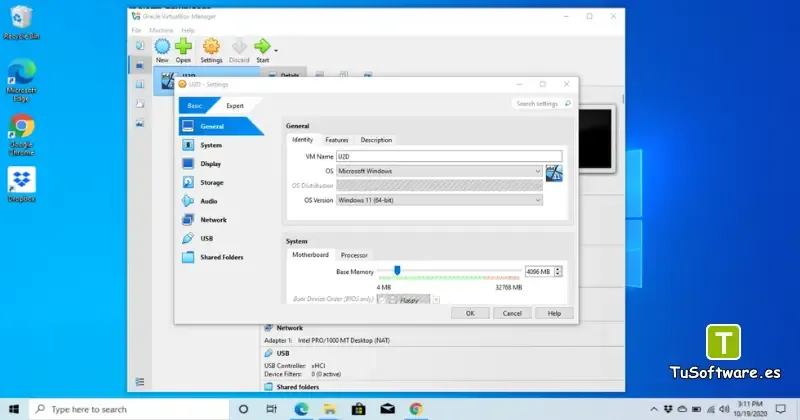
Cada máquina virtual puede tener su propio sistema operativo, memoria, almacenamiento y configuración de red.
Esto permite utilizar diferentes sistemas operativos en un mismo ordenador.
Ejecutar diferentes sistemas operativos
Con VirtualBox puedes crear máquinas virtuales para probar diferentes sistemas operativos compatibles.
Por ejemplo, puedes utilizar una máquina virtual para probar una distribución Linux mientras mantienes Windows como sistema operativo principal.
Instantáneas
Las instantáneas de VirtualBox permiten guardar el estado de una máquina virtual en un momento determinado.
Esta función puede ser útil antes de instalar programas o realizar cambios importantes, ya que permite regresar posteriormente a un estado anterior.
Carpetas compartidas
VirtualBox permite configurar carpetas compartidas entre el sistema Windows principal y una máquina virtual.
Esto facilita el intercambio de determinados archivos entre ambos entornos.
Configuración de red
Las máquinas virtuales pueden utilizar diferentes configuraciones de red.
Dependiendo de tus necesidades, puedes configurar la máquina virtual para acceder a Internet, comunicarse con el equipo anfitrión o trabajar dentro de una red virtual.
Soporte USB
VirtualBox también proporciona funciones para utilizar determinados dispositivos USB desde una máquina virtual.
La disponibilidad de algunas funciones depende de la configuración y de los componentes instalados.
VirtualBox para Windows 11 y Windows 10
Una de las búsquedas más habituales es VirtualBox para Windows 11 o VirtualBox para Windows 10.
El funcionamiento concreto depende de la versión de VirtualBox, la edición de Windows y las características de hardware del ordenador.
VirtualBox en Windows 11
Puedes utilizar VirtualBox en equipos Windows compatibles para crear y ejecutar máquinas virtuales.
Si vas a instalar VirtualBox en Windows 11, comprueba primero los requisitos de la versión que deseas instalar y asegúrate de que la virtualización del procesador esté disponible.
VirtualBox en Windows 10
VirtualBox también puede utilizarse en equipos compatibles con Windows 10.
Antes de instalarlo, es recomendable comprobar la arquitectura del sistema y disponer de suficiente memoria RAM y almacenamiento para la máquina virtual que deseas crear.
VirtualBox para Windows de 64 bits
Para utilizar correctamente una máquina virtual, tanto el sistema anfitrión como el sistema invitado deben cumplir los requisitos correspondientes.
Si tu objetivo es descargar VirtualBox para Windows 64 bits, selecciona el instalador oficial de Windows compatible con tu sistema.
Requisitos del sistema
Sistema operativo compatible: Windows 11, Windows 10, Windows 8.1 y Windows 7
RAM (Memoria): 2 GB de RAM (se recomiendan 4 GB)
Espacio libre en el disco duro: 200 MB o más.
Cómo instalar VirtualBox en Windows
Después de descargar VirtualBox para Windows, puedes instalarlo siguiendo unos pasos sencillos.
Descargar el instalador
Primero, descarga el instalador de VirtualBox correspondiente a Windows.
Guarda el archivo en una ubicación fácil de encontrar, como la carpeta Descargas.
Ejecutar el archivo de instalación
Haz doble clic sobre el instalador descargado.
Windows puede solicitar permisos para ejecutar el programa. Confirma la acción para iniciar el asistente de instalación.
Seleccionar los componentes
Durante la instalación puedes revisar los componentes y opciones disponibles.
Si no necesitas modificar ninguna configuración específica, puedes utilizar las opciones predeterminadas.
Completar la instalación
Continúa siguiendo las instrucciones del instalador.
Cuando termine el proceso, podrás abrir VirtualBox desde el menú Inicio de Windows.
Cómo usar VirtualBox en Windows
Después de instalar el programa, puedes comenzar a crear tu primera máquina virtual.
Crear una máquina virtual
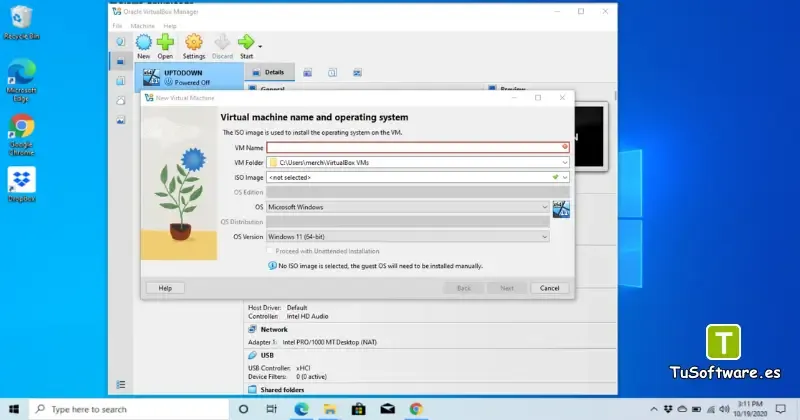
Abre VirtualBox y selecciona la opción para crear una nueva máquina virtual.
Introduce un nombre para identificarla y selecciona el tipo de sistema operativo que deseas instalar.
Asignar memoria RAM
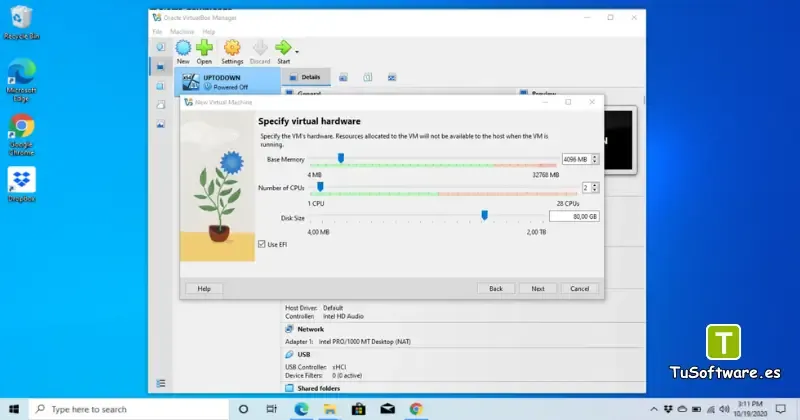
El siguiente paso consiste en asignar memoria RAM a la máquina virtual.
No es recomendable utilizar toda la memoria disponible del ordenador. Deja suficiente RAM para que Windows pueda seguir funcionando correctamente.
Crear un disco virtual
La máquina virtual necesita almacenamiento.
Puedes crear un nuevo disco virtual y seleccionar el tamaño que deseas utilizar.
El espacio necesario dependerá del sistema operativo y de los programas que quieras instalar.
Instalar un sistema operativo
Después de crear la máquina virtual, debes iniciar el proceso de instalación del sistema operativo.
Selecciona el medio de instalación correspondiente y sigue las instrucciones que aparecen en pantalla.
Cuando finalice la instalación, podrás iniciar el sistema operativo desde VirtualBox.
¿VirtualBox es gratis para PC?
Sí. El paquete principal de VirtualBox está disponible gratuitamente y puede utilizarse para crear y administrar máquinas virtuales.
Sin embargo, VirtualBox también cuenta con componentes adicionales que pueden tener condiciones de licencia diferentes. Por este motivo, si necesitas un componente específico, conviene consultar su licencia antes de utilizarlo.
Para una descarga segura, utiliza la página oficial de VirtualBox.
¿VirtualBox es seguro?
La forma más recomendable de obtener VirtualBox es descargarlo desde su fuente oficial.
Evita páginas que distribuyan instaladores modificados, versiones desconocidas o archivos que incluyan programas adicionales.
También puedes comprobar la integridad de los archivos descargados mediante los valores de comprobación publicados por el proyecto.
Preguntas frecuentes sobre VirtualBox
¿VirtualBox es gratis?
Sí. El paquete principal de VirtualBox se distribuye gratuitamente y puede utilizarse para crear máquinas virtuales en un PC compatible.
¿Puedo descargar VirtualBox para Windows 11?
Sí, puedes utilizar versiones compatibles de VirtualBox en Windows 11. Comprueba siempre los requisitos de la versión que vas a instalar.
¿VirtualBox funciona en Windows 10?
Sí, las versiones compatibles pueden utilizarse en sistemas Windows 10 que cumplan los requisitos correspondientes.
¿Puedo instalar VirtualBox en un PC de 64 bits?
Sí. Si utilizas una versión de Windows compatible de 64 bits, puedes descargar el instalador de Windows correspondiente.
¿Para qué sirve VirtualBox?
VirtualBox sirve principalmente para crear y ejecutar máquinas virtuales. Esto permite utilizar otros sistemas operativos dentro de un ordenador sin reemplazar el sistema principal.
¿Puedo crear varias máquinas virtuales?
Sí. Puedes crear y administrar diferentes máquinas virtuales desde VirtualBox, siempre que tu ordenador tenga suficientes recursos para ejecutarlas.
¿Necesito una gran cantidad de RAM?
La cantidad necesaria depende del sistema operativo que quieras ejecutar. Una máquina virtual consume recursos del ordenador anfitrión, por lo que debes reservar suficiente memoria para Windows.
Conclusión
VirtualBox para Windows es una herramienta de virtualización que permite crear máquinas virtuales directamente desde un PC.
Si buscas descargar VirtualBox gratis para Windows, comprueba primero la versión disponible y utiliza la descarga oficial. Después puedes instalar el programa, crear una máquina virtual y asignarle los recursos necesarios.
Para obtener mejores resultados, asegúrate de que tu PC tenga suficiente RAM, almacenamiento y capacidad de virtualización antes de instalar sistemas operativos adicionales.