
Descargar Revo Uninstaller Pro Gratis Full Español
Revo Uninstaller es una herramienta para Windows diseñada para facilitar la eliminación de programas y aplicaciones. A diferencia del proceso tradicional de desinstalación, el programa puede analizar el sistema después de ejecutar el desinstalador integrado y buscar archivos, carpetas y entradas del Registro que hayan quedado atrás.
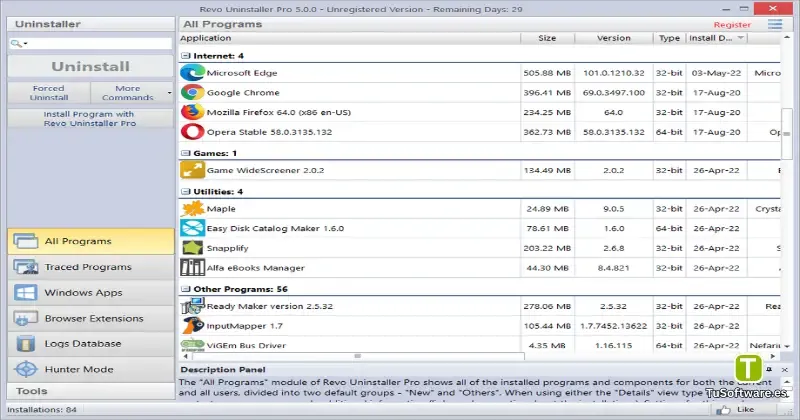
La edición gratuita incluye funciones esenciales para desinstalar aplicaciones, analizar restos y trabajar con aplicaciones de Windows. También incorpora Hunter Mode y herramientas adicionales para realizar diferentes tareas de mantenimiento.
Revo Uninstaller Pro Gratis Full Español
La versión indicada para este artículo es Revo Uninstaller 2.7.2, orientada a usuarios que buscan una herramienta sencilla para administrar y eliminar programas de Windows.
Revo Uninstaller está disponible en una edición Free y una edición Pro con funciones adicionales. La versión gratuita permite realizar la desinstalación estándar y posteriormente analizar los restos que puedan permanecer en el sistema.
El programa está pensado principalmente para equipos Windows y también existe una modalidad portable que puede ejecutarse desde una unidad extraíble sin realizar una instalación tradicional.
¿Qué es Revo Uninstaller?
Revo Uninstaller es un software para desinstalar programas en Windows. Su función principal consiste en facilitar la eliminación de aplicaciones y localizar datos que pueden permanecer después de completar la desinstalación normal.
Cuando se elimina un programa, su desinstalador puede dejar archivos, carpetas o determinadas entradas del Registro. Revo añade un proceso de análisis posterior para localizar posibles restos relacionados con la aplicación eliminada.
¿Cómo funciona el desinstalador?
El proceso básico es sencillo:
Seleccionar el programa que quieres eliminar.
Ejecutar el desinstalador incluido por la aplicación.
Esperar a que termine la desinstalación estándar.
Realizar un análisis de los posibles restos.
Revisar los elementos encontrados.
Eliminar únicamente los elementos relacionados con el programa.
Este sistema permite tener mayor control sobre lo que queda en el equipo después de desinstalar una aplicación.
Análisis de archivos sobrantes
Una de las funciones más importantes es el escaneo de restos. Después de la desinstalación normal, Revo puede buscar elementos asociados al programa eliminado.
Estos elementos pueden incluir:
Archivos restantes.
Carpetas vacías o relacionadas.
Configuraciones.
Entradas del Registro.
Datos que el desinstalador original no eliminó.
Siempre es recomendable revisar los resultados antes de eliminar elementos importantes del sistema.
Principales características
Desinstalación completa
El programa facilita la eliminación de aplicaciones mediante un proceso que combina el desinstalador original con un análisis posterior de posibles restos.
Esta característica resulta especialmente útil cuando una aplicación deja archivos o configuraciones después de ser eliminada.
Análisis de restos
Después de desinstalar un programa, puedes realizar un análisis para encontrar elementos que todavía permanecen en Windows.
El usuario puede revisar los resultados antes de confirmar la eliminación, lo que proporciona mayor control durante el proceso.
Desinstalación de aplicaciones de Windows
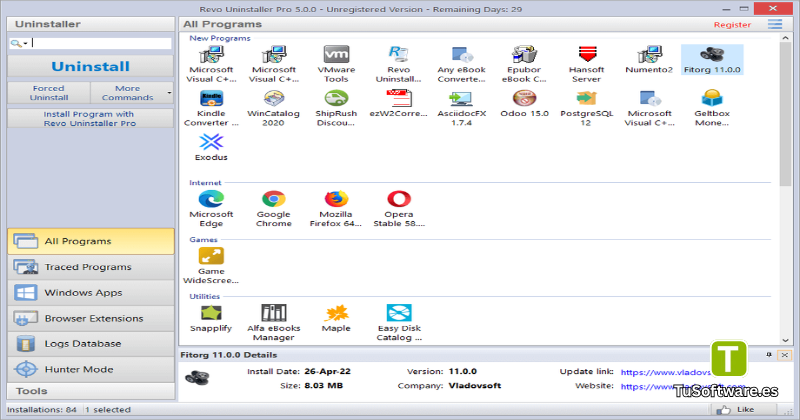
La edición gratuita también permite trabajar con aplicaciones de Windows, que aparecen separadas de los programas tradicionales para facilitar su administración.
Esto resulta práctico para usuarios que desean mantener organizada la lista de aplicaciones instaladas.
Hunter Mode
Hunter Mode es una función que permite gestionar programas mediante una interfaz alternativa. Puede utilizarse para identificar aplicaciones y realizar determinadas acciones de desinstalación o administración.
Es una opción interesante cuando no quieres buscar manualmente una aplicación dentro de una lista extensa.
Herramientas adicionales
La versión Free incluye herramientas adicionales para determinadas tareas de mantenimiento de Windows. La página oficial española también destaca herramientas relacionadas con la limpieza y administración del sistema.
Dependiendo de la versión y edición, las funciones disponibles pueden variar.
Versión portable
También existe una versión portable. Esta modalidad no requiere una instalación convencional y puede utilizarse desde una unidad extraíble.
Es una alternativa útil para usuarios que necesitan llevar la herramienta consigo y utilizarla en diferentes equipos.
¿Para qué sirve Revo Uninstaller?
Revo Uninstaller puede ser útil para diferentes tareas relacionadas con la administración de aplicaciones en Windows.
Entre sus usos principales están:
Desinstalar programas de Windows.
Buscar restos después de una desinstalación.
Administrar aplicaciones instaladas.
Eliminar aplicaciones que ya no utilizas.
Revisar elementos relacionados con programas eliminados.
Gestionar determinadas aplicaciones de Windows.
Utilizar herramientas adicionales de mantenimiento.
Ejecutar la versión portable desde una memoria USB.
Para un usuario que instala y desinstala software con frecuencia, disponer de una herramienta especializada puede facilitar considerablemente la administración de las aplicaciones.
Ventajas de utilizar Revo Uninstaller
Entre las principales ventajas encontramos:
Interfaz sencilla para administrar programas.
Análisis de posibles restos después de la desinstalación.
Compatible con aplicaciones de Windows.
Incluye Hunter Mode.
Dispone de edición gratuita.
Ofrece una versión portable.
Facilita la administración de programas instalados.
Permite revisar los elementos antes de eliminarlos.
La edición Free está pensada para las tareas esenciales, mientras que la versión Pro incorpora funciones adicionales como desinstalación forzada, desinstalación rápida/múltiple y escaneo extendido.
Requisitos del sistema
Revo Uninstaller es una aplicación relativamente ligera. Las fuentes de descarga actuales muestran un tamaño de aproximadamente 6,84 MB para la versión 2.7.0 y no indican requisitos de hardware especiales.
Por ello, los siguientes requisitos son una referencia práctica para el funcionamiento del programa, no una lista oficial específica de hardware para la versión 2.7.2.
Componente | Requisitos mínimos | Requisitos recomendados |
|---|---|---|
Sistema operativo | Windows 10 | Windows 10 / Windows 11 |
Procesador | 1 GHz | 2 GHz o superior |
Memoria RAM | 2 GB | 4 GB o más |
Espacio libre | 100 MB | 500 MB o más |
Pantalla | 1024 × 768 | 1366 × 768 o superior |
Arquitectura | x86/x64 compatible | x64 |
Conexión a Internet | Opcional | Recomendada para actualizaciones |
La documentación y páginas oficiales actuales confirman compatibilidad con versiones modernas de Windows, incluyendo Windows 10 y Windows 11.
Otro software relacionado
Cómo descargar Revo Uninstaller para PC
Para descargar el programa de forma segura, lo recomendable es utilizar la página oficial del desarrollador y seleccionar la edición que corresponda a tus necesidades. La página oficial ofrece una opción de descarga gratuita para Revo Uninstaller Free.
Pasos generales:
Accede a la página oficial de Revo Uninstaller.
Selecciona la edición Free.
Pulsa el botón de descarga.
Guarda el instalador en tu ordenador.
Espera a que finalice la descarga.
Ejecuta el archivo descargado para comenzar la instalación.
También existe una descarga oficial para la edición Free Portable.
Cómo instalar Revo Uninstaller en Windows
La instalación es sencilla y sigue el procedimiento habitual de los programas de Windows.
Instalación paso a paso
Abre el archivo instalador.
Selecciona el idioma disponible.
Lee y acepta el acuerdo de licencia.
Selecciona la carpeta de instalación.
Continúa con las opciones recomendadas.
Pulsa Instalar.
Espera a que finalice el proceso.
Abre Revo Uninstaller desde el menú Inicio o el acceso directo.
Una vez abierto, aparecerá la lista de programas disponibles para administrar.
Guía de configuración y solución de problemas
El programa no inicia
Comprueba que estás utilizando una versión compatible con tu sistema Windows. También puedes intentar ejecutar nuevamente el instalador desde una cuenta con permisos suficientes.
Un programa no aparece en la lista
Comprueba si la aplicación está instalada correctamente. En algunos casos, una aplicación puede utilizar un instalador o método de instalación diferente al de los programas tradicionales.
No se encuentran restos
No todos los programas dejan archivos o entradas adicionales. Si el análisis no encuentra restos relacionados, no es necesario eliminar elementos manualmente.
Problemas durante la eliminación
Si una aplicación presenta errores durante su desinstalación, revisa primero si el propio desinstalador del programa funciona correctamente. Las funciones avanzadas de la edición Pro incluyen herramientas específicas para determinados casos de desinstalación problemática.
¿Es seguro eliminar las entradas encontradas?
Es importante revisar siempre los resultados antes de eliminarlos. No debes borrar manualmente elementos del Registro o archivos del sistema si no estás seguro de que pertenecen al programa que acabas de desinstalar.
Preguntas frecuentes sobre Revo Uninstaller
¿Qué es Revo Uninstaller?
Es una herramienta para desinstalar programas de Windows y buscar archivos, carpetas y entradas del Registro que puedan quedar después de una desinstalación normal.
¿Revo Uninstaller es gratis?
Sí. Existe una edición Free que incluye las funciones básicas de desinstalación y análisis de restos. También existe una edición Pro con funciones adicionales.
¿Funciona en Windows 10 y Windows 11?
Sí. Las fuentes actuales indican compatibilidad con Windows 10 y Windows 11.
¿Puedo utilizarlo sin instalarlo?
Sí. Existe una versión portable que puede ejecutarse desde una unidad extraíble sin una instalación convencional.
¿Puede eliminar aplicaciones de Windows?
Sí. La edición Free permite trabajar con aplicaciones de Windows además de los programas tradicionales.
¿Qué hace Hunter Mode?
Hunter Mode proporciona una forma alternativa de identificar y administrar aplicaciones y puede utilizarse para facilitar determinadas operaciones de desinstalación.
¿Revo Uninstaller elimina todos los archivos de un programa?
Su función de análisis busca posibles restos relacionados con el programa después de ejecutar su desinstalador. Sin embargo, siempre es recomendable revisar los resultados antes de confirmar cualquier eliminación.
¿Cuál es la diferencia entre Free y Pro?
La versión Free cubre las funciones principales de desinstalación y análisis de restos. La edición Pro añade funciones como desinstalación forzada, desinstalación rápida/múltiple y análisis extendido, entre otras.
Conclusión
Revo Uninstaller es una utilidad práctica para quienes necesitan administrar y eliminar programas de Windows de una manera más completa que utilizando únicamente las herramientas estándar del sistema. Su capacidad para ejecutar el desinstalador original y posteriormente buscar posibles restos ayuda a mantener mejor organizada la instalación de aplicaciones.
La edición gratuita resulta suficiente para las tareas básicas, mientras que la versión Pro está dirigida a usuarios que necesitan herramientas avanzadas. Además, la disponibilidad de una edición portable proporciona una alternativa cómoda para utilizar el programa en diferentes equipos.