
VLC Media Player para Windows: Descargar Gratis 32 y 64 Bits
VLC Media Player es uno de los reproductores multimedia más utilizados para reproducir vídeos, música, DVDs, CDs de audio, archivos multimedia y diferentes tipos de transmisiones desde un PC. Es un programa gratuito y de código abierto, disponible para Windows y otras plataformas.
Si buscas descargar VLC Media Player para PC, en esta página encontrarás información sobre la versión 3.0.24, las opciones de 32 y 64 bits, compatibilidad con Windows, características, formatos compatibles, requisitos del sistema y cómo instalarlo.
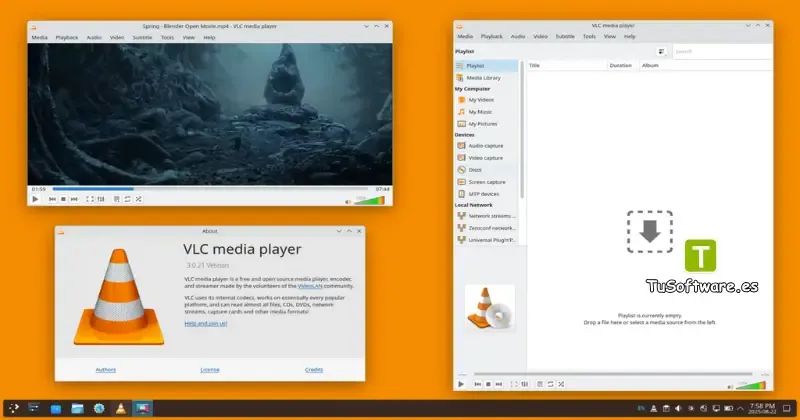
VLC también destaca por su amplio soporte de formatos multimedia, reproducción de subtítulos, aceleración por hardware, reproducción de contenido desde red y diferentes opciones de audio y vídeo.
Descargar VLC Media Player 3.0.24 (32-bit/64-bit) Full Español
VLC Media Player 3.0.24 pertenece a la rama Vetinari de VLC. La página oficial de VideoLAN identifica la versión 3.0.24 como una actualización con numerosas correcciones de seguridad, actualizaciones de bibliotecas y mejoras específicas para Windows.
VLC es un reproductor multimedia gratuito y de código abierto que permite reproducir una gran variedad de archivos de vídeo y audio sin depender de numerosos códecs externos.
¿Qué es VLC Media Player?
VLC Media Player es un reproductor multimedia multiplataforma desarrollado por el proyecto VideoLAN.
Puede reproducir archivos almacenados en el ordenador, discos ópticos, contenido de red, cámaras y diferentes fuentes multimedia. La documentación oficial destaca su compatibilidad con archivos, discos, webcams, dispositivos y streams.
En Windows, VLC puede utilizarse para:
Reproducir películas y series.
Escuchar música.
Abrir archivos de vídeo descargados.
Reproducir DVDs y CDs de audio.
Utilizar subtítulos.
Reproducir contenido desde dispositivos y redes compatibles.
Reproducir diferentes formatos multimedia.
Utilizar listas de reproducción.
¿Para qué sirve VLC Media Player?
El programa sirve principalmente para reproducir archivos de vídeo y audio en PC.
Puedes utilizarlo para abrir formatos multimedia habituales y también para reproducir contenidos que otros reproductores pueden tener dificultades para reconocer.
Entre sus principales usos están:
Ver vídeos en pantalla completa.
Escuchar archivos de música.
Reproducir DVDs.
Reproducir CDs de audio.
Abrir archivos MKV, MP4, AVI y otros formatos.
Cargar archivos de subtítulos.
Cambiar pistas de audio.
Reproducir contenido desde determinadas fuentes de red.
Utilizar filtros de vídeo y audio.
Descargar VLC Media Player para Windows
Si necesitas descargar VLC Media Player para Windows, la opción más segura es utilizar la página oficial de VideoLAN.
La página oficial proporciona diferentes paquetes para Windows, incluyendo instaladores, paquetes ZIP, MSI y versiones de 64 bits. También ofrece una versión para ARM64.
Descarga oficial: VLC Media Player para Windows — VideoLAN
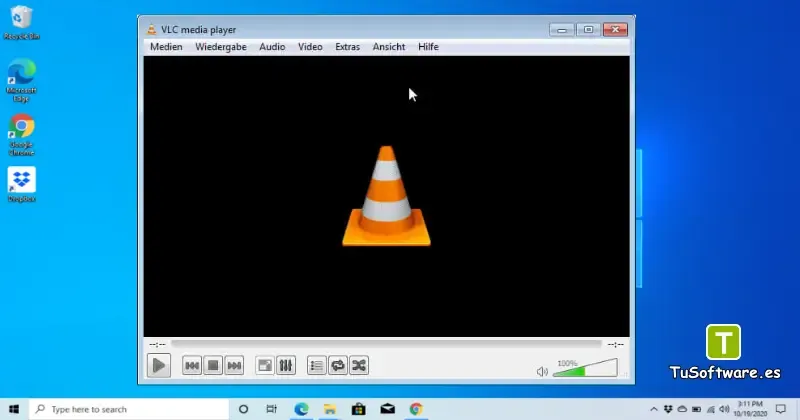
Descargar VLC Media Player para PC
Para instalar VLC en un ordenador Windows, descarga el instalador correspondiente a la arquitectura de tu sistema.
El proceso general es:
Visita la página oficial de VideoLAN.
Selecciona la versión de VLC para Windows.
Elige el instalador adecuado.
Descarga el archivo.
Ejecuta el instalador.
Sigue las instrucciones del asistente.
La página oficial ofrece actualmente instaladores diferenciados para Windows, incluidos paquetes específicos de 64 bits.
VLC Media Player 3.0.24 para Windows
La versión 3.0.24 fue publicada como una nueva actualización de la rama Vetinari.
Entre sus cambios se incluyen actualizaciones de FFmpeg y otras bibliotecas, correcciones de seguridad y mejoras para Windows, como correcciones relacionadas con el inicio, audio y renderizado Direct3D11.
Si necesitas específicamente la versión 3.0.24, comprueba la sección de versiones oficiales y archivos de VideoLAN, ya que la página principal de descarga puede mostrar una compilación posterior cuando exista. La propia página oficial mantiene acceso a versiones anteriores.
VLC Media Player Full Español
VLC dispone de localización para numerosos idiomas, incluido el español.
Después de instalarlo, puedes utilizar la interfaz en español para acceder a los menús, opciones de reproducción, configuración de audio, vídeo, subtítulos y preferencias.
Esto permite utilizar el reproductor cómodamente aunque no tengas Windows configurado en inglés.
¿VLC Media Player es gratis?
Sí. VLC Media Player es gratuito y de código abierto. VideoLAN lo distribuye como un reproductor multimedia gratuito para diferentes plataformas.
No necesitas adquirir una suscripción para utilizar las funciones principales del reproductor.
Para mayor seguridad, descarga el programa desde VideoLAN y evita instaladores modificados o paquetes que incluyan software adicional no relacionado con VLC.
Características de VLC Media Player
VLC incluye numerosas herramientas para reproducir y controlar contenido multimedia.
Reproducción de vídeos
Puedes utilizar VLC para reproducir una gran variedad de archivos de vídeo.
La lista oficial de compatibilidad incluye formatos y códecs como MPEG, MPEG-4, H.264, H.265/HEVC, VP3/VP5/VP6, WMV, Theora, Dirac y otros.
Reproducción de archivos de audio
Además de vídeo, VLC funciona como reproductor de música.
Entre los formatos y códecs de audio compatibles aparecen MP3, AAC, Vorbis, AC3, E-AC-3, FLAC, ALAC, WMA, DTS, MIDI y otros.
Puedes crear listas de reproducción y controlar la reproducción directamente desde la interfaz del programa.
Compatibilidad con múltiples formatos
Una de las características más importantes de VLC es su amplio soporte multimedia.
Puede trabajar con numerosos formatos de entrada y contenedores como:
MP4
MKV
AVI
MOV
MPEG
WMV
FLV
OGG
WAV
FLAC
MP3
AAC
DVD
VCD
La lista oficial de VideoLAN incluye muchos más formatos y protocolos.
Soporte para subtítulos
VLC incorpora soporte para diferentes sistemas de subtítulos.
La documentación oficial menciona formatos como SubRip, MicroDVD, SubViewer, SSA, SAMI, VobSub, USF, DVB y otros.
Puedes cargar subtítulos externos y seleccionar diferentes pistas cuando estén disponibles.
Control de reproducción
El reproductor proporciona controles habituales para:
Pausar y reproducir.
Avanzar y retroceder.
Ajustar el volumen.
Cambiar la velocidad.
Activar pantalla completa.
Seleccionar pistas de audio.
Seleccionar subtítulos.
También ofrece diferentes filtros y opciones avanzadas para controlar la reproducción de vídeo y audio.
Capturas y opciones multimedia
VLC incluye herramientas adicionales relacionadas con la reproducción y procesamiento multimedia.
Entre sus funciones avanzadas se encuentran filtros de audio y vídeo, sincronización de subtítulos, aceleración por hardware y diferentes opciones de procesamiento.
VLC Media Player para Windows 11 y Windows 10
VLC Media Player para Windows 11 y Windows 10 permite reproducir diferentes formatos de vídeo y audio directamente desde el ordenador.
La información oficial de VLC indica compatibilidad de la rama 3.0 con Windows desde XP SP3 hasta Windows 11, aunque para equipos actuales es recomendable utilizar una versión reciente compatible con el sistema instalado.
Compatibilidad con Windows 11
VLC 3.0.24 incluye mejoras y correcciones relacionadas con Windows.
La página de la versión 3.0.24 menciona correcciones para problemas de audio de Windows y renderizado Direct3D11, además de mejoras específicas para la plataforma.
Compatibilidad con Windows 10
VLC también puede utilizarse en Windows 10.
La rama 3.0 incluye soporte para determinadas funciones de aceleración de vídeo de Windows, incluyendo HEVC mediante DxVA2 y D3D11.
VLC Media Player 32 bits
La versión de 32 bits está destinada a sistemas Windows con arquitectura de 32 bits.
Si tu ordenador utiliza una versión de Windows de 32 bits, debes utilizar un instalador compatible con esa arquitectura.
VLC Media Player 64 bits
La versión de 64 bits está destinada a sistemas Windows de 64 bits.
Los ordenadores modernos normalmente utilizan Windows de 64 bits, pero puedes comprobarlo desde:
Configuración de Windows → Sistema → Acerca de → Tipo de sistema
La página oficial de VideoLAN proporciona un instalador específico de 64 bits para Windows.
¿Qué versión de VLC debo descargar?
La elección depende principalmente de la arquitectura de Windows:
Windows de 32 bits: descarga la versión de 32 bits.
Windows de 64 bits: utiliza la versión de 64 bits.
Windows ARM64: utiliza el paquete ARM64 cuando corresponda.
Si no sabes qué arquitectura utiliza tu ordenador, puedes comprobarla desde la información del sistema de Windows.
Formatos compatibles con VLC Media Player
VLC destaca por su capacidad para reproducir numerosos formatos multimedia sin instalar paquetes adicionales de códecs para cada tipo de archivo.
Formatos de vídeo
Entre los formatos y códecs compatibles se encuentran:
MPEG-1/2
MPEG-4
H.264
HEVC
WMV
AVI
Matroska
FLV
MOV
WebM y otros formatos compatibles
La compatibilidad exacta depende del contenedor y códec utilizado por cada archivo.
Formatos de audio
VLC admite una amplia variedad de audio, incluyendo:
MP3
AAC
FLAC
ALAC
WMA
Vorbis
AC3
E-AC-3
DTS
MIDI
WAV
APE
La lista oficial de VideoLAN incluye muchos formatos y códecs adicionales.
Contenedores multimedia
VLC puede reproducir archivos almacenados en diferentes contenedores.
Entre los ejemplos aparecen:
MP4
MKV
AVI
OGG
MOV
ASF/WMV
WAV
FLV
MPEG
MXF
Esto permite abrir diferentes tipos de archivos desde una misma aplicación.
Subtítulos y pistas de audio
Puedes seleccionar pistas de audio y subtítulos cuando el archivo multimedia contiene varias opciones.
VLC también permite cargar archivos de subtítulos externos compatibles.
Requisitos del sistema de VLC Media Player
VLC es un programa relativamente ligero y está diseñado para funcionar en diferentes generaciones de equipos Windows.
La información oficial de VideoLAN indica para VLC 3.0 compatibilidad con Windows desde Windows XP SP3 hasta Windows 11.
Sistema operativo compatible
Para la rama 3.0, VideoLAN indica compatibilidad con:
Windows XP SP3
Windows Vista
Windows 7
Windows 8
Windows 8.1
Windows 10
Windows 11
Para un equipo moderno, es preferible utilizar una versión actual de VLC compatible con tu edición de Windows.
Procesador
VLC puede funcionar en una amplia variedad de procesadores compatibles con Windows.
El rendimiento necesario dependerá del tipo de contenido reproducido. Vídeos de alta resolución, HDR o determinados códecs pueden requerir más capacidad de procesamiento o aceleración gráfica.
Memoria RAM
VLC no requiere una cantidad elevada de memoria para reproducir archivos multimedia básicos.
Sin embargo, disponer de suficiente RAM ayuda cuando utilizas archivos de alta resolución, varias aplicaciones al mismo tiempo o contenidos multimedia exigentes.
Espacio disponible
La instalación de VLC requiere espacio en el disco para el programa y sus componentes.
Además, debes disponer de espacio suficiente para los vídeos, música, subtítulos y otros archivos que quieras reproducir.
32 bits y 64 bits
Antes de descargar VLC, comprueba la arquitectura de tu sistema.
64 bits es la opción habitual en ordenadores Windows modernos, mientras que 32 bits se utiliza en sistemas Windows de 32 bits.
VideoLAN proporciona diferentes paquetes de Windows, incluido un instalador específico para 64 bits.
Cómo instalar VLC Media Player en Windows
Después de descargar VLC Media Player para PC, la instalación se realiza mediante un asistente de Windows.
Descargar el instalador de VLC
Visita la página oficial de VideoLAN y selecciona el instalador correspondiente a tu sistema.
Puedes elegir entre diferentes paquetes disponibles para Windows, incluyendo instaladores estándar, MSI, ZIP y versiones específicas de 64 bits.
Ejecutar el instalador
Cuando finalice la descarga:
Abre la carpeta donde guardaste el instalador.
Haz doble clic sobre el archivo.
Acepta el aviso de seguridad de Windows si aparece.
Espera a que se abra el asistente.
Seleccionar el idioma
Durante el proceso puedes seleccionar el idioma de instalación.
Si deseas utilizar VLC en español, selecciona Español cuando aparezca como opción.
Elegir las opciones de instalación
El asistente permite seleccionar diferentes componentes y opciones.
Dependiendo del instalador, puedes configurar aspectos como:
Carpeta de instalación.
Accesos directos.
Asociaciones de archivos.
Componentes disponibles.
Si no necesitas modificar nada, puedes utilizar las opciones predeterminadas.
Finalizar la instalación
Pulsa Instalar y espera a que termine el proceso.
Cuando finalice, abre VLC desde el menú Inicio o desde el acceso directo del escritorio.
Ya podrás utilizarlo para reproducir vídeos, música y otros archivos multimedia.
Cómo usar VLC Media Player en PC
Una vez instalado, utilizar VLC para reproducir un archivo es sencillo.
Abrir un vídeo con VLC
Puedes abrir un archivo de varias formas.
La más sencilla consiste en hacer clic derecho sobre el vídeo y seleccionar:
Abrir con → VLC Media Player
También puedes abrir VLC primero y seleccionar el archivo desde el menú correspondiente.
Reproducir música
VLC también funciona como reproductor de audio.
Puedes abrir archivos individuales o crear una lista de reproducción con diferentes canciones.
Activar subtítulos
Para utilizar subtítulos:
Abre el vídeo.
Accede al menú de subtítulos.
Selecciona la pista disponible o carga un archivo externo.
Ajusta la sincronización si es necesario.
VLC es compatible con diferentes formatos de subtítulos.
Cambiar idioma y pista de audio
Si un archivo incluye varias pistas de audio, puedes seleccionar la que quieras desde las opciones de audio del reproductor.
Esto resulta especialmente útil para películas y vídeos que incluyen varios idiomas.
Reproducir vídeos en pantalla completa
Puedes activar el modo de pantalla completa para aprovechar todo el espacio del monitor.
También puedes utilizar los controles y atajos de teclado de VLC para controlar rápidamente la reproducción.
Ventajas de descargar VLC Media Player para PC
Programa gratuito
VLC es un reproductor gratuito y de código abierto. No necesitas adquirir una licencia comercial para utilizar sus funciones principales.
Código abierto
El proyecto VLC se distribuye como software de código abierto, lo que permite que su desarrollo y código formen parte del ecosistema abierto del proyecto VideoLAN.
Compatible con muchos formatos
Una de las principales ventajas de VLC es que admite numerosos formatos de vídeo, audio, discos, subtítulos y protocolos de streaming.
Disponible para diferentes sistemas
Aunque esta página está enfocada en VLC Media Player para Windows, VLC es un reproductor multiplataforma.
La versión 3.0 está disponible para diferentes sistemas operativos, además de Windows.
Interfaz en español
La interfaz localizada permite utilizar los principales menús y configuraciones de VLC en español.
Esto facilita el uso del reproductor para usuarios que prefieren trabajar con software en español.
Preguntas frecuentes sobre VLC Media Player
¿VLC Media Player es gratis?
Sí. VLC es un reproductor multimedia gratuito y de código abierto. VideoLAN ofrece VLC para Windows y otras plataformas.
¿Dónde descargar VLC Media Player para PC?
Puedes descargarlo desde la página oficial de VideoLAN. La web oficial proporciona diferentes paquetes para Windows, incluidos instaladores de 64 bits.
¿VLC Media Player funciona en Windows 11?
Sí. La documentación oficial de VLC 3.0 incluye Windows 11 entre los sistemas compatibles.
¿VLC Media Player funciona en Windows 10?
Sí. VLC 3.0 es compatible con Windows 10 y ofrece funciones de aceleración de hardware para determinados códecs y configuraciones de Windows.
¿Cuál es la diferencia entre VLC de 32 bits y 64 bits?
La diferencia principal es la arquitectura del sistema operativo.
Si utilizas Windows de 32 bits, necesitas una versión compatible de 32 bits. Si utilizas Windows de 64 bits, puedes utilizar el instalador de 64 bits disponible oficialmente para Windows.
¿VLC Media Player está disponible en español?
Sí. VLC incluye localizaciones para diferentes idiomas, por lo que puedes utilizar la interfaz en español.
¿Qué formatos reproduce VLC Media Player?
VLC reproduce numerosos formatos de vídeo y audio, incluyendo MPEG, MP4, MKV, AVI, WMV, FLAC, MP3, AAC y muchos otros. La lista oficial incluye una gran cantidad de códecs y contenedores adicionales.
¿Cómo instalar VLC Media Player en Windows?
Descarga el instalador correspondiente, ejecútalo, selecciona las opciones deseadas y completa el asistente de instalación.
¿VLC Media Player puede reproducir subtítulos?
Sí. VLC admite diferentes formatos de subtítulos y permite seleccionar pistas de subtítulos durante la reproducción.
¿VLC Media Player sirve para reproducir archivos de audio?
Sí. Además de vídeos, VLC puede reproducir numerosos formatos de audio como MP3, AAC, FLAC, WAV, WMA y otros.
Conclusión
VLC Media Player es una opción de software para PC orientada a reproducir vídeos, música, DVDs, CDs de audio y numerosos formatos multimedia desde Windows.
La versión 3.0.24 pertenece a la rama Vetinari y añade correcciones de seguridad, actualizaciones de componentes y mejoras específicas para diferentes plataformas, incluido Windows.
Si buscas descargar VLC Media Player para Windows, puedes utilizar la página oficial de VideoLAN y seleccionar el paquete que corresponda a tu sistema. Para equipos Windows modernos, comprueba si utilizas 32 bits, 64 bits o ARM64 antes de descargar el instalador.
VLC destaca por su amplio soporte de formatos, reproducción de subtítulos, funciones de audio y vídeo, aceleración por hardware y capacidad para reproducir diferentes fuentes multimedia.
Para mantener una instalación segura, utiliza siempre las descargas oficiales de VideoLAN y evita instaladores modificados o archivos distribuidos por fuentes desconocidas.